
Kullanıcılar ve roller
Firmada einsatz.ai ile çalışan her kişinin kendi kullanıcı hesabı olmalıdır – sahadaki her çalışanın da. Admin olarak bu hesapları oluşturur, kimin hangi rolü olacağını belirler ve artık gerekmeyen erişimleri kapatırsınız.
Kimin için: adminler. “Kullanıcılar” sayfasını yalnızca admin rolündeki kişiler görür.
Sayfayı nasıl bulursunuz: Ofis arayüzünde, kenar çubuğunda “Yönetim” → “Kullanıcılar”.
Roller
Bölüm başlığı “Roller”Her kişinin tam olarak bir rolü vardır. Uygulamada rol, İngilizce kısa adıyla görünür:
| Rol | Kimin için | Kişi neler yapabilir |
|---|---|---|
| admin | firma yönetimi, idari işler | Ofisin yapabildiği her şey. Ayrıca: kullanıcıları yönetme (bu sayfa), firmanın ayarlarını belirleme ve tamamlanmış veya iptal edilmiş Auftrag’ları “Yeniden aç” ile yeniden etkin hale getirme. |
| office | ofis, iş planlama | “Yönetim” dışında tüm ofis arayüzü: Genel bakış, Takvim, Personel, Einsatz’lar, Auftrag’lar, Görevler, Meldung’lar, Auftraggeber, Hizmetler, Kanıt formları, Araçlar ve Fotoğraflar & Raporlar. |
| worker | sahadaki çalışanlar | Yalnızca telefondaki uygulama. Kişi orada kendi Einsatz’larını görür. app.einsatz.ai adresini açarsa otomatik olarak uygulamaya yönlendirilir. |
Einsatzleiter bir rol değildir. Ofis her Einsatz için atanan çalışanlar arasından bir Einsatzleiter seçer. Bu, rolü ne olursa olsun her aktif kişi olabilir – çoğunlukla worker rolündeki deneyimli bir çalışan. Einsatz’ı başlatma, kanıt girme, Meldung gönderme ve günü kapatma yetkisi yalnızca o Einsatz için geçerlidir.
Kullanıcı listesi
Bölüm başlığı “Kullanıcı listesi”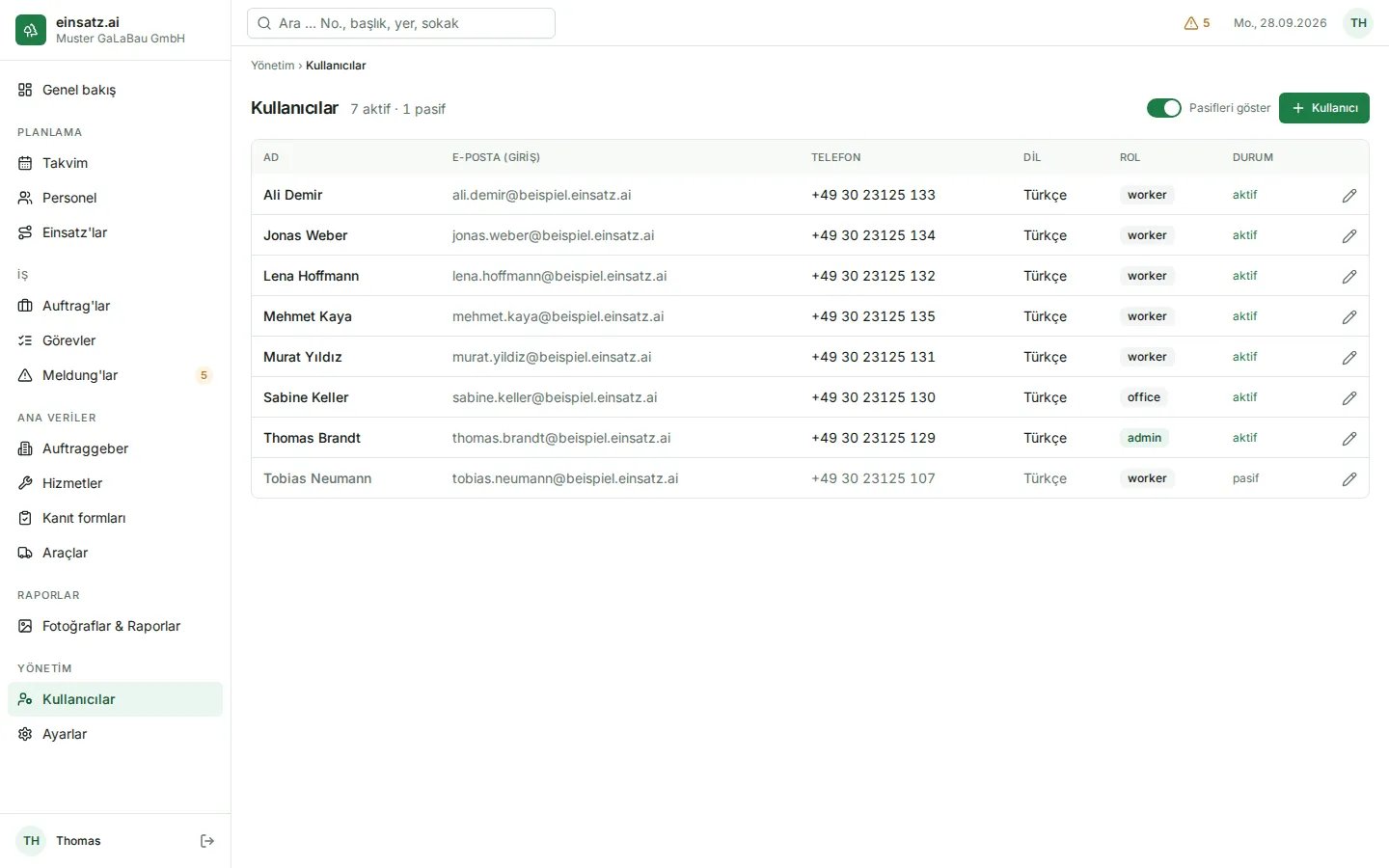
- Üstte kaç kullanıcının aktif, kaçının pasif olduğu yazar, örneğin “7 aktif · 1 pasif”.
- Tabloda “Ad”, “E-posta (giriş)”, “Telefon”, “Dil”, “Rol” ve “Durum” (“aktif” veya “pasif”) sütunları bulunur.
- Pasif kullanıcılar gizlidir. Onları görmek için “Pasifleri göster” anahtarını açın.
- Bir satıra tıklarsanız kullanıcı düzenlemek için açılır.
Kullanıcı ekleme
Bölüm başlığı “Kullanıcı ekleme”-
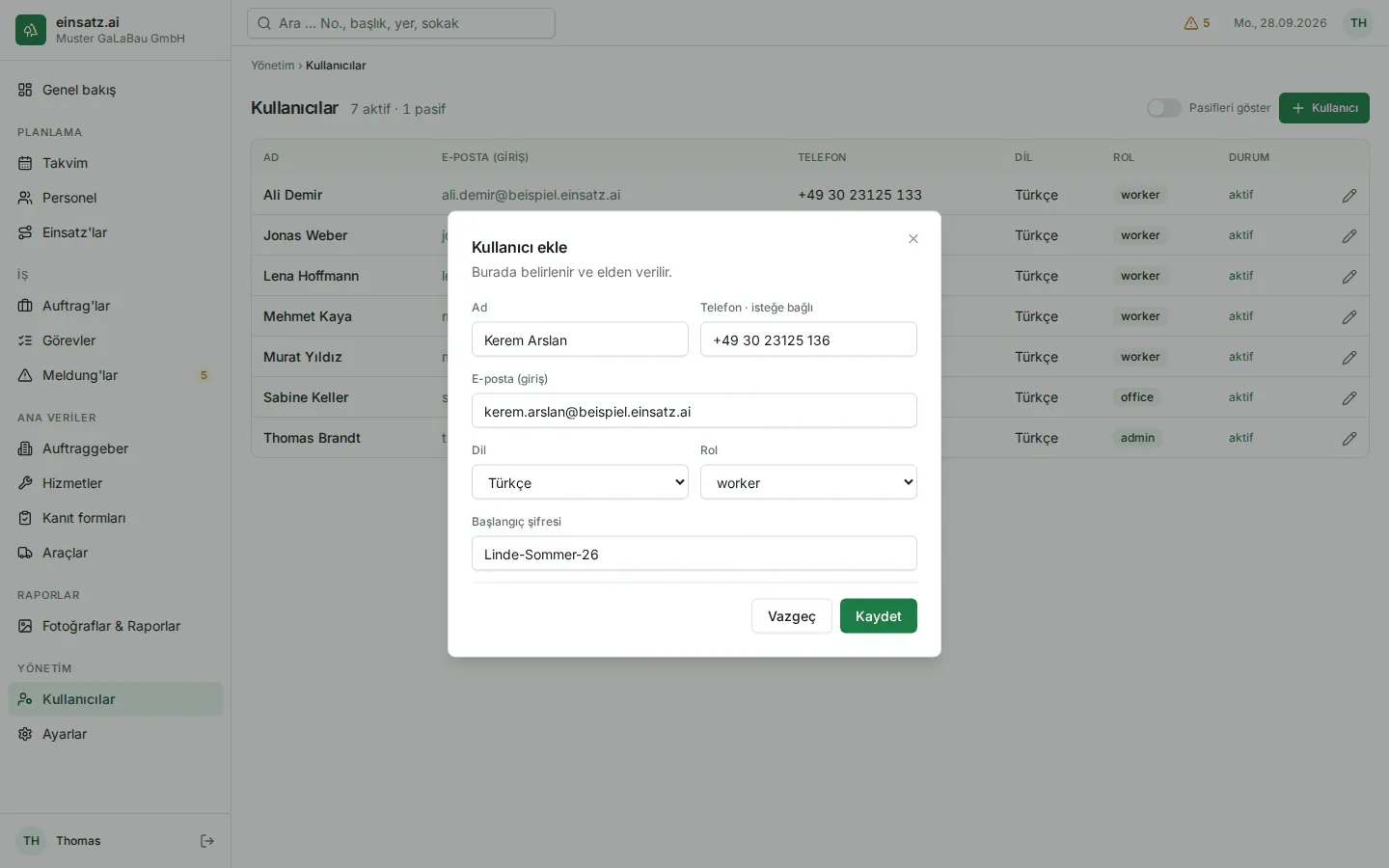
Sağ üstteki artı işaretli “Kullanıcı” düğmesine tıklayın. “Kullanıcı ekle” penceresi açılır; içinde “Burada belirlenir ve elden verilir.” notu yazar.
-
Alanları doldurun:
Alan Ne girersiniz “Ad” Ad ve soyad, çalışma arkadaşlarının ve ofisin kişiyi tanıdığı şekilde. Planlamada, Einsatz’larda ve uygulamada görünür. “Telefon · isteğe bağlı” Cep telefonu numarası. Aynı Einsatz’taki çalışma arkadaşları numarayı uygulamada görür ve doğrudan arayabilir. “E-posta (giriş)” Kişinin giriş yaptığı e-posta adresi. Unutulan şifre için kodlar da bu adrese gider. “Dil” “Deutsch” veya “Türkçe” – kişinin einsatz.ai’yi göreceği dil. Varsayılan: Deutsch. “Rol” admin, office veya worker (bkz. Roller). Varsayılan: worker. “Başlangıç şifresi” En az 8 karakterli bir şifre. Doğru iletebilmeniz için yazarken okunabilir kalır. -
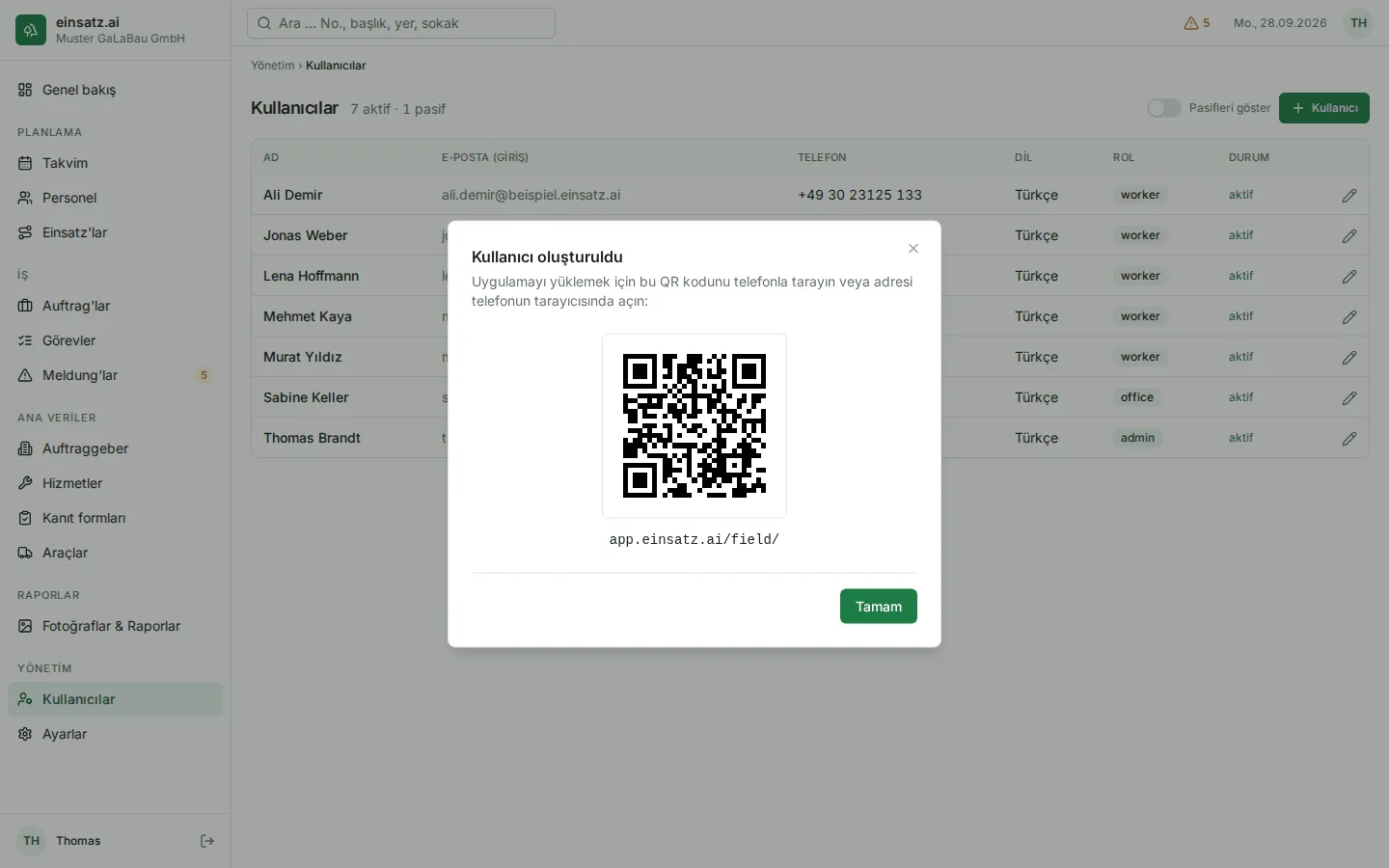
“Kaydet” düğmesine tıklayın. Kişi artık listededir ve hemen giriş yapabilir. Pencerenin başlığı artık “Kullanıcı oluşturuldu” olur; pencere bir QR kodu ve altında telefondaki uygulamanın adresini (app.einsatz.ai/field/) gösterir. Başlangıç şifresini bir daha göstermez.
-
Kişiye e-posta adresini ve başlangıç şifresini elden verin. einsatz.ai davet göndermez. Kişiye nereden giriş yapacağını da söyleyin:
- worker: telefondaki uygulama. Kişi yanınızdaysa QR kodunu telefonunun kamerasıyla tarar ve uygulamayı böylece tarayıcıda açar; sonra uygulamayı ana ekrana ekler – anlatım: Uygulamayı yükleme,
- office ve admin: tarayıcıda app.einsatz.ai – anlatım: Giriş yapma.
-
“Tamam” düğmesine tıklayın. Pencere kapanır.
Kaydetme başarısız olursa nedeni pencerede yazar:
| Mesaj | Ne yapmalısınız |
|---|---|
| “Bu e-posta adresiyle zaten bir hesap var.” | Adres zaten kullanılıyor. “Pasifleri göster” ile kişinin listede olup olmadığını kontrol edin – öyleyse yeniden eklemek yerine hesabını yeniden açın. |
| “Bu e-posta adresi geçerli değil.” | Yazılışını kontrol edin. |
| “Bu e-posta adresiyle giriş yapılmasına izin verilmiyor.” | Başka bir e-posta adresi kullanın. |
| “Şifre çok kısa. Lütfen daha uzun bir şifre seçin.” | Daha uzun bir başlangıç şifresi seçin. |
| “Bu şifre bir veri sızıntısında bulundu. Lütfen başka bir şifre seçin.” | Şifre internette bilindiği için güvenli değildir – başka bir şifre seçin. |
| “Şifre yeterince güçlü değil.” | Daha uzun ve daha çeşitli karakterler içeren bir şifre seçin. |
| “Çok fazla deneme. Lütfen daha sonra tekrar deneyin.” | Birkaç dakika bekleyin. |
| “Giriş bilgileri kaydedilemedi. Lütfen daha sonra tekrar deneyin.” | Daha sonra tekrar deneyin. |
Kullanıcıyı düzenleme
Bölüm başlığı “Kullanıcıyı düzenleme”-
Listede kişinin satırına tıklayın. “Kullanıcıyı düzenle” penceresi açılır; başlığın altında kişinin e-posta adresi yazar.
-
“Ad”, “Telefon”, “Dil” veya “Rol” alanını değiştirin.
-
“Kaydet” düğmesine tıklayın.
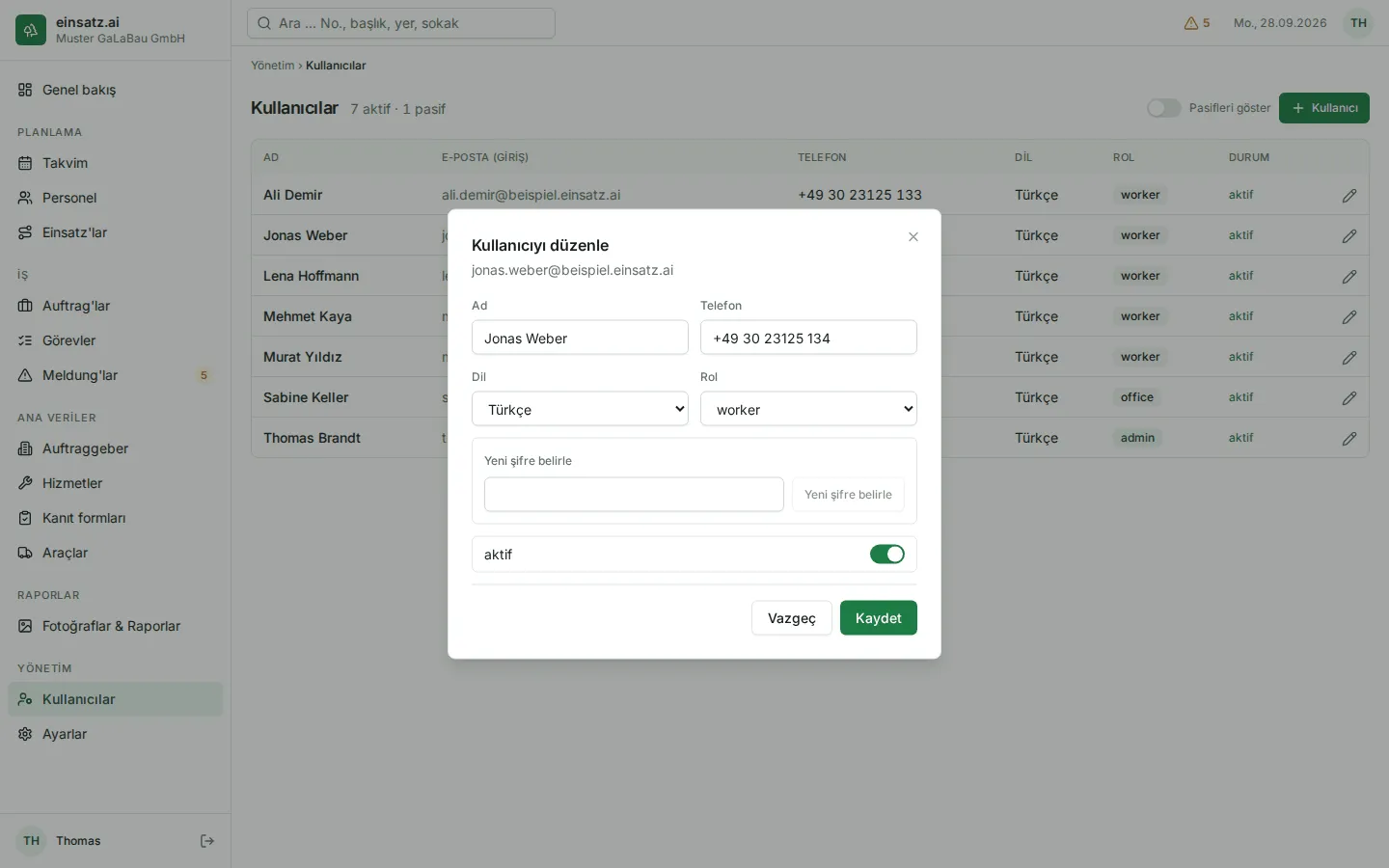
- Adı ve telefonu yalnızca siz, admin olarak değiştirirsiniz; kişinin kendisi değiştiremez.
- Dil: Kişi dilini kendisi de değiştirebilir – uygulamada “Diğer” altında, ofis arayüzünde baş harflerindeki profil menüsünde. Açık bir ofis arayüzü yaklaşık bir dakika içinde yeni dile geçer; telefondaki uygulama ise internetle bir sonraki açılışında.
- Rol: Yeni rol hemen geçerli olur. Kişinin o anda oturumu açıksa, uygun menüleri sayfayı bir sonraki yenilemesinde görür.
- E-posta adresi (giriş bilgisi) bu pencerede değiştirilemez.
- Kaydetme başarısız olursa “Giriş bilgileri kaydedilemedi. Lütfen daha sonra tekrar deneyin.” mesajı çıkar. O zaman “aktif” dahil her şey eskisi gibi kalır. Daha sonra yeniden kaydedin.
Yeni şifre belirleme
Bölüm başlığı “Yeni şifre belirleme”Biri şifresini unuttuysa ve e-posta kutusuna erişemiyorsa, ona yeni bir şifre belirlersiniz.
-
Kişiyi listede açın (“Kullanıcıyı düzenle”).
-
“Yeni şifre belirle” alanına en az 8 karakterli yeni bir şifre girin.
-
Yanındaki “Yeni şifre belirle” düğmesine tıklayın. Düğme ancak 8 karakterden sonra etkin olur.
-
“Şifre belirlendi.” mesajını görürsünüz. Şifreyi kişiye elden verin.
Kişi unuttuğu şifreyi, e-posta adresine gelen bir kodla kendisi de sıfırlayabilir. Bkz. Giriş yapma → Şifrenizi mi unuttunuz?.
Kullanıcıyı pasifleştirme ve yeniden açma
Bölüm başlığı “Kullanıcıyı pasifleştirme ve yeniden açma”Biri firmadan ayrılırsa veya bir süre erişimi olmaması gerekiyorsa, onu pasifleştirirsiniz. Kullanıcılar silinemez – böylece kişinin Einsatz’ları, kanıtları ve çalışma süreleri eksiksiz korunur.
-
Kişiyi listede açın.
-
Alttaki “aktif” anahtarını kapatın.
-
“Kaydet” düğmesine tıklayın. Listede artık “pasif” yazar.
-
Üstteki “Pasifleri göster” anahtarını açın.
-
Kişiyi listede açın.
-
“aktif” anahtarını yeniden açın ve “Kaydet” düğmesine tıklayın.
Pasifleştirmenin sonuçları:
- Kişi artık giriş yapamaz. Uygulamada oturumu hâlâ açıksa “Erişim yok – lütfen büroya başvurun.” mesajını görür.
- “Personel” sayfasından ve seçim listelerinden kaybolur, örneğin ofis çalışanları bir Einsatz’a atarken.
- Girdiği her şey korunur ve adını göstermeye devam eder.
- Einsatzleiter olarak telefonunda henüz gönderilmemiş kayıtları varsa, bunlar orada saklı kalır. Hesap yeniden açıldıktan sonra gönderilir.
- Yeniden açıldıktan sonra kişi eski şifresiyle yeniden giriş yapabilir.
Diller
Bölüm başlığı “Diller”einsatz.ai Almanca ve Türkçe olarak kullanılabilir. Dil, kullanıcı hesabına aittir:
- Dili hesabı oluştururken belirlersiniz ve istediğiniz zaman “Kullanıcıyı düzenle” penceresinde değiştirebilirsiniz.
- Kişi dili kendisi değiştirebilir: uygulamada “Diğer” → “Dil” altında, ofis arayüzünde sağ üstteki baş harflerindeki profil menüsünde “Dil” altında.
- Kişinin daha önce giriş yaptığı bir cihazda giriş sayfası da bu dilde görünür. Yeni bir cihazda giriş sayfası cihazın dil ayarına göre görünür.
- Tarih ve sayılar her iki dilde de firmanın biçiminde, haftanın günleri Almanca yazılır.
- Türkçe sürümde şantiye terimleri Almanca kalır: Auftrag, Auftraggeber, Einsatz, Einsatzleiter, Meldung ve Objekt. Geri kalan her şey çevrilmiştir. Açıklamalar Sözlük sayfasındadır.
Sık sorulan sorular
Bölüm başlığı “Sık sorulan sorular”Bir kullanıcıyı silebilir miyim? Hayır, yalnızca pasifleştirebilirsiniz. Böylece kimin neyi girdiği her zaman izlenebilir kalır.
Bir kişinin iki rolü olabilir mi? Hayır, her kişinin tam olarak bir rolü vardır. admin, office rolünün yapabildiği her şeyi kapsar. Einsatzleiter olmak rolle değil, tek tek Einsatz’larda belirlenir.
Yeni bir çalışan uygulamada hiç Einsatz görmüyor. Çalışan yalnızca atandığı ve yayınlanmış Einsatz’ları görür. Ofis onu “Personel” sayfasında veya Einsatz’ın içinde atar – bkz. Planlama ve Einsatz’lar.
Birine şifre sıfırlama e-postası gelmiyor. Ona yeni bir şifre belirleyin (bkz. Yeni şifre belirleme) ve şifreyi elden verin.
Rol neden İngilizce yazıyor? Üç rolün adı iki dilde de aynıdır: admin, office ve worker.