
Uygulamayı telefona yükleme
einsatz.ai uygulaması App Store’dan veya Play Store’dan gelmez. Onu bir kez telefonun tarayıcısında açar ve oradan ana ekrana eklersiniz. Sonra diğer uygulamalar gibi simgesinden açılır – beyaz ağaçlı yeşil bir kare ve “einsatz” adı – ve internet olmadan da çalışır.
Kimin için: einsatz.ai ile dışarıda çalışan herkes – çalışanlar ve Einsatzleiter, ayrıca kendileri de bir Einsatz’a atanan ofis çalışanları ve adminler. Ofisteki iş için uygulamaya ihtiyacınız yoktur; orada tarayıcıda app.einsatz.ai adresinde çalışırsınız.
Başlamadan önce
Bölüm başlığı “Başlamadan önce”- Adminden aldığınız e-posta adresi ve şifre (bkz. Giriş yapma).
- Safari’li bir iPhone veya Chrome’lu bir Android telefon.
- Yükleme, ilk giriş ve Einsatz’larınızın ilk kez yüklenmesi için internet.
- Telefonda biraz boş depolama alanı: Uygulama önümüzdeki günlerin Einsatz’larını ve – Einsatzleiter’de – gönderilene kadar fotoğrafları saklar.
Yükleme
Bölüm başlığı “Yükleme”Telefonun menüleri, telefonunuzun dilinde görünür. Telefonunuz Almanca ayarlıysa menü adlarının Almancası parantez içinde yazılıdır.
-
Safari uygulamasını açın ve üstteki adres çubuğuna app.einsatz.ai/field/ yazın.
-
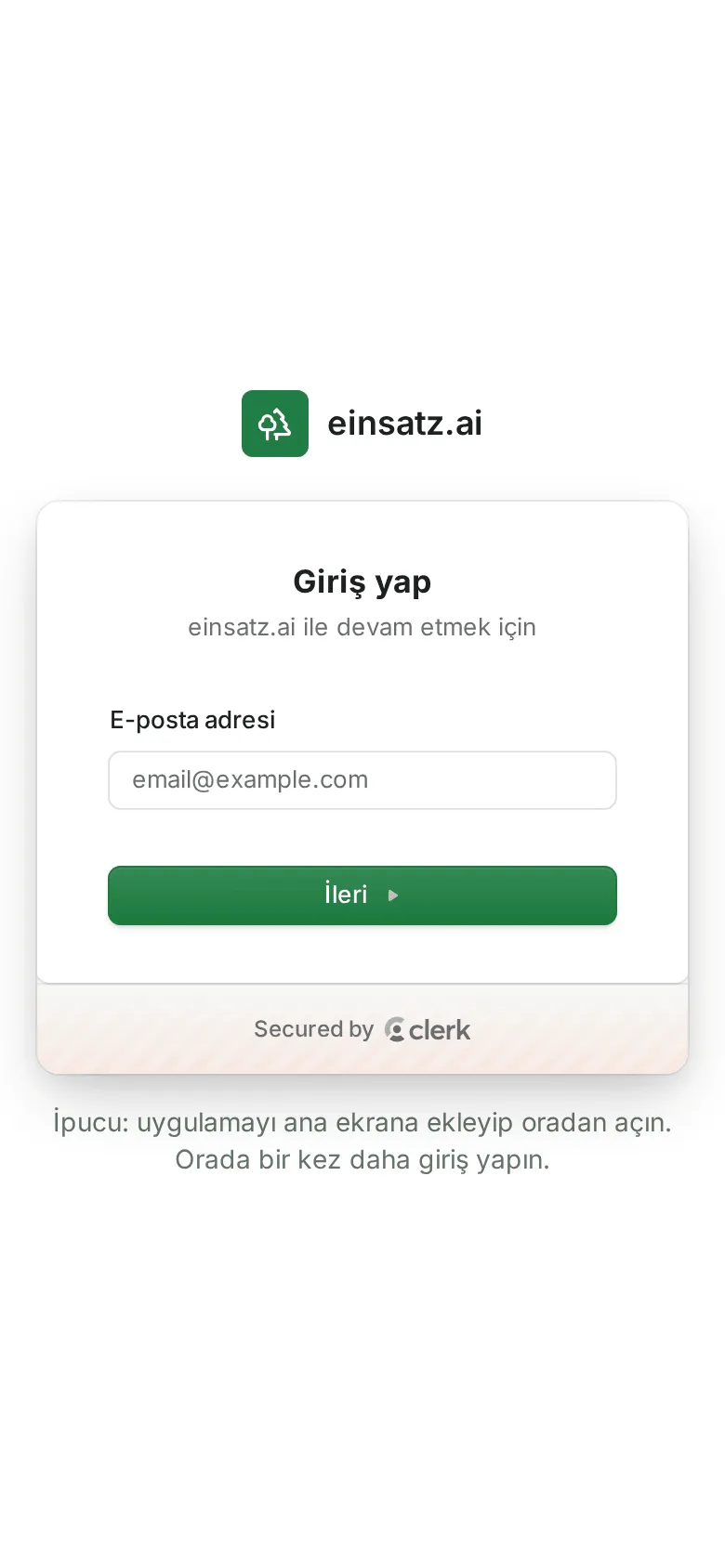
Giriş sayfası açılır, altında “İpucu: uygulamayı ana ekrana ekleyip oradan açın. Orada bir kez daha giriş yapın.” notu vardır. Burada, tarayıcıda henüz giriş yapmanız gerekmez.
-
Paylaş simgesine (yukarı ok olan bir kare) dokunun. Yeni iOS sürümlerinde önce sağ alttaki “…” simgesine, sonra “Paylaş” (Almanca: “Teilen”) seçeneğine dokunun.
-
Listede aşağı kaydırın ve “Ana Ekrana Ekle” (Almanca: “Zum Home-Bildschirm”) seçeneğine dokunun.
-
Ad olarak “einsatz” önerilir. Sağ üstteki “Ekle” (Almanca: “Hinzufügen”) düğmesine dokunun. “Web Uygulaması Olarak Aç” (Almanca: “Als Web-App öffnen”) anahtarını görürseniz açık bırakın.
-
Safari’yi kapatın. Ana ekrandaki yeni “einsatz” simgesine dokunun ve giriş yapın – Safari’de giriş yapmış olsanız bile.
-
Chrome uygulamasını açın ve üstteki adres çubuğuna app.einsatz.ai/field/ yazın.
-
Giriş sayfası açılır. İsterseniz burada giriş yapabilir, isterseniz yüklü uygulamada giriş yapabilirsiniz.
-
Sağ üstteki ⋮ menüsüne (üç nokta) dokunun.
-
“Uygulamayı yükle” (Almanca: “App installieren”) seçeneğine dokunun. Bazı Chrome sürümlerinde bu öğenin adı “Ana ekrana ekle” (Almanca: “Zum Startbildschirm hinzufügen”) olur; o zaman “Yükle” (Almanca: “Installieren”) seçeneğini seçin. Chrome kendiliğinden bir yükleme önerisi gösterirse oraya da dokunabilirsiniz.
-
“Yükle” ile onaylayın. “einsatz” simgesi ana ekranda veya uygulama listesinde görünür.
-
Uygulamayı simgesinden açın. Giriş isterse giriş yapın.
Girişin tam olarak nasıl yapıldığı Giriş yapma sayfasında anlatılır.
Yüklemeden sonra: kısa kontrol
Bölüm başlığı “Yüklemeden sonra: kısa kontrol”-
Takvim. Girişten sonra “Takvim” açılır; orada atandığınız bu haftanın Einsatz’ları yer alır. Hafta boşsa, ofis sizi belki henüz yayınlanmış bir Einsatz’a atamamıştır.
-
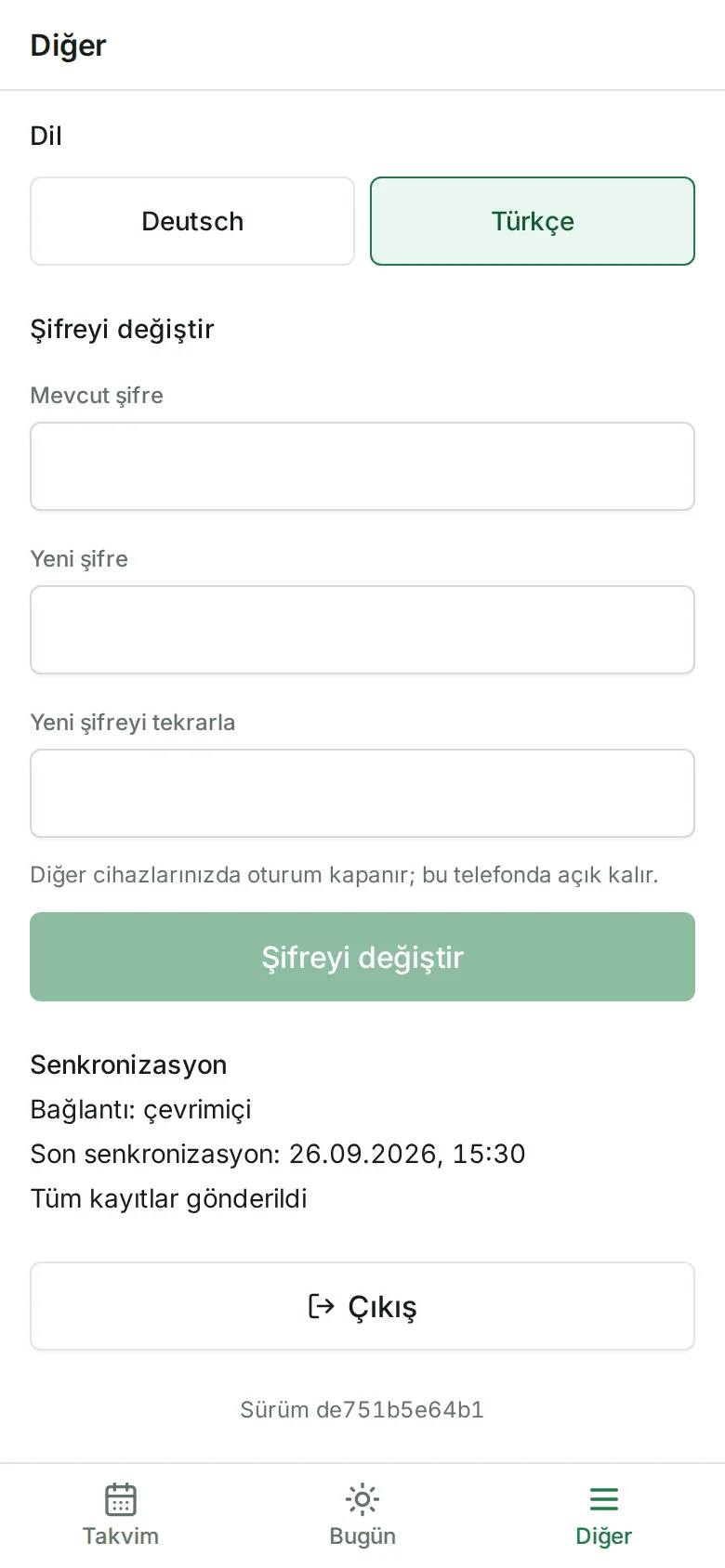
Senkronizasyon. Alttaki “Diğer” düğmesine dokunun ve “Senkronizasyon” bölümüne kaydırın. Orada “Bağlantı: çevrimiçi” ve tarih ve saatle birlikte “Son senkronizasyon:” yazar. Bu, uygulamanın Einsatz’larınızı kaydettiği ve internet olmadan da göstereceği anlamına gelir.
-
Şifre ve dil. “Diğer” altında başlangıç şifresini değiştirin (“Şifreyi değiştir”) ve “Dil” bölümünde “Deutsch” veya “Türkçe” seçin. Daha fazlası: Giriş yapma.
-
Konuma izin verin. Einsatz’larınızdan birini açın. Telefon, einsatz.ai’nin konumunuzu kullanıp kullanamayacağını sorar – izin verin. O zaman harita nerede olduğunuzu gösterir; Einsatzleiter’de ise başlatma, kanıtlar ve gün kapanışı konumla birlikte kaydedilir.
Uygulama nasıl güncel kalır?
Bölüm başlığı “Uygulama nasıl güncel kalır?”- Einsatz’larınızı uygulama kendiliğinden yükler: açtığınızda, uygulamaya geri döndüğünüzde ve uygulama açık ve internet varken her 15 dakikada bir. Yenileme düğmesi yoktur; buna ihtiyacınız da yoktur.
- İnternet yokken uygulama en son kaydedileni gösterir: bugünün ve sonraki 6 günün Einsatz’ları. Sağ üstte o zaman “Çevrimdışı” yazar. Daha fazlası: Takvim ve Bugün ve Çevrimdışı çalışma.
- Uygulamanın yeni sürümleri arka planda kendiliğinden yüklenir. Uygulamaya bir sonraki dönüşünüzde, o anda açık bir form yoksa devreye girer. Hiçbir şeyi yeniden yüklemeniz gerekmez. Hangi sürümün yüklü olduğu “Diğer” sayfasının en altında yazar (“Sürüm …”).
Yeni telefon veya telefonu başkasına verme
Bölüm başlığı “Yeni telefon veya telefonu başkasına verme”-
Eski telefonda “Diğer” → “Senkronizasyon” altında “Tüm kayıtlar gönderildi” yazdığını kontrol edin. Yazmıyorsa: İnternete bağlanın ve bekleyin.
-
Eski telefonda “Diğer” altındaki “Çıkış” düğmesine dokunun.
-
Uygulamayı yeni telefona yukarıda anlatıldığı gibi yükleyin ve giriş yapın.
Uygulamayı diğer uygulamalar gibi kaldırırsınız: Simgeye uzun basın ve kaldırın. Bundan önce de her şeyin gönderildiğini kontrol edin.
Sık sorulan sorular
Bölüm başlığı “Sık sorulan sorular”iPhone’da “Ana Ekrana Ekle” yok. Adresi Safari’de açın. Paylaş listesinde en alta kadar kaydırın; bu öğe çoğu zaman listenin aşağısındadır.
Chrome’da “Uygulamayı yükle” görünmüyor. Chrome’u Play Store’dan güncelleyin. ⋮ menüsünde “Ana ekrana ekle” öğesini arayın.
Uygulamanın üstünde tarayıcıdaki gibi bir adres çubuğu var. O zaman sayfayı ana ekrandaki simgeden değil, tarayıcıda açmışsınız. Tarayıcıyı kapatın ve “einsatz” simgesine dokunun.
Girişten sonra hiç Einsatz göremiyorum. Yalnızca atandığınız ve ofisin yayınladığı Einsatz’ları görürsünüz. Ofise sorun. Daha fazlası: Takvim ve Bugün.
Bir güncellemeden sonra uygulamayı yeniden yüklemem gerekir mi? Hayır. Yeni sürümler kendiliğinden gelir.