
Auftraggeber, Objekt'ler ve ağaçlar
Her Auftraggeber’in kendi yerleri vardır: Objekt’ler – bir okul, bir cadde boyu (yol yeşili) veya bir yeşil alan – ve bunların altında ağaçlar. Bir ağaç Objekt’siz, doğrudan Auftraggeber’e bağlı da olabilir. Bir Auftraggeber’in tüm Auftrag’ları bu yerleri ortak kullanır: Aynı ağaç gelecek yıl yine sulanırsa, bütün geçmişiyle aynı ağaçtır.
Objekt’lerin ve ağaçların çoğu sisteme liste aktarma ile gelir. Bu sayfada onları elle nasıl ekleyip yöneteceğinizi okursunuz.
Kimin için: ofis ve admin. Hepsini “Ana veriler” › “Auftraggeber” altında bulursunuz.
Auftraggeber
Bölüm başlığı “Auftraggeber”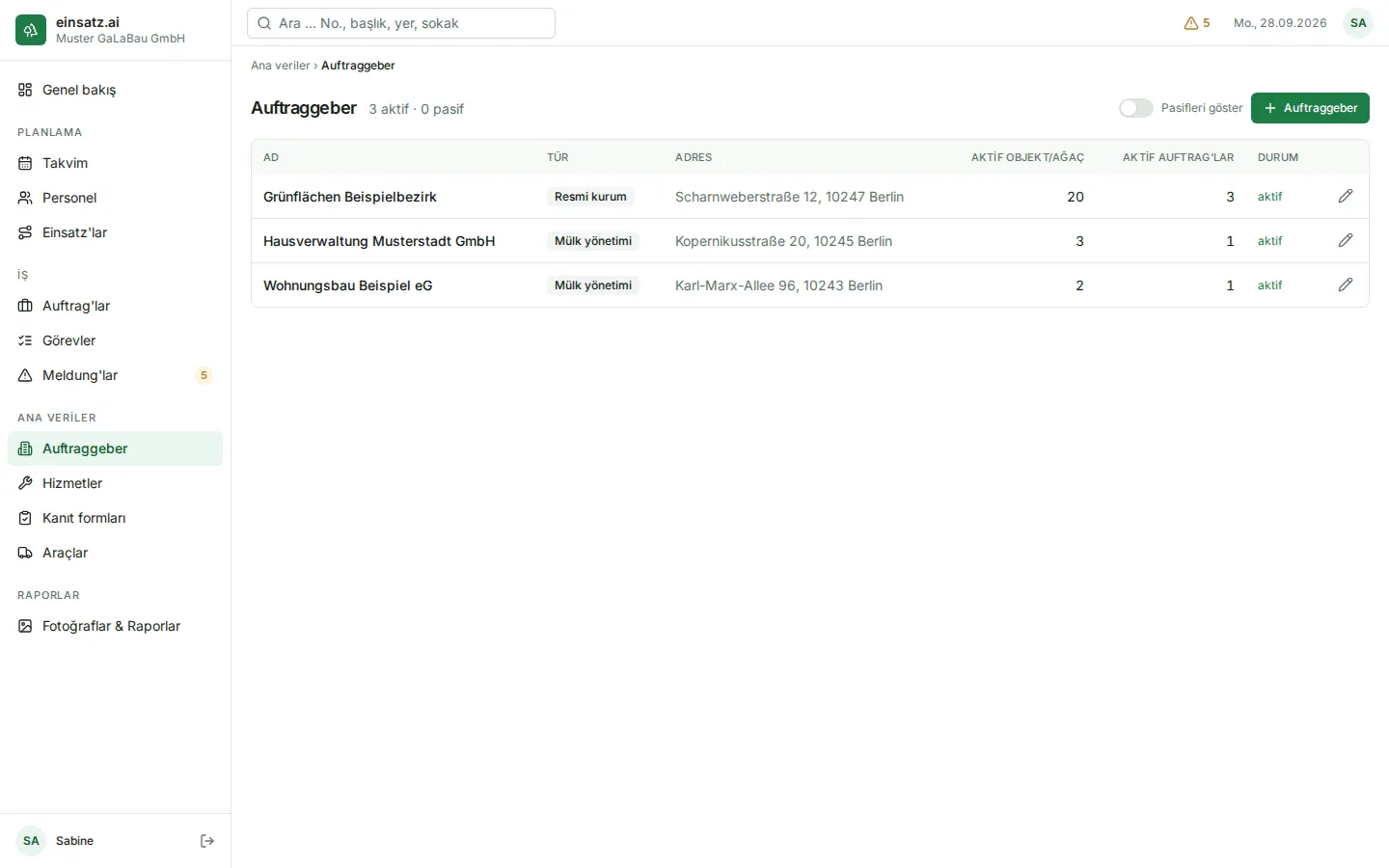
Liste her Auftraggeber için “Tür”, “Adres”, “Aktif Objekt/Ağaç”, “Aktif Auftrag’lar” ve “Durum” gösterir. Pasif Auftraggeber’leri “Pasifleri göster” anahtarıyla listeye getirirsiniz.
Auftraggeber ekleme
Bölüm başlığı “Auftraggeber ekleme”- Sağ üstte “+ Auftraggeber” düğmesine tıklayın.
- “Ad” alanına adı girin, örn. “Grünflächen Beispielbezirk”. Her ad yalnızca bir kez kullanılabilir.
- “Tür” seçin: “Resmi kurum”, “Mülk yönetimi” veya “Özel”.
- “Adres” isteğe bağlıdır: “Sokak”, “Kapı no”, “Posta kodu”, “Şehir” ve bir “İpucu”.
- “Kaydet” düğmesine tıklayın. Yeni Auftraggeber’in sayfası açılır.
Auftraggeber’i düzenleme veya pasifleştirme
Bölüm başlığı “Auftraggeber’i düzenleme veya pasifleştirme”Listede kalem simgesine ya da Auftraggeber’in sayfasında “Auftraggeber’i düzenle” düğmesine tıklayın. Orada adı, türü ve adresi değiştirirsiniz. Artık birlikte çalışmadığınız bir Auftraggeber’i “aktif” anahtarıyla pasifleştirirsiniz.
Muhataplar
Bölüm başlığı “Muhataplar”Auftraggeber’in sayfasında “Muhataplar” sekmesini bulursunuz.
- “+ Muhatap” düğmesine tıklayın.
- “Ad” girin ve isterseniz bir “Not” (örn. “Bauüberwachung” (yapı denetimi) veya “Schulamt” (okul idaresi)), “E-posta” ve “Telefon” ekleyin.
- “Kaydet” düğmesine tıklayın.
Değiştirmek için satıra tıklayın. Aynı pencerede muhatabı “Sil” ile kaldırabilirsiniz; “Gerçekten silinsin mi?” sorusunu bir kez daha “Sil” ile onaylayın.
Objekt’ler ve ağaçlar
Bölüm başlığı “Objekt’ler ve ağaçlar”“Objekt & Ağaç” sekmesi solda listeyi, sağda haritayı gösterir.
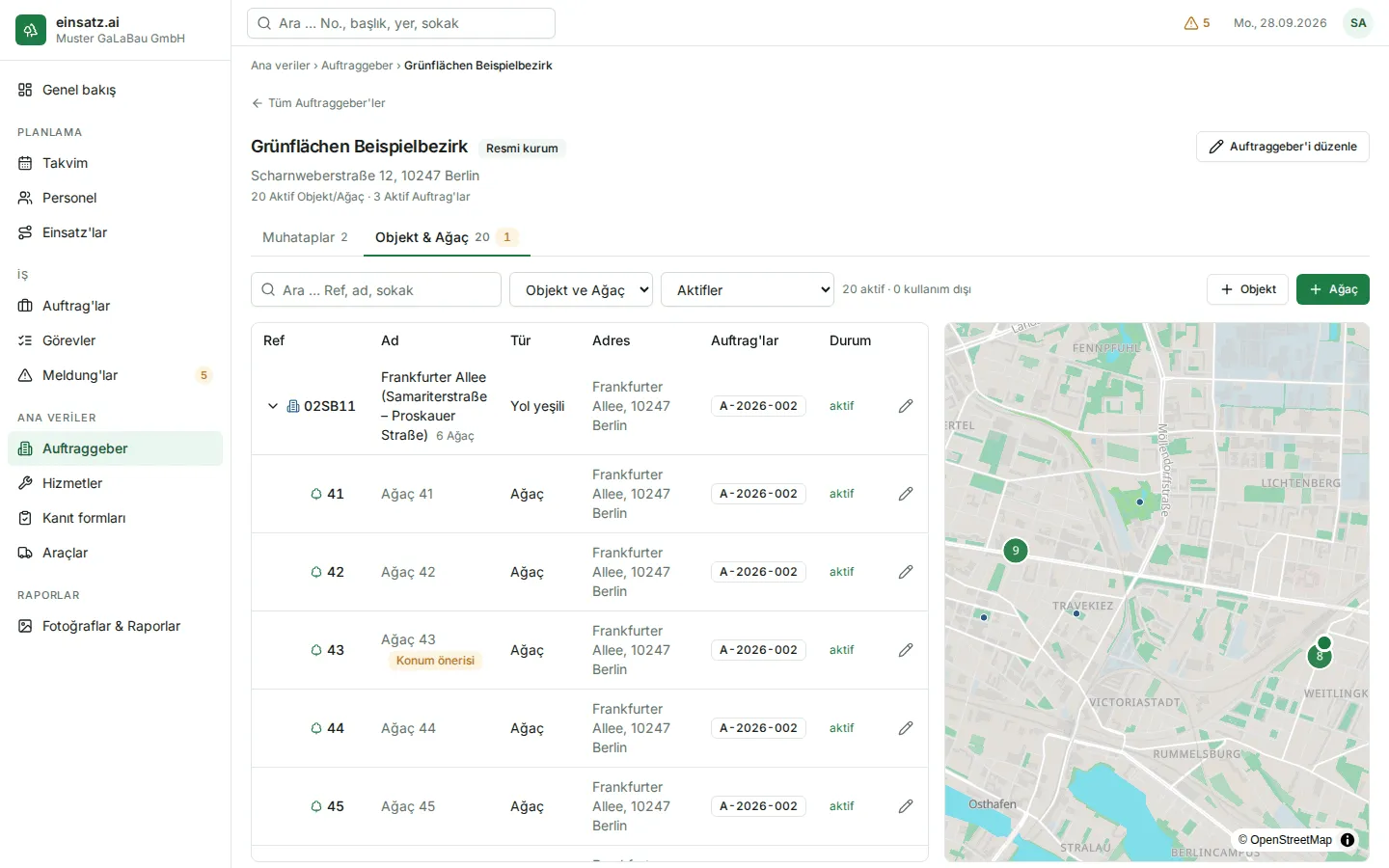
- Liste: Objekt’ler bir bina simgesi ve ağaç sayılarıyla, ağaçlar bir ağaç simgesiyle görünür. Bir Objekt’in önündeki okla ağaçlarını açarsınız. “Auftrag’lar” sütunu, yerin hangi Auftrag’larda olduğunu gösterir (örn. “A-2026-001”).
- Arama: “Ara … Ref, ad, sokak” alanında bir yeri numarasıyla, adıyla veya sokağıyla bulursunuz.
- Filtre: “Objekt ve Ağaç”, “Sadece Objekt” veya “Sadece Ağaç” ve ayrıca “Aktifler”, “Kullanım dışı olanlar” veya “Aktif ve kullanım dışı”.
- Harita: Bir noktaya tıklamak yeri seçer. Objekt’ler ağaçlardan farklı renktedir; kullanım dışı bırakılmış ağaçları yalnızca filtre onları da kapsıyorsa görürsünüz.
Bir satıra veya noktaya tıkladığınızda, listenin ve haritanın altında yerin bilgileri ve geçmişi görünür.
Konum önerileri
Bölüm başlığı “Konum önerileri”Einsatzleiter bu Auftraggeber’in bir ağacı veya Objekt’i için yeni bir nokta önerdiyse ve öneriye henüz karar verilmediyse, bunu burada bir bakışta görürsünüz:
- Sekmede: “Objekt & Ağaç” yazısından ve yer sayısından sonra renkli zeminli bir sayı durur: Auftraggeber’in açık konum önerileri.
- Listede: Yerin satırında “Konum önerisi” yazar. Böyle bir ağacın Objekt’i sayfa açılırken zaten açılmıştır. Bir yerin birden fazla önerisi varsa sayı, örn. “2 konum önerisi”, her Meldung’un numarasıyla birlikte yazar.
- Haritada: Yerin noktasının yanında önerilen nokta kendi renginde (turuncu) durur.
“Konum önerisi” yazısına, bir numaraya veya önerilen noktaya tıklamak Meldung’u açar. Kararı orada “Kabul et” veya “Reddet” ile verirsiniz – bkz. Meldung’lar. Sonra sayı, işaret ve nokta kaybolur.
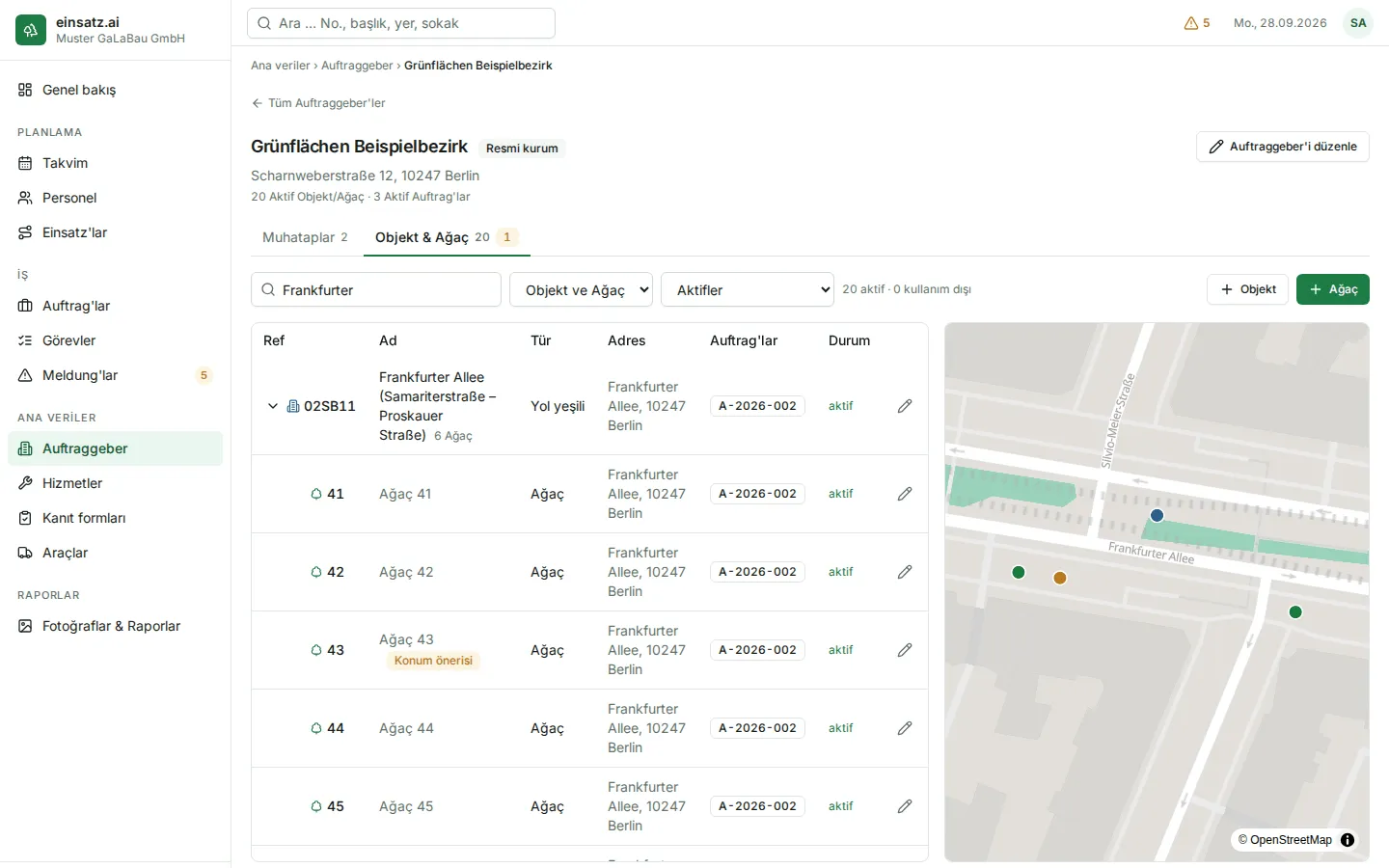
Kullanım dışı bırakılmış bir yerin önerisi de sayılır; onu “Kullanım dışı olanlar” filtresiyle görürsünüz.
Objekt ekleme
Bölüm başlığı “Objekt ekleme”- “+ Objekt” düğmesine tıklayın.
- “Tür” seçin: “Okul”, “Yol yeşili” veya “Yeşil alan”.
- “Ref” girin – Auftraggeber’in belgelerindeki kimlik, örn. “SCH-04”. Bir Auftraggeber’in Objekt’leri arasında her Ref yalnızca bir kez kullanılabilir.
- İsteğe bağlı: “Ad” (örn. “Schulgelände Beispielschule, Bänschstraße”), “Adres” ve “Notlar” (örn. “anahtar kapıcıda”).
- İsteğe bağlı: Kendi noktanızı koymak için haritaya tıklayın, örneğin giriş yolu veya buluşma yeri. “Noktayı kaldır” ile onu tekrar kaldırırsınız.
- “Kaydet” düğmesine tıklayın.
Ağaç ekleme
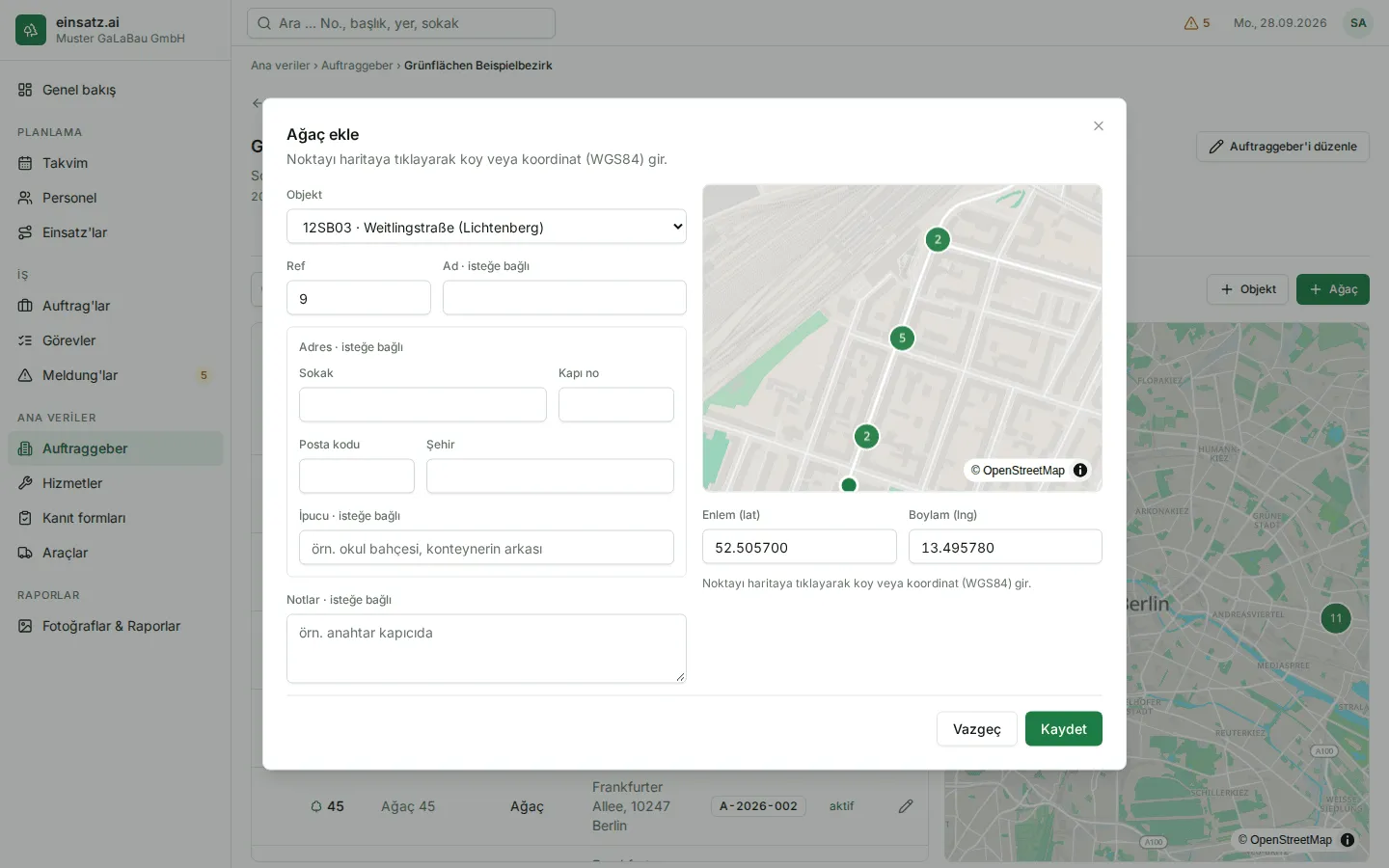
Bölüm başlığı “Ağaç ekleme”- Listede ağacın altında duracağı Objekt’i seçin ve “+ Ağaç” düğmesine tıklayın. Objekt o zaman zaten girilmiş olur. (Bir Objekt’in bilgilerinde de “+ Ağaç” düğmesine tıklayabilirsiniz.)
- “Objekt” alanını kontrol edin. Objekt’siz bir ağaç için “Objekt yok (en üst seviye)” seçin.
- “Ref” girin, örn. “14” veya “6/1”. Bir Objekt’in altında her Ref yalnızca bir kez kullanılabilir.
- Noktayı koyun: Haritaya tıklayın ya da “Enlem (lat)” ve “Boylam (lng)” girin (harita servislerinin gösterdiği gibi WGS84 formatında koordinatlar). Bir ağacın her zaman bir noktası olmalıdır.
- İsteğe bağlı: “Ad”, “Adres” ve “Notlar”.
- “Kaydet” düğmesine tıklayın.
Düzenleme
Bölüm başlığı “Düzenleme”Listede kalem simgesine ya da bilgilerde “Objekt’i düzenle” veya “Ağacı düzenle” düğmesine tıklayın. Haritadaki nokta dahil tüm bilgileri değiştirebilirsiniz.
Ağacı taşıma
Bölüm başlığı “Ağacı taşıma”Bir ağaç başka bir Objekt’e aitse onu taşırsınız – ağaç bütün geçmişini korur.
- Ağacı seçin ve bilgilerinde “Taşı” düğmesine tıklayın.
- “Yeni Objekt” altında hedefi veya “Objekt yok (en üst seviye)” seçin.
- “Taşı” düğmesine tıklayın.
Hedefin altında aynı Ref’e sahip bir ağaç zaten varsa “Hedefin altında bu Ref’e sahip bir Ağaç zaten var.” mesajını görürsünüz. O zaman önce Ref’i değiştirin.
Kullanım dışı bırakma ve yeniden aktifleştirme
Bölüm başlığı “Kullanım dışı bırakma ve yeniden aktifleştirme”Bir ağaç kesilir, bir okul sözleşmeden çıkar: O zaman yeri kullanım dışı bırakırsınız. Yer bundan sonra “kullanım dışı” olarak görünür ve kullanılmaz ama hiçbir şey silinmez – geçmiş kalır.
Bu, Auftraggeber’de, yani onun bütün Auftrag’ları için geçerlidir. Yeri yalnızca tek bir Auftrag’tan çıkarmak için o Auftrag’ın “Kapsam” sekmesini kullanın.
- Yeri seçin ve “Kullanım dışı bırak” düğmesine tıklayın.
- Pencere ne olacağını gösterir: Bir Objekt’te, aktif ağaçları da onunla birlikte kullanım dışı bırakılır; pencere bunların kaç tane olduğunu ve açık görevlerin sayısını belirtir.
- İsteğe bağlı: bir “Gerekçe (notlara eklenir)” girin, örn. “ağaç kesildi 03/2027”.
- “Kullanım dışı bırak” ile onaylayın.
Kullanım dışı bırakılan yerler tüm seçim listelerinden ve haritanın standart görünümünden kaybolur. “Kullanım dışı olanlar” filtresiyle onları yeniden bulursunuz; “Yeniden aktifleştir” bir yeri tekrar aktif yapar. Bir Objekt’in ağaçlarını tek tek yeniden aktifleştirirsiniz.
Bir yerin geçmişi
Bölüm başlığı “Bir yerin geçmişi”Bir yerin bilgilerinin altında “Geçmiş” yer alır, en yenisi en üstte:
- “Auftrag’lar” – yerin hangi Auftrag’larda olduğu; numara, başlık ve durumla.
- “Görevler” – her görev; hizmet, durum, “Bitiş tarihi” ve notlarla.
- “Kanıtlar” – girilen her kanıt; saat, değerler ve fotoğraflarla. Bir küçük resme tıklamak fotoğrafın tamamını açar. 50 kayıt gösterilir; “Daha fazla yükle” ile daha eskileri getirirsiniz.
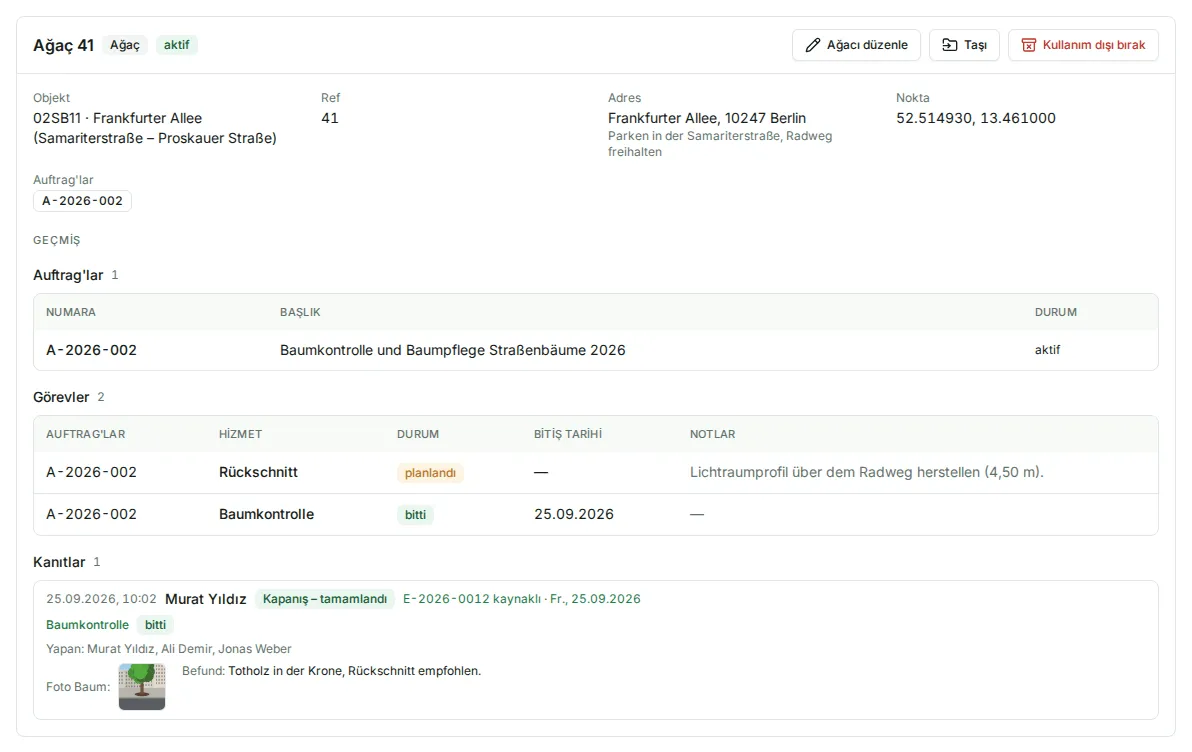
Bir Objekt’te geçmiş yalnızca Objekt’in kendisindeki işi gösterir (örn. alan işleri); ağaçlarındaki işi tek tek ağaçlarda görürsünüz. Buna karşılık bir Objekt üstte ağaç sayısını gösterir, örn. “Ağaç: 18 aktif · 2 kullanım dışı”.
Sık sorulan sorular
Bölüm başlığı “Sık sorulan sorular”Bir ağacı veya Objekt’i silebilir miyim? Hayır. Onu kullanım dışı bırakın. Böylece tüm görevler, kanıtlar ve fotoğraflar izlenebilir kalır.
Bir Objekt neden haritada görünmüyor? Kendi noktası da aktif ağacı da yoktur. “Objekt’i düzenle” ile ona kendi noktasını koyun.
Einsatzleiter bir ağacın başka bir yerde durduğunu söylüyor. Noktayı elle mi değiştirmeliyim? Şart değil. Einsatzleiter uygulamadan bir konum önerisi gönderebilir. Öneriyi burada “Objekt & Ağaç” sekmesinde ve Meldung’lar sayfasında görür, Meldung’da tek tıkla kabul edersiniz.
Yanlışlıkla bir ağacı iki kez ekledim. Fazla olan ağacı kullanım dışı bırakın. Onun zaten açık görevleri varsa bunları iptal edin ve doğru ağaçta yeniden oluşturun.