
Hizmetler ve kanıt formları
Bir hizmet bir iş türüdür, örn. “Bewässerung” (sulama) veya “Kronenpflege”. Her görev tam olarak bir hizmete aittir. Bir kanıt formu, ekibin iş sırasında neyi kaydedeceğini belirler: fotoğraflar, sayılar (örn. su miktarı) ve metinler.
İkisi birbirine bağlıdır: Hizmet, kendi kanıt formunu beraberinde getirir. Her yeni görev hizmetinin formunu alır ve Einsatzleiter, görevi bitti olarak bildirmeden önce formu uygulamada doldurur.
Kimin için: ofis ve admin. Çalışanlar formları yalnızca uygulamada görür, değiştiremez.
Hizmetler
Bölüm başlığı “Hizmetler”Hizmetleri “İş” › “Hizmetler” altında bulursunuz.
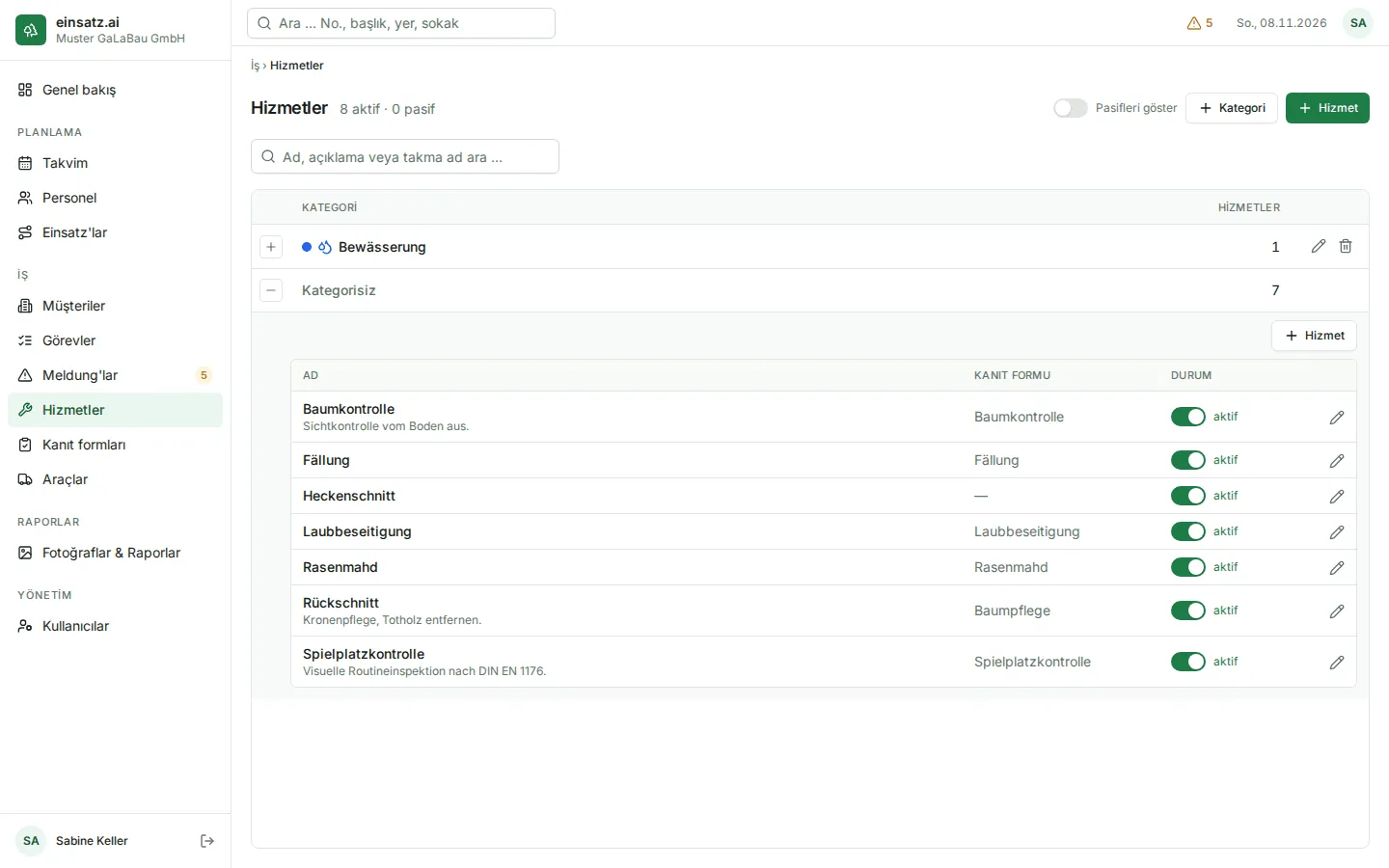
Liste kategorilere göre düzenlidir: her kategori için renk, simge, ad ve aktif hizmet sayısıyla bir satır, en altta kategorisi olmayan hizmetler için “Kategorisiz”.
- Açma: Satırın başındaki + (veya satıra tıklamak) kategorinin hizmetlerini altında “Ad” (altında açıklama), “Kanıt formu” ve “Durum” ile gösterir; − yeniden kapatır. Açık kategoriler adreste kalır: Geri ve paylaşılan bir bağlantı aynı listeyi gösterir.
- Açık alandaki “+ Hizmet” bu kategoride bir hizmet ekler (“Kategorisiz” altında kategorisiz).
- Kategori satırının sonundaki kalem kategoriyi düzenlemek için açar (ad, renk, simge ve bildirim türleri), yanındaki çöp kutusu onu siler (bkz. Kategoriler). “Kategorisiz” satırında kalem de çöp kutusu da yoktur.
- “Durum” sütunundaki anahtarla bir hizmeti doğrudan listede aktif veya pasif yaparsınız. “Pasifleri göster” pasif hizmetleri de gösterir; kategori satırı o zaman onların sayısını da verir, örn. “4 · 1 pasif”.
- Listenin üstündeki “Ad, açıklama veya takma ad ara …” arama alanı yalnızca adı, açıklaması veya bir takma adı bu metni içeren hizmetleri gösterir (büyük/küçük harf ve aksanlar fark etmez). Eşleşmesi olan kategoriler açılır, eşleşmesi olmayanlar gizlenir.
Takma adlar listede değil, hizmetin penceresinde durur (bkz. Takma adlar). Telefonda ve tablette “Pasifleri göster” seçeneğini “Filtre” arkasında bulursunuz.
Hizmet ekleme veya düzenleme
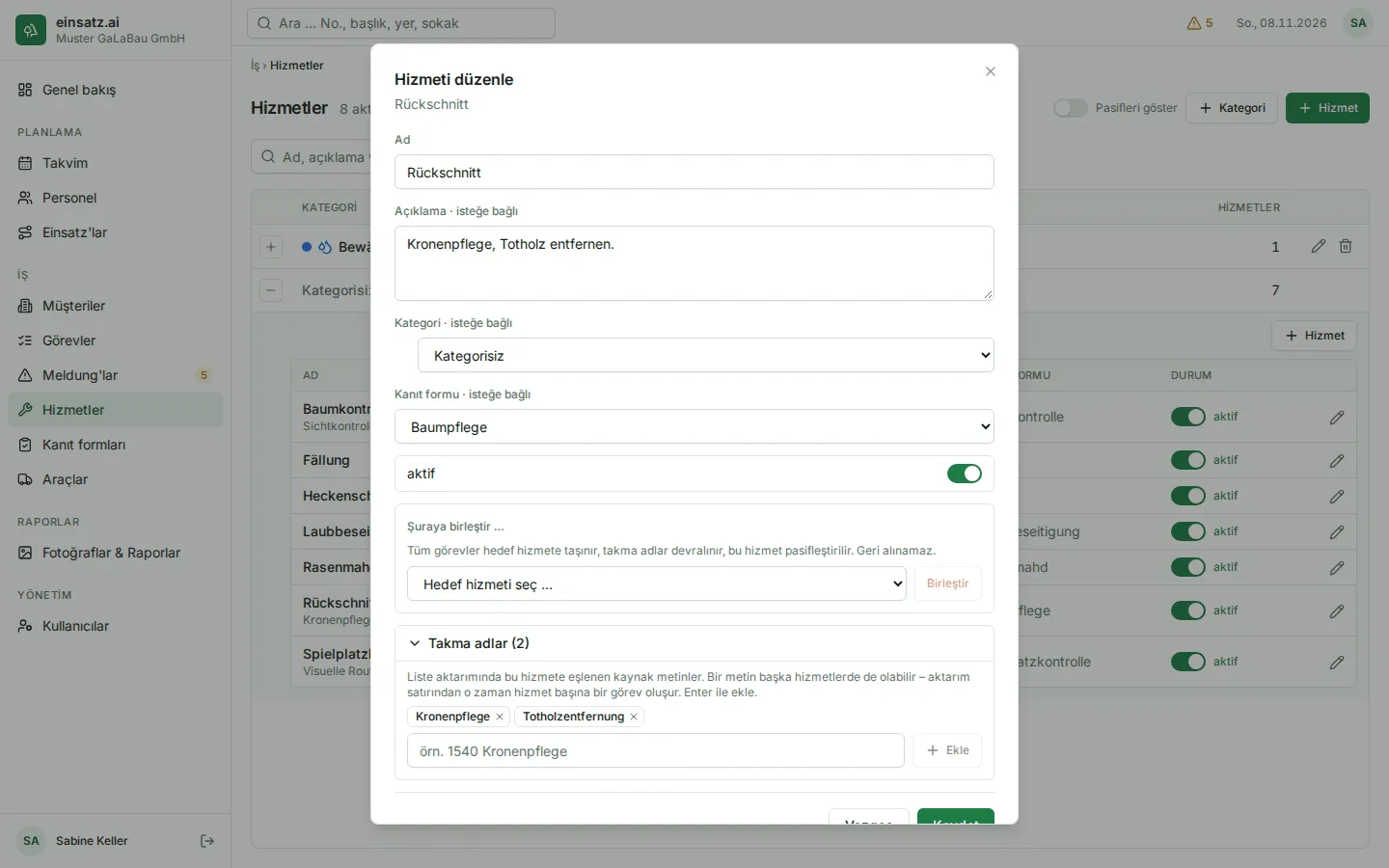
Bölüm başlığı “Hizmet ekleme veya düzenleme”- “+ Hizmet” düğmesine tıklayın – üstte veya bir kategorinin açık alanında – ya da düzenlemek için bir hizmete.
- “Ad” girin. Her ad yalnızca bir kez kullanılabilir (büyük/küçük harf fark etmez).
- İsteğe bağlı: bir “Açıklama”. Ekip bunu uygulamada görevin yanında görür – iş sırasında önemli olanı yazın.
- İsteğe bağlı: bir “Kategori” (bkz. Kategoriler) veya “Kategorisiz”. Bir kategorideki “+ Hizmet” ile kategori zaten seçilidir.
- “Kanıt formu” seçin veya “Form yok (tek dokunuş = tamam)”.
- En altta: “Takma adlar (…)” bölümünü açın ve takma adları düzenleyin (aşağıya bakın).
- “Kaydet” düğmesine tıklayın.
Kategoriler
Bölüm başlığı “Kategoriler”Kategorilerle hizmetlerinizi gruplarsınız, örn. ağaç bakımı, sulama ve yeşil alan bakımı. Her kategorinin bir adı, bir rengi ve bir simgesi vardır; bir hizmet en fazla bir kategoriye aittir. Simge ve renk, görev listelerinde hizmetin adının önünde durur: “Görevler” altında, bir Auftrag’ın görevlerinde, bir Einsatz’ın duraklarında – ve uygulamada her görevde. Bir Einsatz’ın günlük haritalarında (ofiste ve uygulamada) her konum, hizmetlerinin kategorisinin rengini ve simgesini taşır.
- Listenin üstünde “+ Kategori” düğmesine tıklayın. “Yeni kategori” penceresi açılır.
- “Ad” girin. Her ad yalnızca bir kez olabilir (büyük/küçük harf fark etmez); aksi halde “Bu kategori zaten var.” çıkar.
- “Renk” altında dokuz renkten birine tıklayın – araç kategorilerindeki renkler, haritada “Kategorisiz” için kullanılan gri hariç. Kendi renginizi seçemezsiniz.
- “Simge” altında 16 simgeden birine tıklayın, örn. ağaç, makas veya su. Kendi simgenizi ekleyemezsiniz.
- “Ekle” düğmesine tıklayın.
- Hizmetleri atayın: hizmete tıklayın, “Kategori” seçin, “Kaydet”. Hizmet listede artık kategorisinin altında durur.
- Değiştirme: listede kategori satırının kalemine tıklayın. “Kategoriyi düzenle” penceresi açılır; adı değiştirin, başka bir renge veya simgeye tıklayın, “Kaydet”. Değişiklik kategorinin tüm hizmetlerinde ve görevlerinde hemen geçerlidir.
- Silme: listede kategori satırının çöp kutusuna tıklayın. Yalnızca hizmeti olmayan bir kategori silinebilir – pasif hizmetler de sayılır. Kategoride hâlâ hizmet varsa, sayılarıyla birlikte “Kategori silinemez” çıkar. Önce bunları **“Kategorisiz”**e taşıyın: hizmete tıklayın, **“Kategori”**de “Kategorisiz”i seçin, “Kaydet”; pasif olanları “Pasifleri göster” ile görürsünüz. Kategori boşsa einsatz.ai sorar (“Kategori silinsin mi?”), “Sil” onu siler.
- Kategorileri ofis ve admin ekleyebilir, değiştirebilir ve silebilir.
Bildirim türleri
Bölüm başlığı “Bildirim türleri”Her kategorinin kendi bildirim türleri listesi vardır: bu kategorideki bir görev için Meldung oluşturulurken sunulan nedenler – örn. ağaç bakımı için Sulama torbası eksik veya Erişim kapalı. Her listenin sonunda her zaman “Konum yanlış” ve en sonda “Diğer” gelir; bu ikisini siz eklemezsiniz.
- Listede kategori satırının kalemine tıklayın. “Kategoriyi düzenle” penceresi açılır; ad, renk ve simgenin altında “Bildirim türleri” yazar.
- “Yeni bildirim türü” altına adı yazın ve “Ekle” düğmesine tıklayın. Bir kategoride her ad yalnızca bir kez olabilir; yoksa “Bu bildirim türü kategoride zaten var.” görünür.
- “Yukarı taşı” ve “Aşağı taşı” ile sırayı belirlersiniz – liste uygulamada ve ofiste bu sırayla görünür.
- “Yeniden adlandır” ile adı değiştirirsiniz. Bu türü taşıyan Meldung’lar da sonra yeni adı gösterir.
- “Devre dışı bırak” ile bir bildirim türünü seçimden çıkarırsınız; listede “devre dışı” olarak kalır, “Yeniden etkinleştir” onu geri getirir. Bir bildirim türü silinemez: onu taşıyan Meldung’lar onu korur.
Her değişiklik “Kaydet” olmadan hemen geçerlidir; uygulamada bir sonraki eşitlemeden sonra görünür. Bildirim türlerini ofis ve admin düzenleyebilir. Bir kategoriyi silerseniz bildirim türleri seçimden kalkar; bunlardan birini taşıyan Meldung’lar adını korur.
Takma adlar – aktarım listelerindeki metinler
Bölüm başlığı “Takma adlar – aktarım listelerindeki metinler”Müşterilerin listeleri aynı işi çoğu zaman farklı adlandırır, örn. “1540 Kronenpflege” veya “Kronenpflege 3-9m”. einsatz.ai bu metinleri hizmetin takma adları olarak kaydeder. Bir sonraki aktarımda, takma ad olarak bilinen bir metin otomatik olarak doğru hizmetle eşleştirilir.
Bir hizmetin takma adları penceresinin en altında, sayılarıyla “Takma adlar (…)” altında kapalı durur, örn. “Takma adlar (2)”. Bir tıklama açar.
- Ekleme: Metni alana yazıp Enter’a basın veya “Ekle” düğmesine tıklayın.
- Kaldırma: Takma addaki çarpıya tıklayın (“Takma adı kaldır”). Bu yalnızca gelecekteki aktarımları etkiler; zaten oluşturulmuş görevler olduğu gibi kalır.
- Birden fazla hizmet için tek metin: Aynı metin başka bir hizmette de varsa “şunlarda da: …” görürsünüz. Bu metni taşıyan bir aktarım satırından o zaman hizmet başına ayrı bir görev oluşur – örn. “Wässern und Baumscheibe lockern” iki görev oluşturur.
Pasifleştirme
Bölüm başlığı “Pasifleştirme”Pasif bir hizmet tüm seçim listelerinden kaybolur ve aktarımda artık otomatik olarak eşleştirilmez. Görevleri korunur. Bir hizmet silinemez.
İki hizmeti birleştirme
Bölüm başlığı “İki hizmeti birleştirme”Katalogda aynı iş iki kez varsa (örn. “Wässern” ve “Bewässerung”), ikisini birleştirirsiniz.
- Kaybolacak olan hizmeti açın.
- “Şuraya birleştir …” altında kalacak hizmeti seçin (“Hedef hizmeti seç …”).
- “Birleştir” düğmesine tıklayın ve soruyu “Evet, birleştir” ile onaylayın.
Tüm görevler hedef hizmete taşınır, takma adlar devralınır ve eski hizmet pasifleştirilir. Örneğin şunu görürsünüz: “Birleştirildi: 118 görev taşındı, 3 takma ad devralındı.”
Kanıt formları
Bölüm başlığı “Kanıt formları”Formları “İş” › “Kanıt formları” altında bulursunuz. Liste her form için “Ad”, “Kalemler” sayısını ve “Durum” gösterir. Listenin üstündeki “Ad veya kalem ara …” arama alanı yalnızca adı veya kalemlerinden biri bu metni içeren formları gösterir.
Form ekleme veya düzenleme
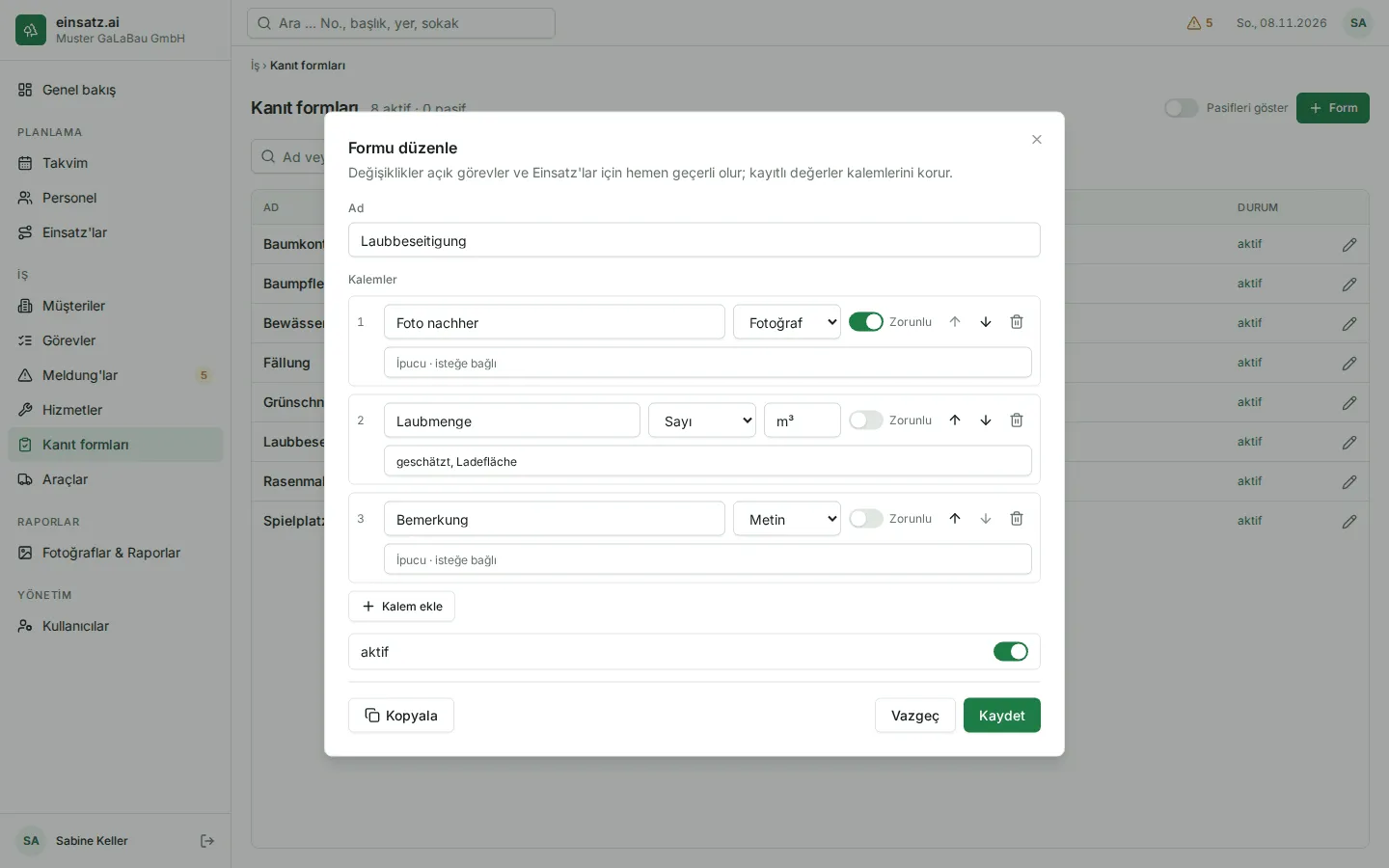
Bölüm başlığı “Form ekleme veya düzenleme”- “+ Form” düğmesine tıklayın – ya da bir formu düzenlemek için bir satıra.
- “Ad” girin, örn. “Bewässerung”.
- “Kalemler” oluşturun. Her kalemde şunlar bulunur:
- bir “Adı”, örn. “Foto Bewässerungssack”,
- bir “Tür”: “Fotoğraf”, “Sayı” veya “Metin”,
- sayılarda bir “Birim”, örn. “l” veya “m³”,
- bilgi eksik kalmamalıysa “Zorunlu” anahtarı,
- isteğe bağlı bir “İpucu”; ekip bunu kalemin altında okur.
- “Kalem ekle” ile bir kalem daha eklenir. Yukarı ve aşağı oklarla (“Yukarı”, “Aşağı”) sırayı değiştirir, çöp kutusuyla (“Kaldır”) bir kalemi çıkarırsınız.
- “Kaydet” düğmesine tıklayın.
Bir formun en az bir kalemi olmalıdır ve her kalemin bir adı olmalıdır.
Pasifleştirme
Bölüm başlığı “Pasifleştirme”Artık ihtiyacınız olmayan bir formu, penceredeki “aktif” anahtarıyla pasifleştirirsiniz. Form hâlâ kullanıldığı sürece bu mümkün değildir: “Form hâlâ kullanılıyor (aktif bir hizmet tarafından veya tamamlanmamış bir Einsatz’ın günlük kanıt formu olarak) ve pasifleştirilemez.”
Bu, aktif bir hizmet formu kullandığı sürece ve taslak, yayınlanmış veya başlatılmış bir Einsatz onu “Günlük kanıt formu” olarak kullandığı sürece geçerlidir. Taslak veya yayınlanmış bir Einsatz’ta önce başka bir günlük kanıt formu ya da “Günlük kanıt formu yok” seçin. Formu başlatılmış bir Einsatz kullanıyorsa, onu ancak o Einsatz kapatıldıktan sonra pasifleştirebilirsiniz.
Formların kullanıldığı yerler
Bölüm başlığı “Formların kullanıldığı yerler”| Nerede | Ne olur |
|---|---|
| Bir hizmette | Bu hizmetin her yeni görevi formu alır. |
| Bir görevde | Tek bir görevin veya birçok görevin formunu aynı anda değiştirebilirsiniz – bkz. Görevler. Bu, bir sonraki kanıt için geçerli olur; önceki kanıtlar değerlerini korur. |
| Bir Einsatz’ta, “Günlük kanıt formu” olarak | İsteğe bağlı. Einsatzleiter onu günü kapatırken doldurur, örn. su aracının (Wasserwagen) sayaç değerlerini fotoğrafla. Bkz. Planlama ve Einsatz’lar. |
Form uygulamada şöyle çalışır:
- “Zorunlu” kalemleri Einsatzleiter, görevi “Bitti” ile kapatabilmeden önce doldurmalıdır. Fotoğrafları doğrudan telefonun kamerasıyla çeker.
- Formu olmayan – ya da zorunlu bilgisi olmayan bir formu olan – bir görevi Einsatzleiter tek dokunuşla bitirir.
Sık sorulan sorular
Bölüm başlığı “Sık sorulan sorular”Aktarımda bir metni yanlış eşleştirdim. Şimdi ne yapmalıyım? Hizmeti açın ve takma adı kaldırın. Zaten oluşturulmuş görevler bundan etkilenmez; yanlış oluşturulmuş görevleri iptal edin ve doğru şekilde yeniden oluşturun.
Bir hizmeti veya formu silebilir miyim? Hayır, yalnızca pasifleştirebilirsiniz. Böylece tüm görevler ve kanıtlar izlenebilir kalır.
Her hizmetin bir formu olmalı mı? Hayır. Form yoksa Einsatzleiter görevi tek dokunuşla bitti olarak bildirir – fotoğrafsız.