
Giriş yapma
Firmadaki herkes kendi e-posta adresi ve kendi şifresi ile giriş yapar – ofiste de dışarıda da. Bu sayfada nereden giriş yapacağınızı, şifrenizi unuttuğunuzda ne yapacağınızı ve şifrenizi ve dilinizi kendiniz nasıl değiştireceğinizi okursunuz.
Kimin için: herkes – ofis, Einsatzleiter, çalışanlar ve admin.
Başlamadan önce
Bölüm başlığı “Başlamadan önce”- Erişiminiz. Firmanızın admini kullanıcı hesabınızı oluşturur; giriş için e-posta adresini ve bir başlangıç şifresini size elden verir. Davet e-postası gelmez ve kendiniz kayıt olamazsınız.
- İnternet. Giriş için cihazın internet bağlantısı olmalıdır. Sonra telefondaki uygulama internet olmadan da çalışır.
- Doğru adres (bir sonraki bölüme bakın).
Nereden giriş yaparsınız?
Bölüm başlığı “Nereden giriş yaparsınız?”| Siz … | Adres | Girişten sonra gördüğünüz … |
|---|---|---|
| ofiste çalışıyorsanız veya admin iseniz | bilgisayardaki tarayıcıda app.einsatz.ai | adınızla birlikte “Merhaba, …” yazan “Genel bakış” sayfası – bkz. Ana sayfa ve menü |
| çalışan veya Einsatzleiter iseniz | telefona yüklenmiş uygulama (app.einsatz.ai/field/) | bu haftanın Einsatz’larıyla “Takvim” – bkz. Takvim ve Bugün |
Giriş nasıl yapılır?
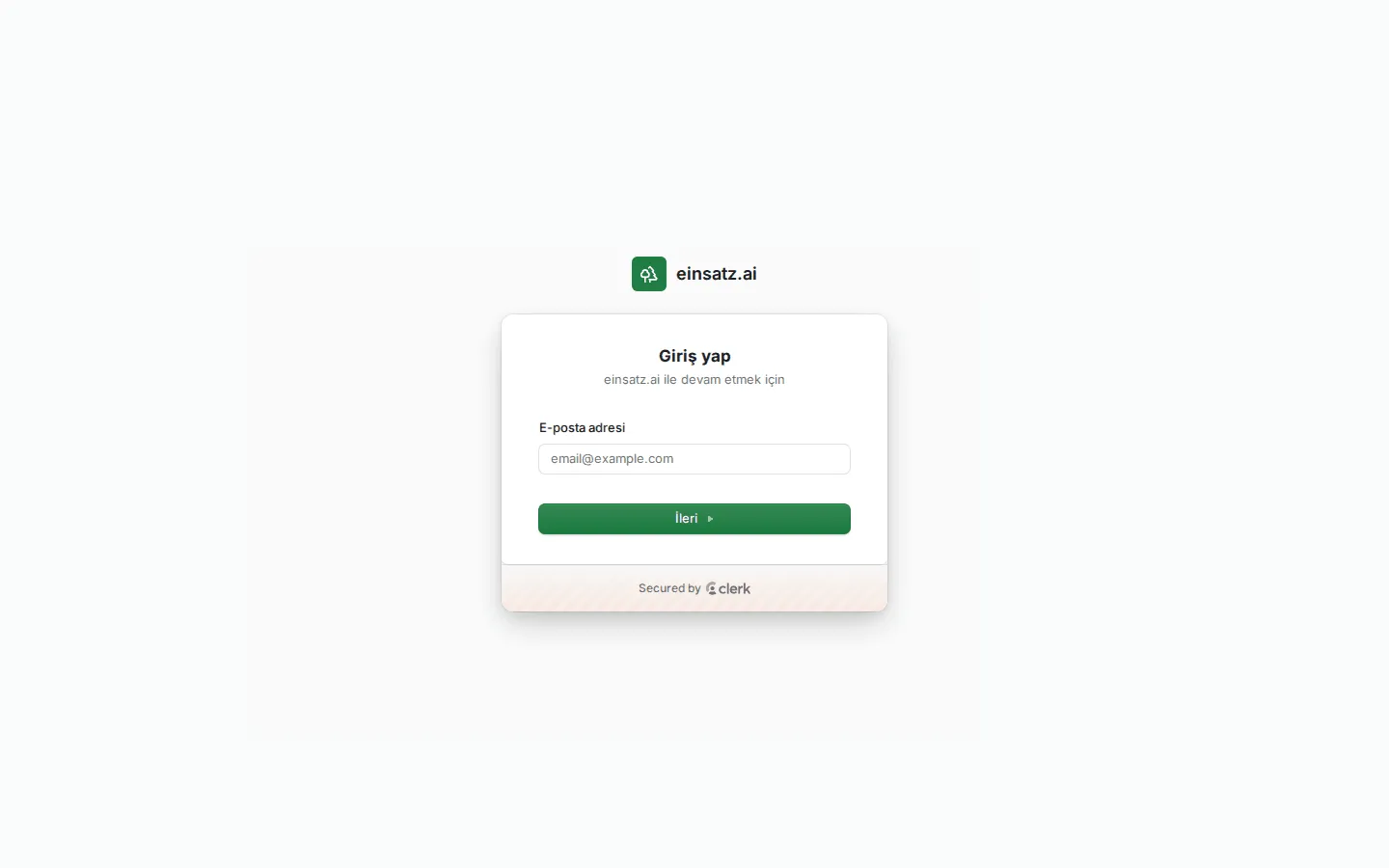
Bölüm başlığı “Giriş nasıl yapılır?”Giriş sayfasının başlığı “Giriş yap”. Sayfa bilgisayarda ve uygulamada aynı görünür. Bilgisayarda, burada dokunun yazan yerlerde tıklayın.
-
Tarayıcıda app.einsatz.ai adresini açın (ofis) veya telefonda ana ekrandaki “einsatz” uygulama simgesine dokunun. Uygulamayı telefona nasıl ekleyeceğiniz Uygulamayı telefona yükleme sayfasında anlatılır.
-
“E-posta adresi” alanına adminden aldığınız adresi girin ve “İleri” düğmesine dokunun.
-
“Şifrenizi girin” sayfasında “Şifre” alanına şifrenizi yazın ve yine “İleri” düğmesine dokunun. Bazı tarayıcılar e-posta adresini ve şifreyi daha ilk sayfada doldurur – o zaman “İleri” düğmesine bir kez dokunmanız yeterlidir.
-
Tamam: Ofiste “Genel bakış”, uygulamada “Takvim” açılır.
Giriş sayfası hangi dilde görünür?
Bölüm başlığı “Giriş sayfası hangi dilde görünür?”Giriş sayfası, unutulan şifre sayfası ve hata mesajları Almanca veya Türkçe görünür:
- Bu cihazda daha önce giriş yaptıysanız, en son kullandığınız dilde.
- Aksi halde telefonun veya tarayıcının dilinde: Cihaz Türkçeye ayarlıysa Türkçe, değilse Almanca.
Girişten sonra kullanıcı hesabınızın dili geçerlidir (bkz. Dil seçme).
Şifrenizi mi unuttunuz?
Bölüm başlığı “Şifrenizi mi unuttunuz?”Unuttuğunuz şifreyi kendiniz sıfırlayabilirsiniz. Bunun için e-posta adresinize bir kod gönderilir.
-
Giriş sayfasında “E-posta adresi” alanına adresinizi girin ve “İleri” düğmesine dokunun.
-
“Şifrenizi girin” sayfasında “Şifremi unuttum” bağlantısına dokunun. Ardından bir seçim ekranı çıkarsa “Şifremi sıfırla” düğmesine dokunun.
-
Kod içeren bir e-posta alırsınız. Kodu “Şifreyi sıfırla” sayfasına girin. E-posta gelmezse spam klasörüne bakın veya “Tekrar gönder” düğmesine dokunun.
-
“Şifre sıfırlama” sayfasında yeni şifrenizi “Yeni şifre” alanına ve bir kez daha “Şifreyi onayla” alanına yazın. “Şifremi sıfırla” düğmesine dokunun. Ardından giriş yapmış olursunuz.
Kendi şifrenizi değiştirme
Bölüm başlığı “Kendi şifrenizi değiştirme”Adminden aldığınız başlangıç şifresini en iyisi ilk girişten hemen sonra değiştirin. Bunu telefondaki uygulamada da ofis arayüzünde de aynı alanlar ve mesajlarla yapabilirsiniz.
-
Uygulamayı açın ve alttaki “Diğer” düğmesine dokunun.
-
“Şifreyi değiştir” bölümündeki üç alanı doldurun: “Mevcut şifre”, “Yeni şifre” ve “Yeni şifreyi tekrarla”. Yeni şifre en az 8 karakter olmalıdır.
-
“Şifreyi değiştir” düğmesine dokunun. Giriş sistemi güvenlik için şifrenizi bir kez daha sorarsa onaylayın.
-
“Şifre değiştirildi. Diğer cihazlarınızda oturum kapatıldı.” mesajını görürsünüz. Bu telefonda oturumunuz açık kalır; diğer cihazlarınızda yeni şifreyle yeniden giriş yapın.
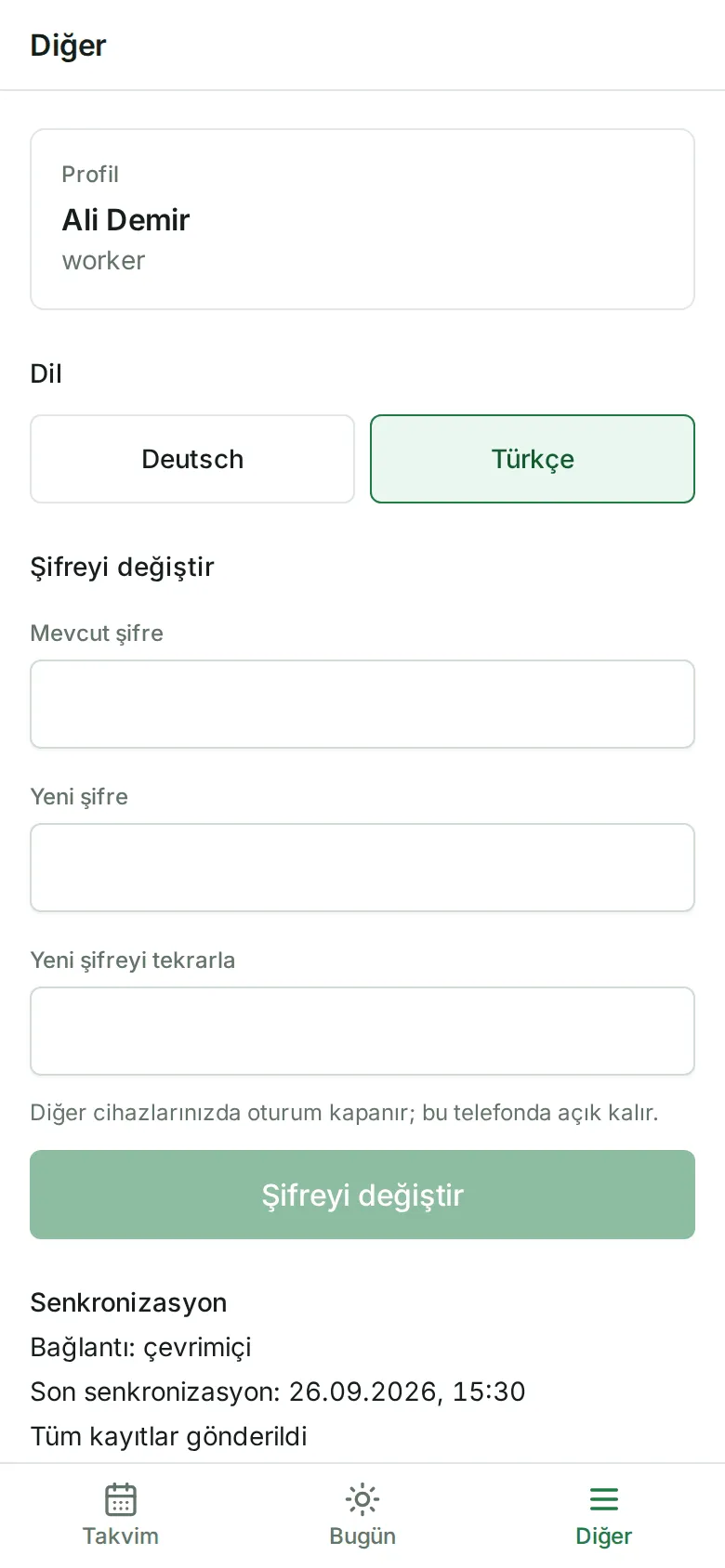
Şifre yalnızca internet varken değiştirilebilir; bağlantı yoksa formun altında “İnternet gerekli” yazar.
-
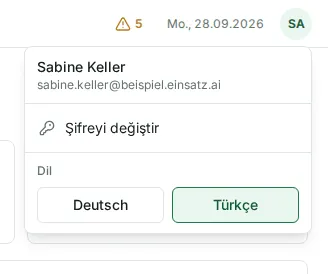
Sağ üstteki başlık çubuğunda baş harflerinizin yazılı olduğu daireye tıklayın. Profil menünüz açılır: en üstte adınız ve e-posta adresiniz, altında “Şifreyi değiştir” ve “Dil”.
-
“Şifreyi değiştir” öğesine tıklayın. “Şifreyi değiştir” sayfası açılır.
-
“Mevcut şifre”, “Yeni şifre” ve “Yeni şifreyi tekrarla” alanlarını doldurun ve “Şifreyi değiştir” düğmesine tıklayın. Giriş sistemi güvenlik için şifrenizi bir kez daha sorarsa onaylayın.
-
“Şifre değiştirildi. Diğer cihazlarınızda oturum kapatıldı.” mesajını görürsünüz. Bu tarayıcıda oturumunuz açık kalır; telefondaki uygulamada ve diğer cihazlarınızda yeni şifreyle yeniden giriş yapın.
Şifre kabul edilmezse:
| Mesaj | Ne yapmalısınız |
|---|---|
| “Mevcut şifre yanlış.” | Şu anki şifrenizi tekrar dikkatle girin. |
| “Yeni şifre en az 8 karakter olmalı.” | Daha uzun bir şifre seçin. |
| “İki yeni şifre aynı değil.” | Yeni şifreyi iki alana da aynı şekilde girin. |
| “Bu şifre bir veri sızıntısında bulundu. Lütfen başka bir şifre seçin.” | Bu şifre internette bilindiği için güvenli değildir – başka bir şifre seçin. |
| “Yeni şifre yeterince güçlü değil.” | Daha uzun ve daha çeşitli karakterler içeren bir şifre seçin. |
| “Çok fazla deneme. Lütfen daha sonra tekrar deneyin.” | Birkaç dakika bekleyin. |
| “Onay iptal edildi; şifre değişmedi.” | Güvenlik sorusu kapatıldı – “Şifreyi değiştir” düğmesine tekrar dokunun ve onaylayın. |
Dil seçme
Bölüm başlığı “Dil seçme”einsatz.ai Almanca ve Türkçe olarak kullanılabilir. Admin, hesabınızı oluştururken dili belirler. Dili kendiniz de değiştirebilirsiniz:
-
Alttaki “Diğer” düğmesine dokunun.
-
“Dil” bölümünde “Deutsch” veya “Türkçe” seçeneğine dokunun.
-
Değişiklik kaydedilir kaydedilmez uygulama dili değiştirir.
İnternet yokken bu seçim kilitlidir; altında “İnternet gerekli” yazar.
-
Sağ üstteki başlık çubuğunda baş harflerinizin yazılı olduğu daireye tıklayın.
-
Profil menüsünde “Dil” altında “Deutsch” veya “Türkçe” seçeneğine tıklayın.
-
Değişiklik kaydedilir kaydedilmez ofis arayüzü dili değiştirir.
Dil yalnızca cihaz için değil, kullanıcı hesabınız için geçerlidir: Açık başka bir ofis penceresi yaklaşık bir dakika içinde bu dile geçer, telefondaki uygulama ise internetle bir sonraki açılışında.
Oturumunuz ne kadar açık kalır?
Bölüm başlığı “Oturumunuz ne kadar açık kalır?”- Oturumunuz en fazla 30 gün açık kalır – bilgisayarda da telefonda da.
- einsatz.ai’yi 7 gün boyunca kullanmazsanız, giriş sistemi şifrenizi yeniden sorar.
- Telefondaki uygulamada bu süre içinde internet olmadan da çalışmaya devam edersiniz. Yalnızca girişin kendisi bağlantı gerektirir: Bağlantı yoksa “Giriş yapmak için internet bağlantısı gerekir.” mesajını görürsünüz.
Çıkış yapma
Bölüm başlığı “Çıkış yapma”Kenar çubuğunun altında adınız yazar. Hemen yanındaki çıkış simgesine (“Çıkış”) tıklayın. Dar bir ekranda önce sol üstteki menü düğmesiyle kenar çubuğunu açın.
-
Alttaki “Diğer” düğmesine, sonra “Çıkış” düğmesine dokunun. Bu yalnızca internet varken mümkündür.
-
Uygulama önce telefonda bekleyen her şeyi gönderir (“Kayıtlar gönderiliyor …”), sonra oturumunuzu kapatır.
-
Gönderilemeyen kayıtlar kalırsa uygulama oturumunuzu kapatmaz. Örneğin “2 kayıt henüz gönderilmedi” mesajını ve altında “Kayıtları sil ve çıkış yap” düğmesini görürsünüz.
Giriş yapamıyorsanız
Bölüm başlığı “Giriş yapamıyorsanız”| Gördüğünüz … | Anlamı | Ne yapmalısınız |
|---|---|---|
| “Şifre yanlış.” | Şifre doğru değil. | Dikkatle girin (büyük ve küçük harflere dikkat edin); olmazsa Şifrenizi mi unuttunuz? bölümüne bakın. |
| “Bu bilgilere sahip bir hesap bulunamadı.” | Bu e-posta adresine ait bir hesap yok. | E-posta adresinin yazılışını kontrol edin; olmazsa admine sorun. |
| “Giriş yapmak için internet bağlantısı gerekir.” | Telefon çevrimdışı ve bu telefonda daha önce hiç giriş yapılmamış. | İnternete bağlanın. |
| “Giriş şu anda kullanılamıyor.” ve “Tekrar dene” | Giriş hizmeti şu anda yanıt vermiyor. | Biraz bekleyin, sonra “Tekrar dene” düğmesine dokunun. Uygulama kayıtlı verilerinizi göstermeye devam eder. |
| “Erişim yok – lütfen büroya başvurun.” | Erişiminiz kapalı, örneğin hesabınız pasifleştirildiği için. | Ofise veya admine haber verin. Henüz gönderilmemiş kayıtlar telefonda kalır ve erişiminiz yeniden açılınca gönderilir. |
| “Hesabın bir firmaya bağlı değil. Yöneticiye başvur.” | Hesabınız hiçbir firmaya bağlı değil. | Admine haber verin. |
Diğer yardım: Sorun giderme.
Sık sorulan sorular
Bölüm başlığı “Sık sorulan sorular”Kendim kayıt olabilir miyim? Hayır. Hesapları yalnızca admin oluşturur. Admine başvurun.
Bilgisayarda ve telefonda aynı anda oturumum açık olabilir mi? Evet. Her cihazın kendi girişi vardır. Yalnızca şifrenizi değiştirdiğinizde veya admin yeni bir şifre belirlediğinde diğer cihazlarınızda yeniden giriş yapmanız gerekir.
iPhone’da neden iki kez giriş yapmam gerekiyor? Safari’nin ve ana ekrandaki uygulamanın girişleri birbirinden ayrıdır. Yüklü uygulamada bir kez giriş yapın – uygulamayı düzenli olarak kullandığınız sürece orada yeniden giriş yapmanız gerekmez.
Ben çalışanım ve bilgisayarda giriş yapınca uygulama görünümü açılıyor. Bu doğru mu? Evet. Çalışanlar yalnızca uygulamayla çalışır; ofis arayüzü ofis ve admin içindir.