
Ana sayfa ve menü
Giriş yaptıktan sonra einsatz.ai ofis için “Genel bakış” sayfasını açar. Bu sayfa bugün neler olduğunu, neyin karar beklediğini, Auftrag’ların ne kadar ilerlediğini ve bu hafta kimin boşta olduğunu bir bakışta gösterir. Her sayıdan ve her satırdan tek tıkla, o işi yapacağınız sayfaya geçersiniz.
Kimin için: ofis ve admin. Çalışanlar – Einsatzleiter’ler de – ofis arayüzünü görmez; giriş yaptıktan sonra doğrudan telefondaki uygulamaya gelirler.
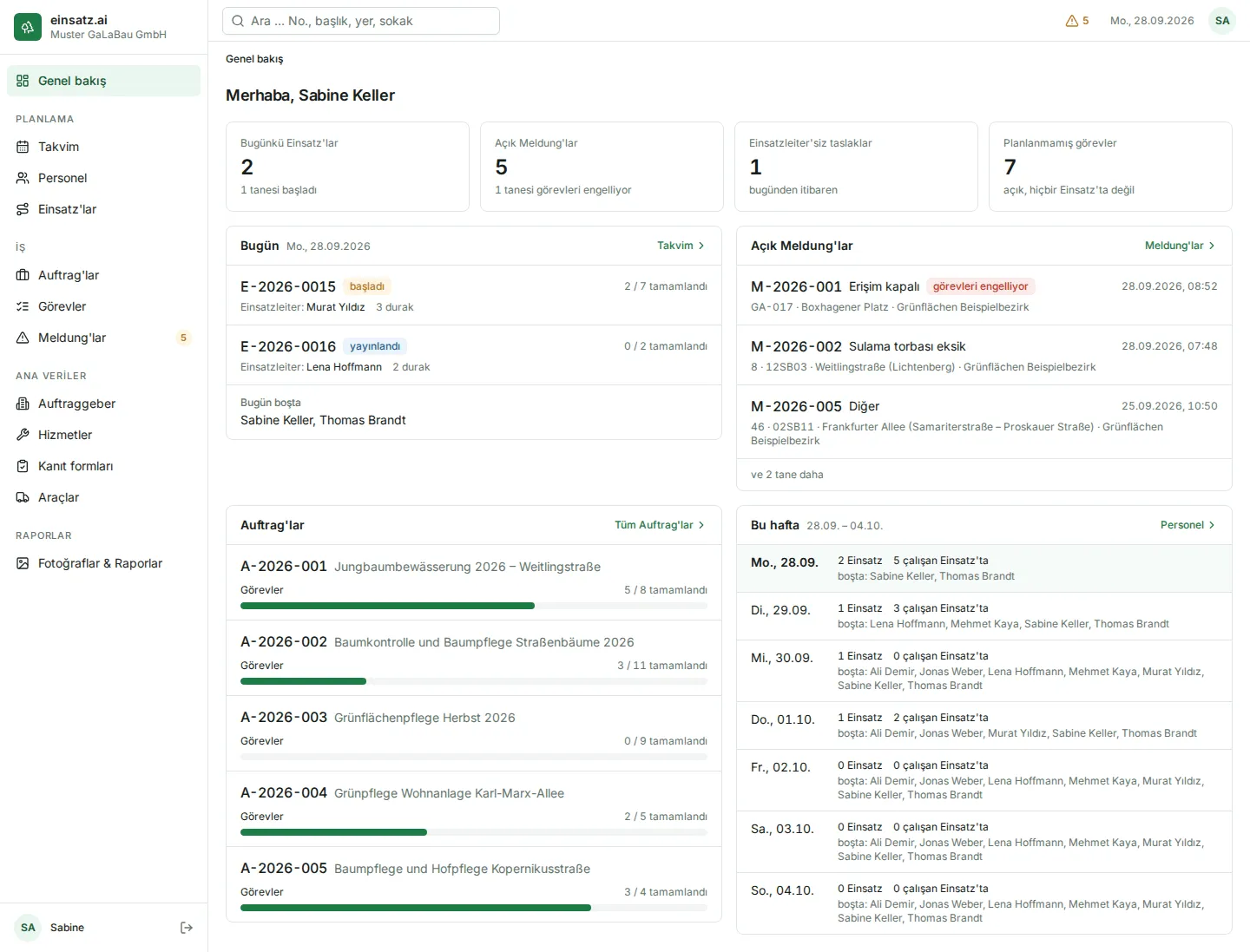
Genel bakış
Bölüm başlığı “Genel bakış”Üstte dört sayı vardır. Bir sayıya tıklamak ilgili listeyi açar; filtre zaten ayarlanmıştır.
| Sayı | Neyi sayar | Tıklayınca açılan |
|---|---|---|
| “Bugünkü Einsatz’lar” | tarihi bugün olan Einsatz’lar, iptal edilenler hariç; altında “… tanesi başladı” (başlatılmış ve zaten kapatılmış olanlar) | “Takvim”, bugünün gün görünümünde |
| “Açık Meldung’lar” | henüz çözülmemiş tüm Meldung’lar (açık ve işleniyor); altında bunlardan kaçının görevleri engellediği | “Meldung’lar” sayfası |
| “Einsatzleiter’siz taslaklar” | bugünden itibaren, hâlâ taslak olan ve Einsatzleiter’i olmayan Einsatz’lar | “Einsatz’lar” listesi, bu taslaklara göre filtrelenmiş |
| “Planlanmamış görevler” | hiçbir Einsatz’ta olmayan açık görevler (“açık, hiçbir Einsatz’ta değil”) | “Görevler” listesi, açık ve Einsatz’sız olarak filtrelenmiş |
Altında dört bölüm gelir:
- “Bugün” – günün Einsatz’ları; durumu, Einsatzleiter’i, durak sayısı ve ilerlemesiyle (örn. “4 / 7 tamamlandı”). Einsatzleiter’i olmayan bir Einsatz renkli işaretlenir. “Bugün boşta” altında bugün hiçbir Einsatz’ta olmayan çalışanlar yer alır. Bir Einsatz’a tıklamak onu açar.
- “Açık Meldung’lar” – en son bildirilen ve henüz çözülmemiş üç Meldung; nedeni, yeri ve görevleri engelleyip engellemediği bilgisiyle. Daha fazlası varsa altında “ve … tane daha” yazar. Bir Meldung’a tıklamak onu açar.
- “Auftrag’lar” – her aktif Auftrag için bir ilerleme çubuğu: biten görevler, tüm görevlerin içinde (iptal edilen görevler sayılmaz).
- “Bu hafta” – haftanın her günü için Einsatz sayısı, kaç çalışanın atandığı ve kimin hâlâ boşta olduğu. Hafta sonu bu bölüm “Gelecek hafta” gösterir. Tıklayınca “Personel” sayfasına gidersiniz.
Ofis arayüzü nasıl düzenlenmiştir
Bölüm başlığı “Ofis arayüzü nasıl düzenlenmiştir”Kenar çubuğu
Bölüm başlığı “Kenar çubuğu”Solda tüm bölümleri, gruplara ayrılmış olarak bulursunuz:
| Grup | Girişler | Ne için kullanırsınız |
|---|---|---|
| – | “Genel bakış” | bu ana sayfa |
| “Planlama” | “Takvim”, “Personel”, “Einsatz’lar” | Einsatz planlama, çalışanları atama – bkz. Planlama ve Einsatz’lar |
| “İş” | “Auftrag’lar”, “Görevler”, “Meldung’lar” | Auftrag’lar ve liste aktarma, tüm görevler, Meldung’ları işleme |
| “Ana veriler” | “Auftraggeber”, “Hizmetler”, “Kanıt formları”, “Araçlar” | bir kez oluşturup tekrar tekrar kullandıklarınız |
| “Raporlar” | “Fotoğraflar & Raporlar” | çalışan başına çalışma süreleri, CSV olarak görev dışa aktarımı ve fotoğraf arşivi – bkz. Fotoğraflar & Raporlar |
| “Yönetim” | “Kullanıcılar”, “Ayarlar” | yalnızca adminler görür. “Kullanıcılar”: bkz. Kullanıcılar ve roller. “Ayarlar”: firmanın saat dilimi, tarih ve sayı biçimi ve saklama süresi, bkz. Ayarlar. |
Açık Meldung olduğu sürece “Meldung’lar” yazısının yanında açık Meldung sayısı görünür. Kenar çubuğunun en üstünde firmanızın adını, en altında kendi adınızı ve “Çıkış” simgesini görürsünüz.
Üst çubuk
Bölüm başlığı “Üst çubuk”- Solda “Ara … No., başlık, yer, sokak” arama alanı durur – aşağıda Arama bölümüne bakın.
- Açık Meldung olduğunda, sayısıyla birlikte bir uyarı üçgeni görünür. Tıklayınca Meldung’lar açılır.
- Hemen sağında bugünün tarihi, en sağda baş harflerinizin yazılı olduğu bir daire durur. Daireye tıklayınca “Şifreyi değiştir” ve “Dil” ile profil menünüz açılır – bkz. Giriş yapma.
- Çubuğun altındaki yol satırı nerede olduğunuzu gösterir, örn. “İş › Auftrag’lar › A-2026-001”. Yoldaki bölüme (burada “Auftrag’lar”) tıklamak sizi listeye geri götürür.
Üst çubuktaki arama alanıyla bir Auftrag’ı, bir Einsatz’ı, bir Meldung’u veya bir Objekt’i, önce ilgili listeyi açmadan bulursunuz.
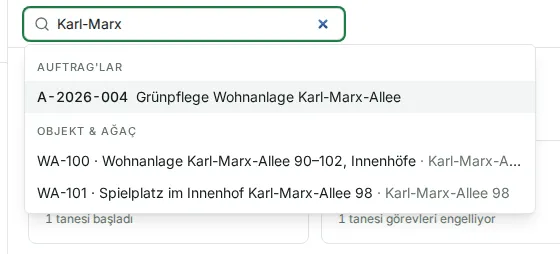
- “Ara … No., başlık, yer, sokak” alanına tıklayın veya Ctrl + K tuşlarına basın (Mac’te ⌘ + K).
- Aradığınızı yazın. Sonuçlar daha yazarken alanın altında, türüne göre sıralı görünür: “Auftrag’lar”, “Einsatz’lar”, “Meldung’lar” ve “Objekt & Ağaç”.
- Bir sonuca tıklayın – veya ok tuşlarıyla seçip Enter’a basın. Sonucun sayfası açılır; bir Objekt veya ağaç, Auftraggeber’in “Objekt & Ağaç” sekmesinde açılır. Ctrl + tık (Mac’te ⌘ + tık) ile bir sonucu yeni bir sekmede açarsınız.
| Ne yazarsınız | Arama ne bulur |
|---|---|
| tam bir numara, örn. A-2026-001, E-2026-0015 veya M-2026-004 | tam o Auftrag’ı, Einsatz’ı veya Meldung’u. Enter ile hemen açılır. |
| kısa bir biçim, örn. E-15 veya M-4 | içinde bulunulan yılın numarasını: E-15, E-2026-0015 demektir. Yalnızca rakamlar (15 veya 0015) bu numaralı Auftrag’ı, Einsatz’ı ve Meldung’u bulur. |
| bir numaranın başı, örn. E-2026-001 veya E-2026 | böyle başlayan numaraları |
| metin, en az iki karakter | Auftrag’ları başlıklarına göre; Objekt’leri ve ağaçları Ref, ad veya sokağa göre (kapı numarasıyla da). Büyük-küçük harf fark etmez; ß ve Umlaut yazımı da fark etmez: ß ile ss, ä ile ae, ö ile oe, ü ile ue aynı sayılır – örn. Weitlingstrasse, Weitlingstraße’yi de bulur. |
| bir Ref, örn. 6/1 | önce bu Ref’e sahip ağacı veya Objekt’i, ardından böyle başlayan veya bunu içeren Ref’leri. Ayırıcılar ve baştaki sıfırlar önemli değildir: 06-01, 6/1’i de bulur. |
Arama her türden en fazla beş sonuç gösterir – aradığınız yoksa daha fazlasını yazın. Etkin olanlar üstte durur; tamamlanmış ve iptal edilmiş Auftrag’lar ve Einsatz’lar, çözülmüş Meldung’lar ve kullanım dışı Objekt’ler ardından gelir ve durumlarıyla işaretlenir (“tamamlandı”, “iptal edildi” / “iptal”, “çözüldü”, “kullanım dışı”). Hiçbir şey bulunmazsa “Sonuç yok” yazar. Esc listeyi kapatır. Alan, Auftraggeber adına göre aramaz.
Telefonda ve tablette
Bölüm başlığı “Telefonda ve tablette”Ofis arayüzü bilgisayar için yapılmıştır ama daha küçük ekranlarda da çalışır:
- Kenar çubuğu o zaman sol üstteki “Menü” düğmesinin arkasındadır.
- Üst çubuk yerinde kalır; telefondaki uygulamada olduğu gibi yalnızca altındaki içerik kayar. Sayfa büyütülemez, aşağı çekmek sayfayı yeniden yüklemez.
- Telefonda üst çubukta arama alanı yerine bir büyüteç durur. Aramayı tam ekran açar; bir sonuç kendi sayfasını açar ve aramayı kapatır.
- Tablolar yana kaydırılabilir.
- Filtreli listelerde (Auftrag’lar, görevler, Meldung’lar, Einsatz’lar, ana veriler, kullanıcılar, fotoğraflar) arama alanı varsa yerinde kalır; filtreler, kaç tanesinin seçili olduğunu gösteren “Filtre” düğmesinin arkasındadır (“Filtre (2)”). Bir tarih aralığı, “Başlangıç” ve “Bitiş” ile de, tek filtre sayılır. Düğme filtreleri alttan açar; her değişiklik hemen geçerli olur. “Filtreleri sıfırla” filtreleri kaldırır, “Tamam” kapatır. “Pasifleri göster” de oradadır.
- Takvimde de filtreler “Filtre” düğmesinin arkasındadır; oklar, “Bugün” ve “Gün” / “Hafta” / “Ay” sayfada kalır.
- Planlama sayfaları (takvim, personel, Einsatz planlama) ve liste aktarma, telefonda “Bu ekran bilgisayar için tasarlandı; telefonda yana kaydırarak kullanılır.” notunu gösterir. Bu işler için bilgisayarı kullanmanız daha iyi olur.
Sık sorulan sorular
Bölüm başlığı “Sık sorulan sorular”“Yönetim” grubunu görmüyorum. Bu grubu yalnızca adminler görür. Kullanıcı eklemeyi, rol vermeyi, şifreleri yeniden belirlemeyi ve ayarları değiştirmeyi yalnızca bir admin yapabilir.
Ben de bir Einsatz’a atandım. Onu nerede görürüm? Her çalışan gibi telefondaki uygulamada. Her aktif kullanıcı – ofisten olanlar da – bir Einsatz’a atanabilir. Uygulamayı nasıl yükleyeceğiniz Uygulamayı telefona yükleme sayfasında anlatılır.
“Açık Meldung’lar” altındaki “… tanesi görevleri engelliyor” ne demek? Bu, görevleri engelleyen açık Meldung’ların sayısıdır – engellenen görevlerin sayısı değil. Bir Objekt’teki tek bir Meldung aynı anda birçok görevi engelleyebilir. Engellenen tüm görevleri Görevler sayfasında “Bloke” filtresiyle bulursunuz; engeller hakkında daha fazlası Meldung’lar sayfasında.