Bir Einsatz, bir ekip için bir iş günüdür: kim çalışır (çalışanlar), kim yönetir (tam olarak bir
Einsatzleiter), neyle (hiç araç yok, bir veya birden fazla araç), nereye (yol sırasına göre duraklar) ve ne
yapılır (her duraktaki görevler). Ofis Einsatz’ı planlar, Einsatzleiter onu uygulamada yürütür.
Kimin için: ofis ve admin. Planlama sayfaları bilgisayar için yapılmıştır.
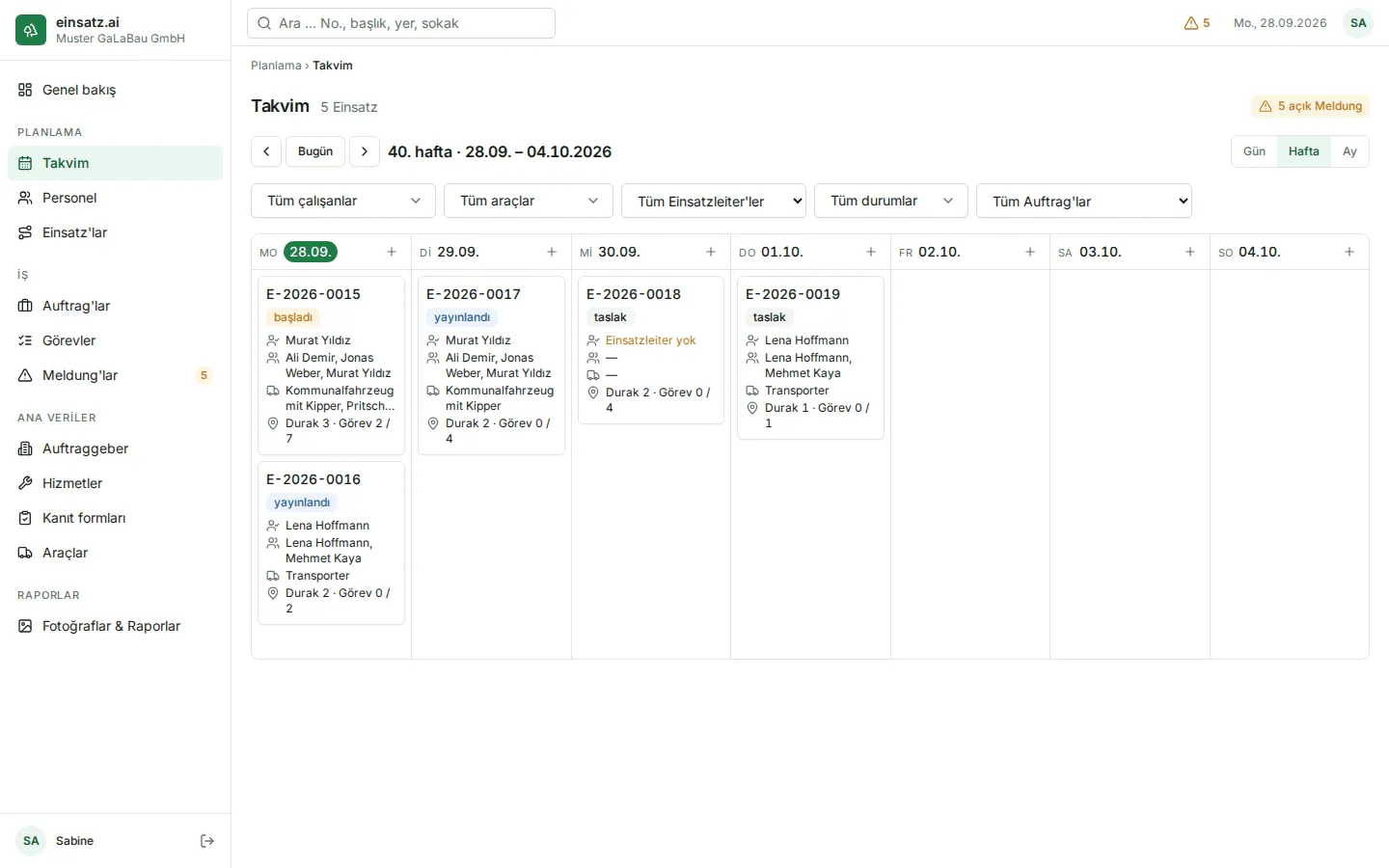
Takvimi “Planlama” › “Takvim” altında bulursunuz. Bugünün haftasında açılır.
Sayfa çevirme: sol ve sağ oklarla (“Önceki” / “Sonraki”) ve “Bugün” ile; görünümü “Gün”,
“Hafta” veya “Ay” ile seçersiniz.
Filtreleme:“Tüm çalışanlar” ve “Tüm araçlar” (birden fazlası da seçilebilir),
“Tüm Einsatzleiter’ler” (“Einsatzleiter olmadan” da), “Tüm durumlar” ve “Tüm Auftrag’lar” ile.
“Filtreleri sıfırla” hepsini kaldırır. Telefonda ve tablette filtreler, “Gün” / “Hafta” / “Ay”
yanındaki “Filtre” düğmesinin arkasındadır.
Kartlar: Her kart numarayı, durumu, Einsatzleiter’i, çalışanları, araçları, durakları ve biten görevleri gösterir.
Einsatzleiter yoksa bu renkli işaretlenir. Tıklamak Einsatz’ı açar.
Yeni Einsatz: Bir gündeki “+” tam o gün için bir Einsatz oluşturur; gün görünümünde bunun için
“Yeni Einsatz” vardır.
Taşıma: Henüz başlamamış bir Einsatz’ı hafta veya ay görünümünde başka bir güne sürükleyin. O zaman örneğin
“E-2026-0019, … tarihine taşındı.” görürsünüz.
Meldung’lar: Açık Meldung varsa sayıları takvimin başlığında yazar (örn. “3 açık Meldung”); tıklamak
Meldung’lar sayfasını açar.
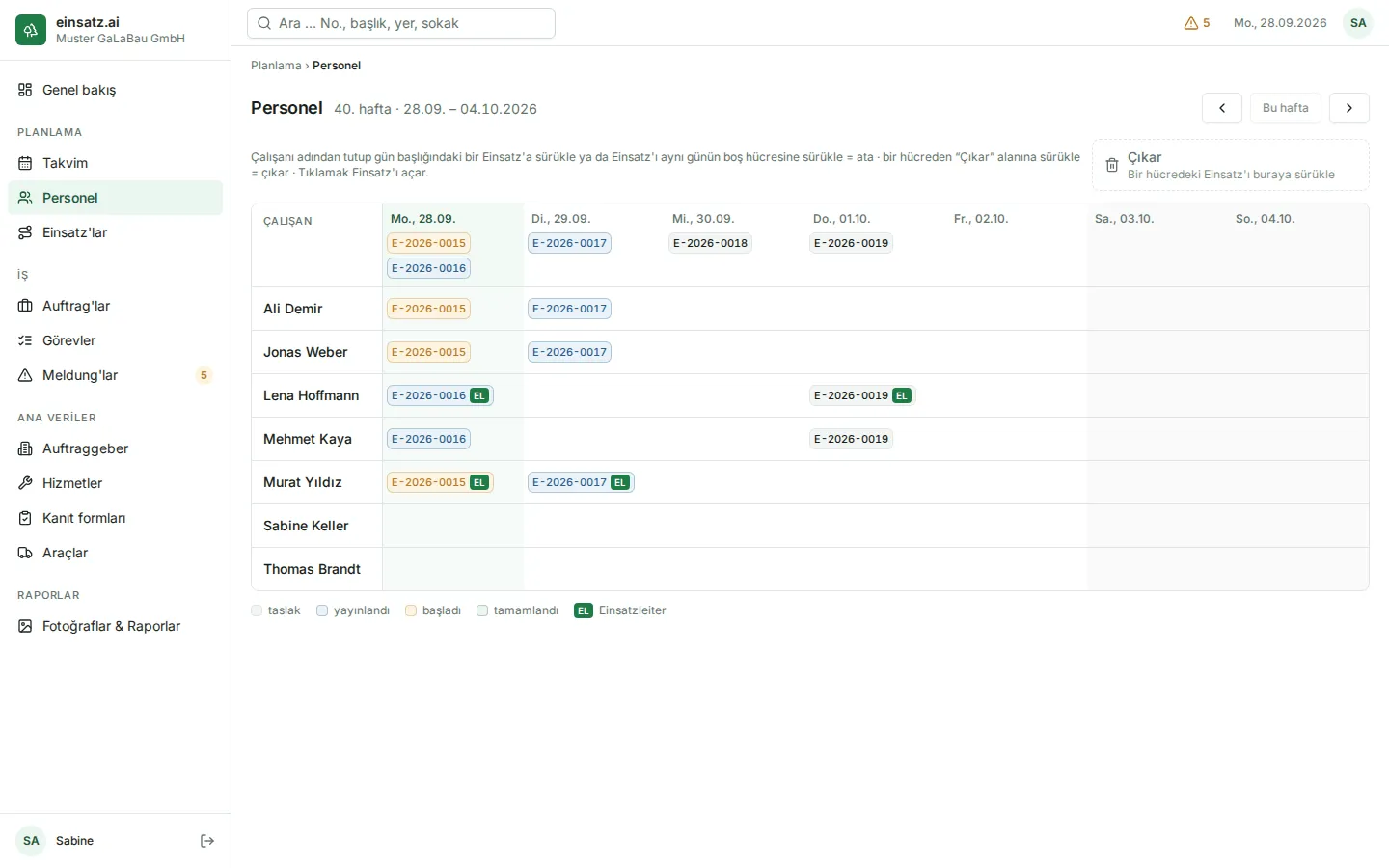
“Planlama” › “Personel” altında bir haftayı tablo olarak görürsünüz: her satır bir çalışan, her sütun bir gün. Bir
hücre, çalışanın o gün bulunduğu Einsatz’ı gösterir; “EL”, çalışanın orada Einsatzleiter olduğu anlamına gelir. Boş
bir hücre: çalışan boştadır. Her sütunun başlığında günün Einsatz’ları durur.
Atama: Bir çalışanı adından tutup gün sütununun başlığındaki bir Einsatz’a sürükleyin – ya da bir Einsatz’ı aynı
günün boş bir hücresine sürükleyin.
Çıkarma: Einsatz’ı hücreden “Çıkar” alanına sürükleyin.
Faresiz (örn. tablette): Boş bir hücreye dokunun ve “Einsatz ata” altında günün açık Einsatz’larından birini
seçin. Bir hücredeki Einsatz’a dokunun: “Aç” Einsatz’ı açar, “Çıkar” çalışanı Einsatz’tan çıkarır.
“Bu hafta” düğmesinin solundaki ve sağındaki oklarla (“Önceki hafta” / “Sonraki hafta”) haftayı
değiştirirsiniz; “Bu hafta” sizi içinde bulunduğunuz haftaya geri götürür.
“Planlama” › “Einsatz’lar” altında “Başlangıç” ile “Bitiş” arasındaki Einsatz’ları (ilk açılışta bugünden
30 gün sonrasına kadar) “Numara”, “Tarih”, “Durum”, “Einsatzleiter”, “Çalışanlar”, “Araçlar”,
“Auftrag’lar”, “Duraklar” ve “Görevler” ile görürsünüz. Duruma, Einsatzleiter’e, çalışana, araca ve Auftrag’a
göre filtreleyebilirsiniz.
“Einsatz’lar” listesinde “Yeni Einsatz” düğmesine tıklayın – ya da takvimde bir gündeki “+” işaretine.
“Tarih” alanını kontrol edin.
“Çalışanlar” altında o gün kimin çalışacağını işaretleyin. Yalnızca o gün hâlâ boşta olanlar sunulur.
“Einsatzleiter” seçin – seçilen çalışanlardan biri. Taslakta bu alan henüz boş kalabilir; yayınlamak için bir
Einsatzleiter gerekir.
İsteğe bağlı: “Araçlar” işaretleyin, bir “Günlük kanıt formu” seçin (örn. Einsatzleiter’in gün kapanışında
girdiği Wasserwagen sayaç değerleri) ve ekip için “Notlar” girin.
“Oluştur” düğmesine tıklayın. Einsatz, numarasıyla (örn. “E-2026-0020”) taslak olarak açılır.
“Einsatz bilgileri” bölümünde tarihi, çalışanları, Einsatzleiter’i, araçları, günlük kanıt formunu veya notları
değiştirin ve “Kaydet” düğmesine tıklayın. “Vazgeç” ile değişiklikleri geri alırsınız. Kaydedilmemiş bir şey
olduğu sürece orada “Kaydedilmemiş değişiklikler” yazar ve yayınlama kilitlidir.
Tarihi değiştirirseniz altında “Einsatz … tarihine taşınır; kontroller yeniden yapılır.” yazar. Bir çalışan yeni
günde zaten planlıysa taşıma reddedilir ve uyarı o çalışanın adını verir.
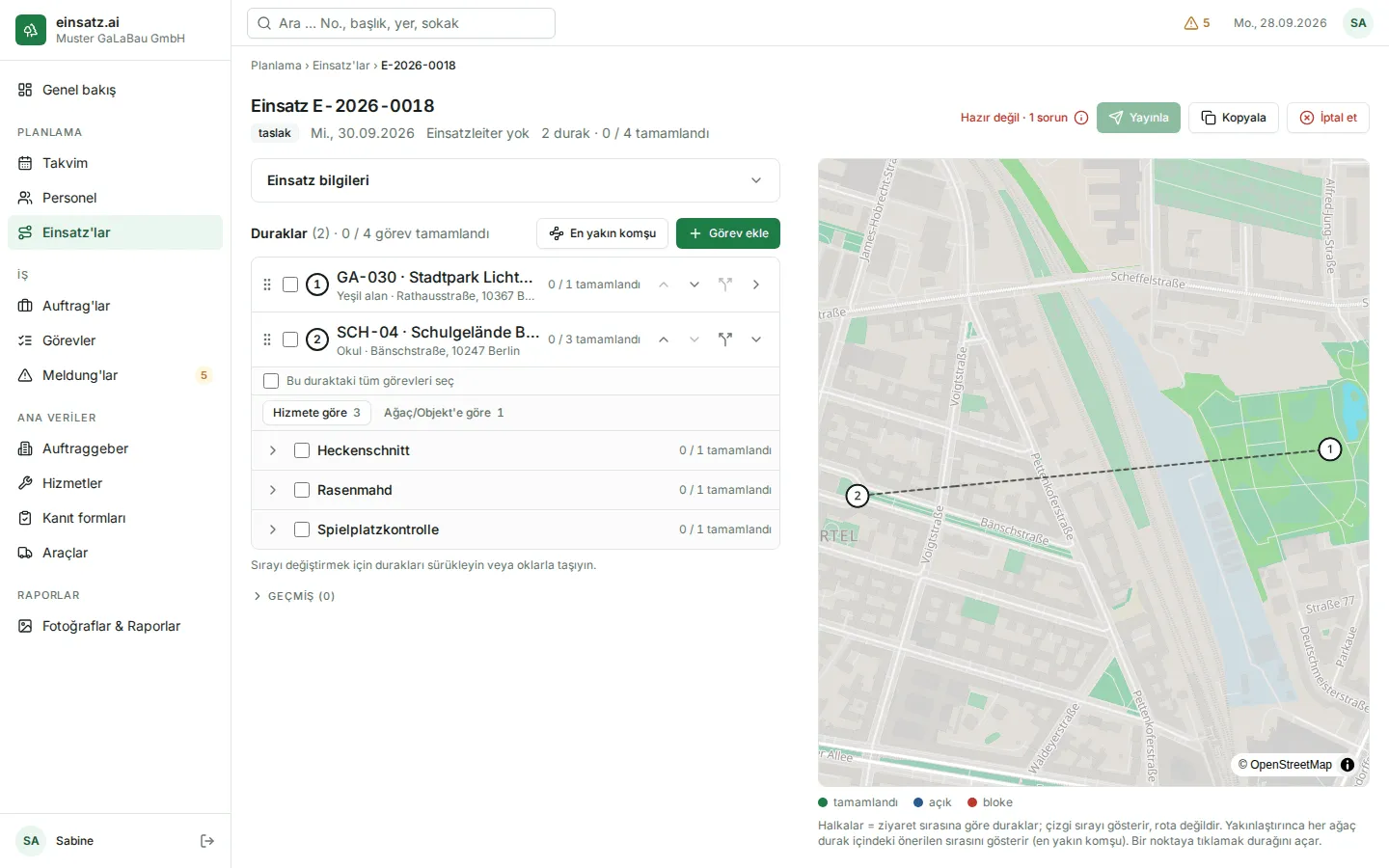
einsatz.ai durakları kendisi oluşturur: Bir Objekt’in ağaçları bir duraktır (Objekt), Objekt’siz bir ağaç kendi başına
bir duraktır. Listenin üstünde örneğin “Duraklar (2) · 0 / 7 görev tamamlandı” yazar.
Sıra: Bir durağı yerine sürükleyin veya yukarı ve aşağı oklarını (“Yukarı” / “Aşağı”) kullanın. “En yakın komşu”,
ilk duraktan başlayarak hep en yakın durağa göre sıralar – kuş uçuşu, sokaklara göre değil.
Görevleri görme: Bir durağı açın. “Hizmete göre” ve “Ağaç/Objekt’e göre” sekmeleri görevlerini gruplar.
Ağaçlar durak içinde bir numara taşır – yerinde çalışma sırası için bir öneri.
Birleştirme: En az iki durağı işaretleyin ve “Birleştir” düğmesine tıklayın. Görevler seçilen ilk durağa
geçer; o durak yerini korur.
Bölme: Bir durakta “Böl” düğmesine tıklayın, yeni bir durağa geçecek görevleri seçin ve “Böl” ile
onaylayın. Yeni durak hemen arkasına, aynı yere gelir. En az bir görev kalmalıdır.
Görevleri çıkarma: Görevleri işaretleyin ve “Einsatz’tan çıkar” düğmesine tıklayın. Görevler sonra yeniden
açıktır. Bitmiş görevler çıkarılamaz.
Görevsiz bir durak, bir sonraki kaydetmede veya yayınlamada kaybolur.
Numaralı halkalar yol sırasına göre duraklardır; çizgi sırayı gösterir, rotayı değil.
Ağaçlar renklidir: “tamamlandı” yeşil, “açık” mavi, “bloke” kırmızı. Başladıktan sonra
“Başlangıç / Kapanış” da görünür – Einsatzleiter’in günü başlattığı ve kapattığı yerler.
Bir noktaya tıklamak listede o noktanın durağını açar. Durakları işaretlerseniz harita yalnızca onların ağaçlarını
gösterir (“Yalnızca durak …”); “Tümünü göster” bunu kaldırır.
“Yayınla” düğmesinin yanında bir gösterge, Einsatz’ın hazır olup olmadığını gösterir: “Yayınlamaya hazır”,
“… uyarı” veya “Hazır değil · … sorun”. Göstergeye tıklamak ayrıntıları gösterir.
Kırmızı noktaları düzeltin. En sık görüleni: “Einsatzleiter seçilmedi – yayınlanamaz.” Kırmızı bir nokta
olduğu veya Einsatz bilgileri kaydedilmediği sürece “Yayınla” kilitlidir.
“Yayınla” düğmesine tıklayın.
Uyarılar varsa “Yayınlamadan önce uyarılar” açılır. Uyarıları kontrol edin ve “Yine de yayınla” düğmesine
tıklayın – ya da önce bir şeyi değiştirmek için “Vazgeç” düğmesine.
Yayınlandı: Her şeyi değiştirmeye devam edebilirsiniz – çalışanlar, Einsatzleiter, araçlar, görevler, duraklar,
tarih.
Başladı: Yalnızca çalışanlar ve görevler değiştirilebilir; bunu Einsatz genel bakışı
sayfasındaki “Planı düzenle” ile yaparsınız. Einsatzleiter kalır; notlar, araçlar ve günlük kanıt formu sabittir.
Tekrarlanan işi – örn. aynı ağaçların haftalık sulanmasını – kopyalayarak planlarsınız.
Şablon olacak Einsatz’ı açın. Einsatz herhangi bir durumda olabilir.
“Kopyala” düğmesine tıklayın.
“Einsatz … kopyala” penceresinde “Tarih” seçin.
“Kopya oluştur” düğmesine tıklayın. Yeni taslak açılır, örn.
“E-2026-0012 kopyası oluşturuldu: 2 durak, 8 yeni görev.” notuyla.
Kopyalananlar: çalışanlar, Einsatzleiter, araçlar ve günlük kanıt formu, aynı sırayla duraklar ve her görev için yeni
bir açık görev – aynı ağaç veya Objekt, aynı hizmet, aynı kanıt formu, aynı notlar. Orijinal Einsatz ve görevleri
değişmez.
Kopyalanmayanlar: iptal edilmiş görevler, tamamlanmış veya iptal edilmiş Auftrag’ların görevleri, kullanım dışı
bırakılmış ağaç veya Objekt’lerdeki görevler ve Einsatz’ın notları. Artık aktif olmayan çalışanlar, araçlar ve
formlar alınmaz.
“İptal et” düğmesine tıklayın, “Einsatz’ı iptal et” penceresine “Neden” girin ve “İptal et” ile
onaylayın. Bu, “tamamlandı” dışındaki her durumda mümkündür. Görevler sonra yeniden açıktır ve yeniden
planlanabilir. İptal edilmiş bir Einsatz yalnızca okunabilir.
Normalde Einsatzleiter günü uygulamada başlatır (bkz. Günü başlatma). Bu mümkün
değilse – örn. telefonu bozuk olduğu için – Einsatz’ı ofiste başlatırsınız.
Yayınlanmış Einsatz’ı açın. Einsatz’ın tarihinden itibaren üstte “Einsatz’ı başlat” görünür.
“Einsatz’ı başlat” düğmesine tıklayın.
Soru şöyledir: “Einsatz şimdi ofisten başlatılsın mı (…)? Başlatma geri alınamaz; konumsuz kaydedilir.”“Şimdi başlat” ile onaylayın.
Bir çalışan “Çalışanlar” altında bana sunulmuyor.
Çalışan o gün zaten başka bir Einsatz’tadır – ya da pasiftir. Personel planında nereye atandığını
görürsünüz.
“Yayınla” neden gri?
Ya Einsatzleiter eksiktir (yanındaki gösterge bunu söyler) ya da kaydedilmemiş Einsatz bilgileri vardır. Değişiklikleri
kaydedin veya vazgeçin.
Einsatzleiter’i personel planında çıkaramıyorum.
Einsatzleiter, Einsatzleiter olduğu sürece Einsatz’tan çıkarılamaz. Önce başka bir Einsatzleiter seçin.
Ofis çalışanları veya admin de bir Einsatz’ta çalışabilir mi?
Evet. Her aktif kullanıcı atanabilir ve Einsatzleiter da olabilir.
Planlanan saatleri (başlangıç, bitiş) veya izni girebilir miyim?
Hayır. Bir Einsatz’ın tarihi vardır ama planlanmış saatleri yoktur; einsatz.ai izin ve devamsızlıkları da yönetmez.
Gerçek çalışma sürelerini Einsatzleiter gün kapanışında girer.