
Görevler
Bir görev, bir yerdeki bir iş parçasıdır: bir ağaçta – ya da bir alan söz konusuysa bir Objekt’te (örn. okul bahçesinde çalı budama) – yapılan bir hizmet. Görevler liste aktarma sırasında, elle, bir Einsatz kopyalanırken veya bir Meldung’dan giderme görevi olarak oluşur. Einsatz’larda planlanır ve uygulamada bir kanıtla bitirilir.
Kimin için: ofis ve admin. Görevleri “İş” › “Görevler” altında, bir Auftrag’ın görevlerini ayrıca Auftrag’ın “Görevler” sekmesinde bulursunuz.
Bir görevin durumu
Bölüm başlığı “Bir görevin durumu”| Durum | Anlamı |
|---|---|
| “açık” | henüz yapılmadı; hiçbir Einsatz’ta değil ya da hâlâ taslak olan bir Einsatz’ta |
| “planlandı” | yayınlanmış bir Einsatz’ta |
| “devam ediyor” | Einsatz’ı başladı |
| “bitti” | kanıtla tamamlandı – bir daha asla açılmaz |
| “iptal edildi” | yapılmayacak; nedeni görevde yazar |
Ayrıca bir görev “bloke” olabilir: Bir Meldung, bulunduğu yerdeki görevleri engeller. Bloke bir görev Einsatz’ında kalır ama Meldung çözülene veya engel kaldırılana kadar bitirilemez. Giderme görevleri bir istisnadır: Giderme oldukları Meldung onları asla engellemez (aşağıya bakın).
Görev listesi
Bölüm başlığı “Görev listesi”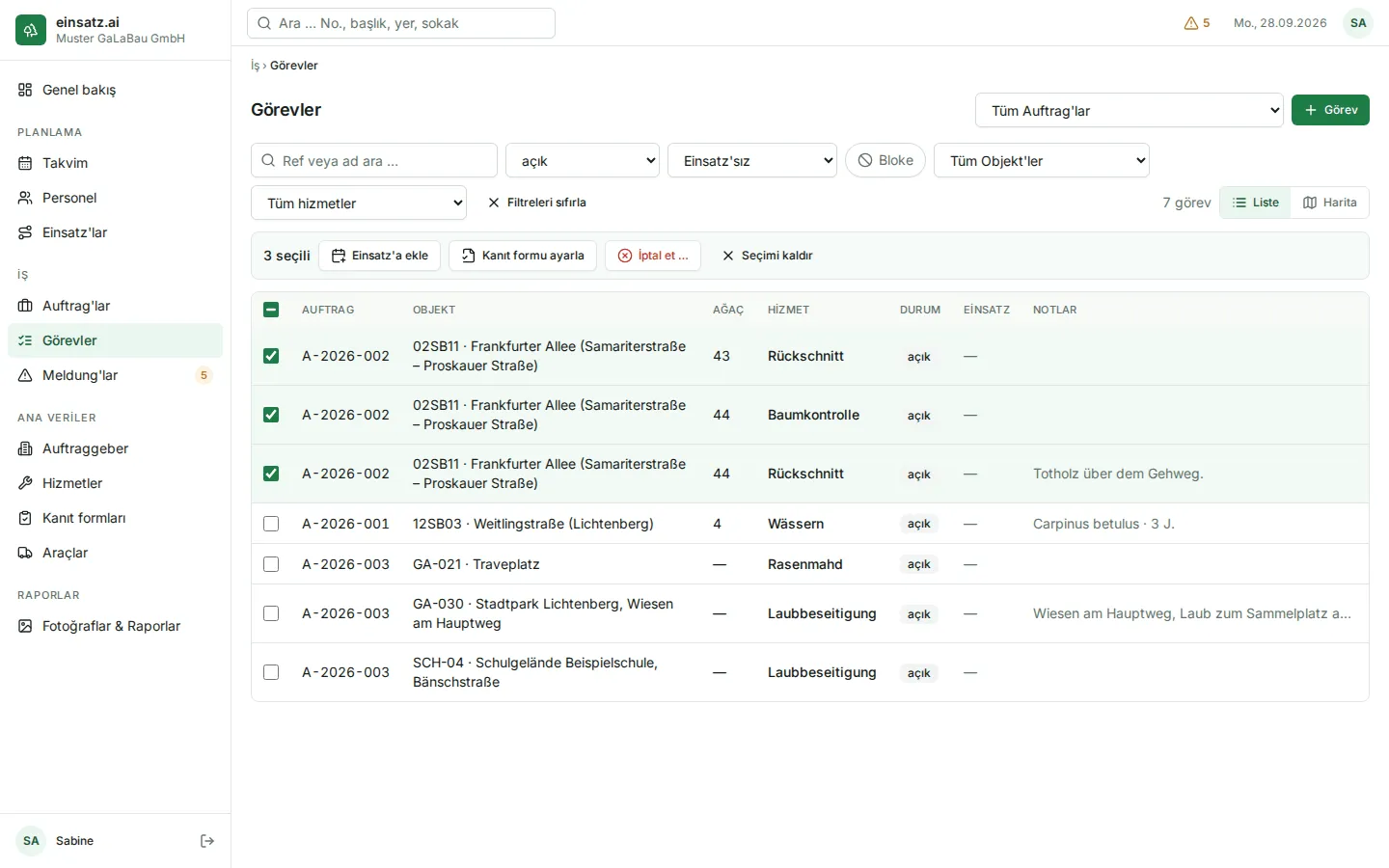
Tablo “Auftrag”, “Objekt”, “Ağaç”, “Hizmet”, “Durum”, “Einsatz” ve “Notlar” gösterir. Bir satıra tıklamak görevi açar.
Listeyi şöyle daraltırsınız:
- Sağ üstte “Tüm Auftrag’lar” – yalnızca bir Auftrag’ın görevleri.
- “Ref veya ad ara …” – ağaç veya Objekt arama.
- “Tüm durumlar” – örn. yalnızca açık görevler.
- “Tüm Einsatz’lar” – “Einsatz’sız” henüz hiçbir yerde planlanmamış görevleri, “Einsatz’lı” planlanmış olanları gösterir.
- “Bloke” – yalnızca bir Meldung’un engellediği görevler.
- “Tüm Objekt’ler” ve “Tüm hizmetler” – örn. bir okuldaki tüm Kronenpflege görevleri.
- “Filtreleri sıfırla” tüm filtreleri kaldırır.
Telefonda ve tablette sayfada yalnızca “Ref veya ad ara …” kalır; diğer filtreler, “Tüm Auftrag’lar” de, “Filtre” düğmesinin arkasındadır (bkz. Ana sayfa ve menü → Telefonda ve tablette).
“Liste” ve “Harita” ile görünümü değiştirirsiniz. Haritada bir noktaya tıklamak o noktanın görevlerini gösterir; iptal edilen görevler haritada görünmez.
Birçok görevi aynı anda düzenleme
Bölüm başlığı “Birçok görevi aynı anda düzenleme”- Görevleri seçin:
- tek tek, satır başındaki kutucukla,
- geçerli filtredeki tüm görevleri, tablo başlığındaki kutucukla (“Filtredeki tümünü seç”),
- ya da “Harita” üzerinde: Shift tuşunu basılı tutun ve ağaçların etrafına bir çerçeve çizin.
- Tablonun üstünde “… seçili” çubuğu görünür. İşlemi seçin:
- “Einsatz’a ekle” – aşağıya bakın,
- “Kanıt formu ayarla” – seçilen tüm görevler için başka bir form veya “form yok”,
- “İptal et …” – zorunlu bir “Neden” ile.
- “Seçimi kaldır” ile baştan başlarsınız.
Görevleri bir Einsatz’a verme
Bölüm başlığı “Görevleri bir Einsatz’a verme”- Görevleri seçin ve “Einsatz’a ekle” düğmesine tıklayın.
- “Mevcut Einsatz” ve ardından bugünden itibaren açık Einsatz’lardan birini seçin – ya da “Yeni Einsatz” ve bir “Tarih”. Yeni bir Einsatz taslak olarak oluşturulur.
- “Ekle” veya “Einsatz oluştur” düğmesine tıklayın. Einsatz açılır ve üstte kaç görevin eklendiği, kaçının atlandığı yazar.
Yalnızca aktif Auftrag’ların, başka açık bir Einsatz’ta olmayan açık görevleri eklenir. Duraklar otomatik oluşur. Çalışanları, Einsatzleiter’i ve araçları sonra Einsatz’ta tamamlarsınız – bkz. Planlama ve Einsatz’lar.
Görevi elle oluşturma
Bölüm başlığı “Görevi elle oluşturma”- “+ Görev” düğmesine tıklayın.
- “Auftrag” seçin.
- “Ağaç veya Objekt” altında yeri arayın (“Kapsamda ref veya ad ara …”). Yalnızca Auftrag’ın kapsamındaki yerler sunulur.
- “Hizmet” seçin ve gerekirse “Notlar” girin.
- “Kaydet” düğmesine tıklayın. Kanıt formu hizmetten gelir.
Yer kapsamda değilse onu önce Auftrag’ın “Kapsam” sekmesinde ekleyin.
Giderme görevleri
Bölüm başlığı “Giderme görevleri”Giderme görevi, bir Meldung’un sorununu gidermesi gereken bir görevdir – örn. bisiklet yolunun üstünde kırık bir dal asılı olduğu için bir budama. Onu “+ Görev” ile değil, Meldung’un sayfasında “Giderme görevi oluştur” ile oluşturursunuz; bunun nasıl yapıldığı ve hangi Auftrag’ın söz konusu olduğu Meldung’lar sayfasında anlatılır.
Sonrasında diğer görevler gibi bir görevdir: Bu listede durur, Einsatz’larda planlanır, uygulamada bitirilir ve iptal edilebilir. “Kaynak” **“elle”**dir. İki şey farklıdır:
- Sayfasında durumun altında “M-… için giderme” yazar. Üzerine tıklamak Meldung’u açar.
- Giderme olduğu Meldung onu asla engellemez – bu Meldung yerdeki görevleri engellese bile. Aynı yeri başka bir Meldung engelliyorsa, giderme görevi o Meldung tarafından bloke olur.
Uygulamada da ekip giderme görevinin altında “M-… için giderme” ile Meldung’u ve ofisin yorumlarını görür.
Görev sayfası
Bölüm başlığı “Görev sayfası”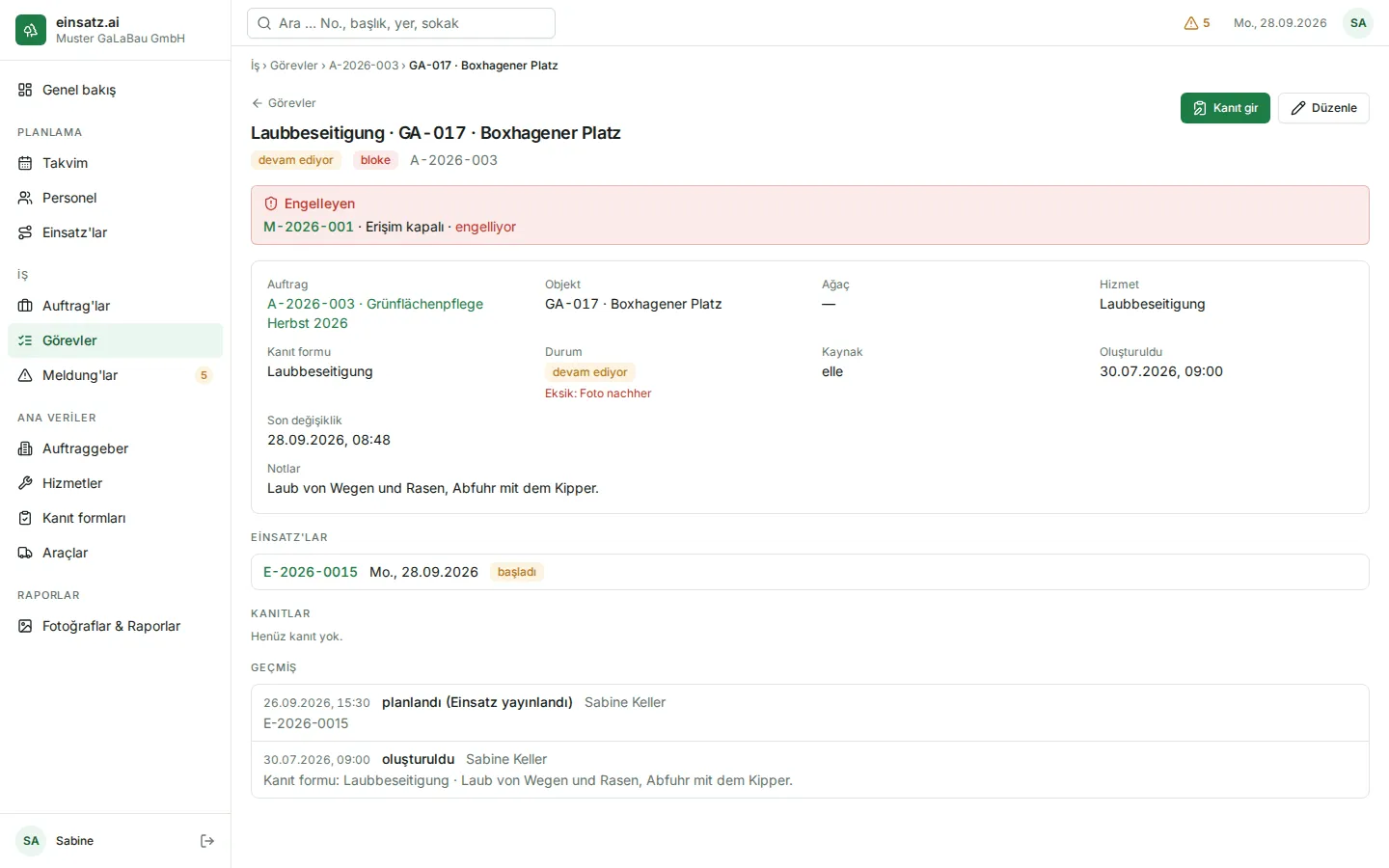
Üstte hizmet ve yer, durum ve Auftrag numarası, bir giderme görevinde ayrıca Meldung’a bağlantıyla “M-… için giderme” yer alır. Altında:
- “Engelleyen” – yalnızca bloke bir görevde: onu engelleyen Meldung’lar. Tıklamak Meldung’u açar.
- Bilgiler: “Auftrag”, “Objekt”, “Ağaç”, “Hizmet”, “Kanıt formu”, “Durum”, “Kaynak” (“Aktarım” veya “elle”), “Oluşturuldu”, “Son değişiklik”, gerekirse “İptal nedeni” ve “Notlar”. Bitmemiş bir görevde, bitirmek için neyin eksik olduğu da yazar (“Eksik: …”).
- “Einsatz’lar” – görevin hangi Einsatz’larda olduğu.
- “Kanıtlar” – görevin tüm kanıtları, en yenisi önce (aşağıya bakın).
- “Geçmiş” – kimin ne zaman neyi değiştirdiği.
Düzenleme
Bölüm başlığı “Düzenleme”“Düzenle” ile “Notlar” ve “Kanıt formu” alanlarını değiştirirsiniz. Auftrag, yer ve hizmet sabit kalır – bunları değiştirmek için görevi iptal edip yeniden oluşturun. Bitmiş ve iptal edilmiş görevler artık değiştirilmez.
İptal etme
Bölüm başlığı “İptal etme”“İptal et” ve bir “Neden” ile açık veya planlanmış bir görevi iptal edersiniz. Görev yayınlanmış bir Einsatz’taysa oradaki durağından çıkar.
Başlamış bir Einsatz’taki (“devam ediyor”) görev iptal edilemez: Önce Einsatz sayfasında “Planı düzenle” ile görevi Einsatz’tan çıkarın – görev yeniden açık olur – ya da gün kapanana kadar bekleyin.
Ofisten kanıt girme
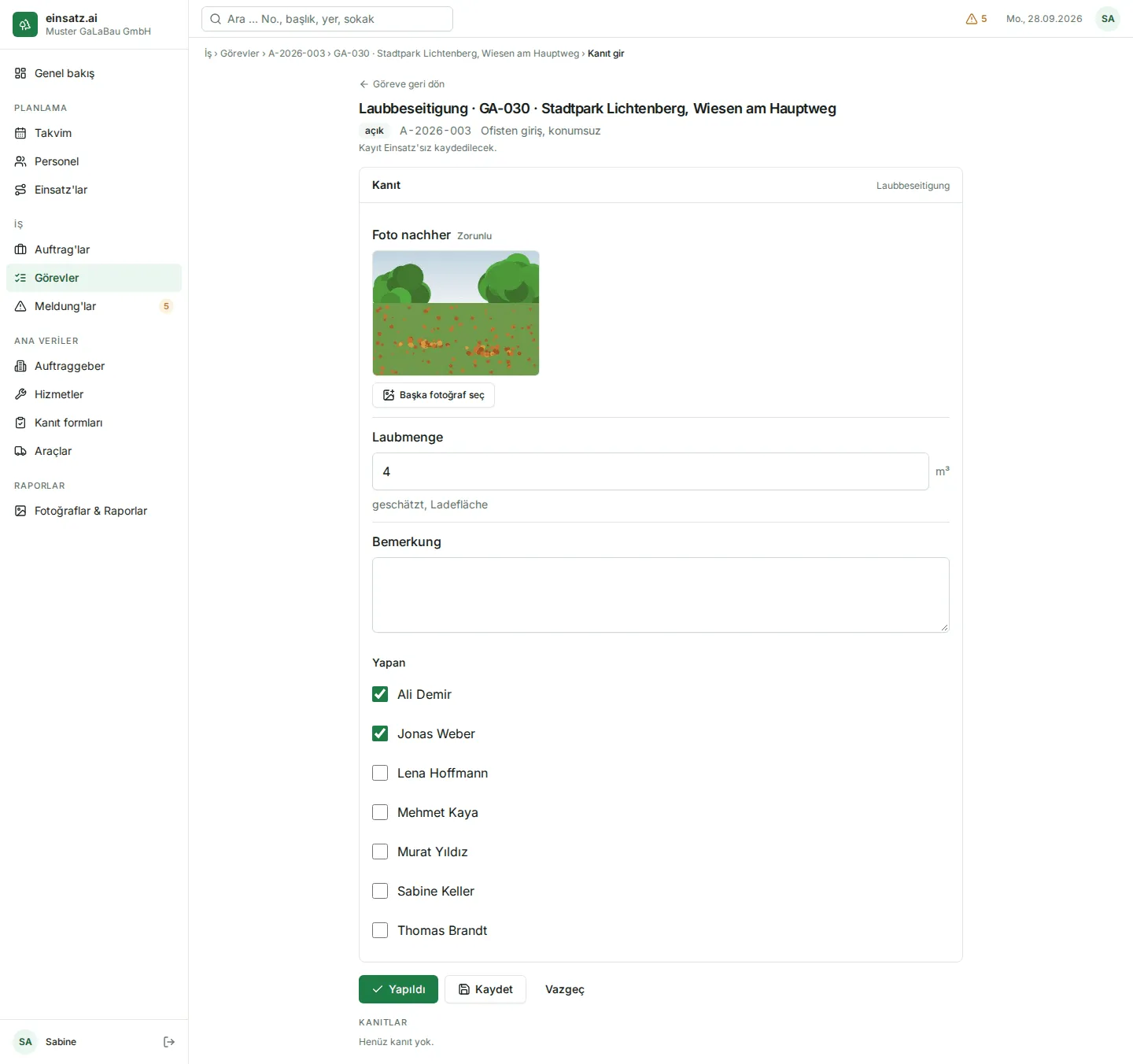
Bölüm başlığı “Ofisten kanıt girme”Bazen bir iş uygulama olmadan belgelenir – örn. kâğıt üzerinde veya ofise sonradan gelen fotoğraflarla. O zaman kanıtı kendiniz girersiniz. Uygulamadaki kurallar burada da geçerlidir: Görev ancak tüm zorunlu bilgiler tamam olduğunda biter.
- Görevi açın ve “Kanıt gir” düğmesine tıklayın. Bu düğme açık, planlanmış ve devam eden görevlerde vardır.
- Üstte “Ofisten giriş, konumsuz” ve kaydın nereye ait olduğu yazar: “Kayıt … Einsatz’ına bağlanacak.” (görevin Einsatz’ı şu an devam ediyorsa) veya “Kayıt Einsatz’sız kaydedilecek.”
- Kalemleri doldurun. Bir fotoğraf için “Fotoğraf seç” düğmesine tıklayıp bilgisayarınızdan bir resim dosyası seçin. Fotoğraf çekim zamanını ve yerini içeriyorsa bunlar alınır; yoksa yanında “Konum yok” yazar.
- “Yapan” altında işi kimin yaptığını işaretleyin – en az bir kişi. Görevin Einsatz’ı şu an devam ediyorsa o Einsatz’ın çalışanları zaten işaretlidir.
- Görevi bitirmek için “Yapıldı” düğmesine tıklayın. Görevin sayfası “Görev tamamlandı.” notuyla yeniden açılır. Yalnızca ara bir durumu kaydetmek istiyorsanız “Kaydet” düğmesine tıklayın.
- Formsuz: Görevin kanıt formu yoksa doldurulacak bir şey yoktur ve yalnızca “Yapıldı” vardır. “Yapan” altında işi kimin yaptığını işaretleyin ve “Yapıldı” düğmesine tıklayın.
- Bloke: Bir Meldung görevi engellediği sürece “Yapıldı” kilitlidir. Görevin kanıt formu varsa yine de “Kaydet” kullanabilirsiniz.
- Otomatik kaydetme yok: Kaydedilmemiş girişlerle sayfadan çıkarsanız einsatz.ai “Değişiklikler atılsın mı?” diye sorar – “Kal” ile geri dönersiniz, “At” ile girişler kaybolur.
Bir görevin kanıtları
Bölüm başlığı “Bir görevin kanıtları”“Kanıtlar” bölümünde görevin her Einsatz’tan gelen tüm kayıtları durur. Her kayıt şunları gösterir:
- saat ve kaydı kimin girdiği,
- kaydın görevi kapatıp kapatmadığı (“Kapanış – tamamlandı”) veya bir “Ara kayıt” olup olmadığı; zaten bitmiş bir göreve ait kayıt “ek kanıt” olarak adlandırılır,
- bir kapanış kabul edilmediyse “Kapanış – tamamlanmadı: …”, örn. “Kapanış – tamamlanmadı: zorunlu bilgiler eksikti”,
- ofiste girildiyse “ofisten”, sonradan eklenen fotoğraflarda “sonradan eklendi”,
- Einsatz’ı (“E-… kaynaklı”, bağlantıyla) veya “Einsatz’sız”,
- “Yapan: …”, değerler ve fotoğraflar. Bir küçük resme tıklamak fotoğrafın tamamını açar.
Sık sorulan sorular
Bölüm başlığı “Sık sorulan sorular”Bir görevi neden bitiremiyorum? Ya zorunlu bilgiler eksiktir (“Eksik: …”) ya da bir Meldung görevi engelliyordur (“Engelleyen”). Meldung’u Meldung’lar sayfasında çözün.
Bitmiş bir görevi yeniden açabilir miyim? Hayır. İş bir kez daha yapılacaksa yeni bir görev oluşturun.
Henüz planlanması gereken tüm görevleri nerede bulurum? “açık” ve “Einsatz’sız” filtrelerini ayarlayın – ya da Genel bakış sayfasında “Planlanmamış görevler” sayısına tıklayın.
Bir görev neden haritada yok? Harita iptal edilen görevleri göstermez. Ayrıca haritanın altında kaç görevin noktası olmadığı yazar.