
Meldung'lar ve konum önerme
Bazen bir iş yapılamaz veya yerinde bir şey yolunda değildir: Sulama torbası eksiktir, giriş kapalıdır, toprakta bir hat vardır. O zaman bir Meldung girersiniz. Bu yalnızca bir dakika sürer ve hemen bir sonraki ağaçta çalışmaya devam edersiniz. Ofis Meldung’u fotoğrafınızla görür ve nasıl devam edileceğine karar verir.
Bir ağaç veya Objekt haritada yanlış yerde duruyorsa “Konum öner” ile doğru noktayı önerirsiniz.
Bu sayfa kimin için?
Bölüm başlığı “Bu sayfa kimin için?”Başlatılmış bir Einsatz’ın Einsatzleiter’i için. Başlatmadan önce, gün kapanışından sonra ve Einsatzleiter olmayan çalışma arkadaşları için bu düğmeler yoktur. İkisi de internet olmadan çalışır.
Meldung’u nereden girersiniz?
Bölüm başlığı “Meldung’u nereden girersiniz?”- Bir durağın sayfasında: Adresin altındaki “Meldung gir” düğmesi, durağın yeri için bir sorun bildirir – bir Objekt’te yani bütün Objekt için, örneğin bir yeşil alan için “Erişim kapalı”.
- Bir görevde: Görevlerinizin her birindeki “Meldung gir” düğmesi, tam olarak bu ağaç ve bu görev için bir sorun bildirir. Bu, bitmiş bir görevde de mümkündür.
Nedenler
Bölüm başlığı “Nedenler”Her zaman bu listeden bir neden seçersiniz. Çoğu nedende “Görevleri engelle” anahtarı baştan açıktır – göndermeden önce bunu değiştirebilirsiniz.
| Neden | “Görevleri engelle” başlangıçta |
|---|---|
| “Sulama torbası eksik” | açık |
| “Yer altı hattı bulundu” | açık |
| “Ağaç yok” | açık |
| “Yer uygun değil” | açık |
| “Erişim kapalı” | açık |
| “Diğer” | kapalı – burada metin zorunludur |
Meldung nasıl girilir?
Bölüm başlığı “Meldung nasıl girilir?”-
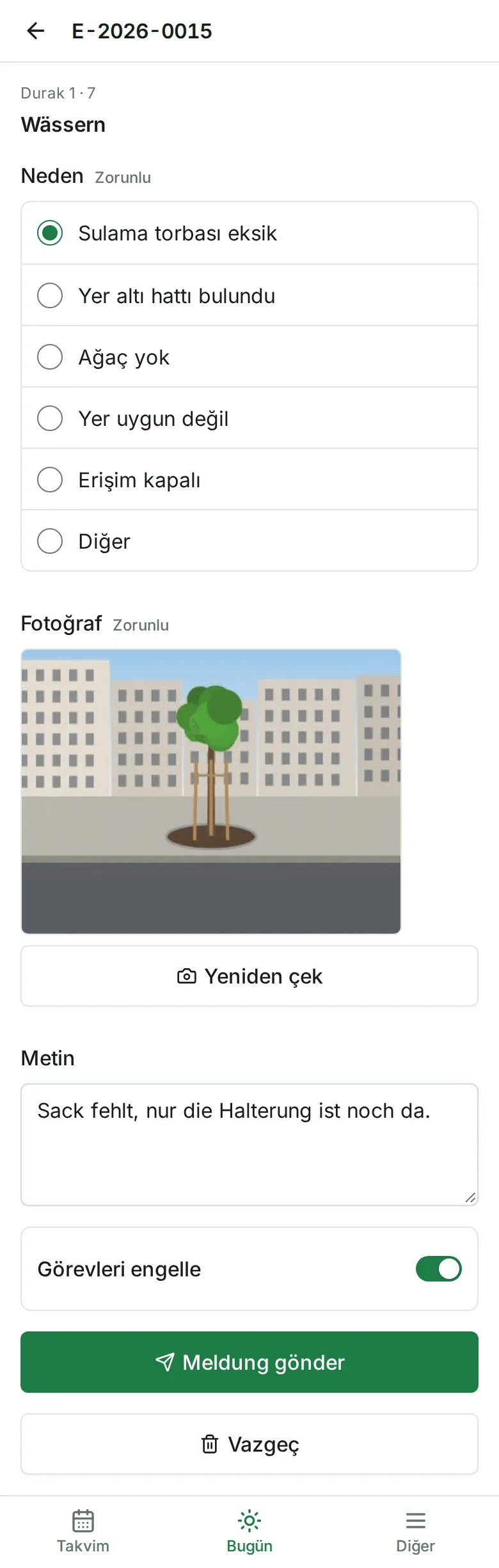
Durağın sayfasında veya görevde “Meldung gir” düğmesine dokunun. Üstte hangi durak ve hangi yer için bildirdiğiniz yazar.
-
“Neden” altında uygun nedeni seçin.
-
“Fotoğraf” altında “Fotoğraf çek” düğmesine dokunun ve sorunu fotoğraflayın. Fotoğraf zorunludur; “Yeniden çek” ile değiştirirsiniz.
-
“Metin” altında neler olduğunu kısaca yazın. “Diğer” nedeninde metin zorunludur.
-
“Görevleri engelle” anahtarını kontrol edin. Açıksa bu yerdeki açık görevler, ofis Meldung’u kapatana kadar artık bitirilemez. Bir Objekt için bildiriyorsanız altında “bu Objekt’in ağaçları için de geçerli” yazar.
-
“Meldung gönder” düğmesine dokunun. Onay sorusu yoktur. Uygulama geri döner ve çalışmaya devam edebilirsiniz.
Neden, fotoğraf veya – “Diğer” nedeninde – metin eksik olduğu sürece “Meldung gönder” gridir.
Sonra ne olur?
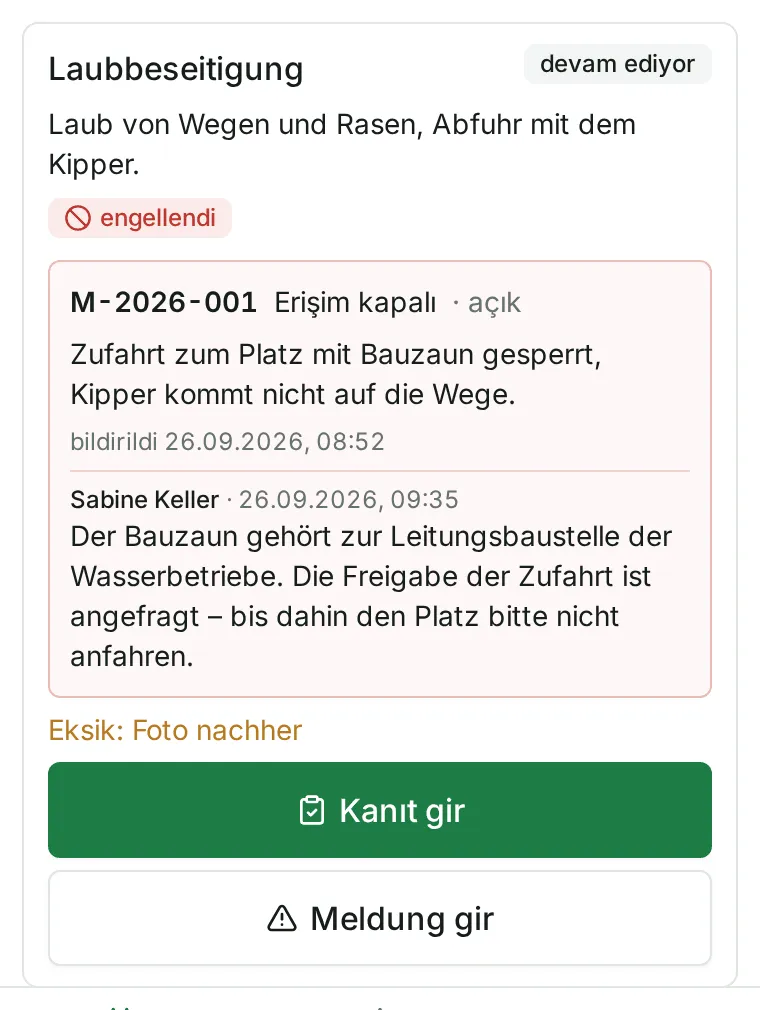
Bölüm başlığı “Sonra ne olur?”- “Görevleri engelle” açıksa bu yerdeki açık görevler hemen “engellendi” olur – bir Objekt’te onun ağaçlarının görevleri de. Altlarında Meldung durur; henüz gönderilmediği sürece “Meldung (gönderiliyor)” olarak.
- Meldung ulaşınca, einsatz.ai’nin verdiği numarayla birlikte “Meldung M-2026-005 gönderildi.” uyarısını görürsünüz. Uyarı bir sonraki güncellemede kendiliğinden kaybolur.
- Ofis Meldung’u “Meldung’lar” altında fotoğrafınızla görür. Onu işleme alabilir, engeli açıp kapatabilir, yorum yazabilir, bir giderme görevi oluşturabilir ve Meldung’u bir çözümle kapatabilir. Çözümle engel sona erer; uygulamanız yeni durumu yükler yüklemez görevler yeniden serbesttir. Ofisin nasıl ilerlediği Meldung’lar sayfasında yazar.
- Einsatz’taki çalışma arkadaşlarınız engellenmiş bir görevde aynı Meldung’u görür. Ofis bir yorum yazarsa, uygulama yeni durumu yükler yüklemez altında durur. Durum, ofisin ne aşamada olduğunu gösterir: “açık” veya “işleniyor”. Çözülmüş bir Meldung artık engellemez, bu yüzden hiçbir engellenmiş görevin altında durmaz.
- Ofis bir giderme görevi oluşturursa, onu yapacak ekip altında “M-… için giderme” ile Meldung’unuzu görür; orada durumu “çözüldü” de olabilir – bkz. Görevleri tamamlama ve kanıtlar.
Ara verme ve vazgeçme
Bölüm başlığı “Ara verme ve vazgeçme”Girdikleriniz, Meldung’u gönderene veya ondan vazgeçene kadar telefonda kayıtlı kalır. Göndermeden geri dönerseniz hiçbir şey kaybolmaz ve hiçbir şey gönderilmez: Daha sonra aynı yerde yeniden “Meldung gir” düğmesine dokunduğunuzda girdikleriniz yine orada durur.
Meldung’u göndermekten vazgeçtiyseniz “Vazgeç” düğmesine dokunun. Böylece girdikleriniz ve fotoğraf silinir.
Konum önerme
Bölüm başlığı “Konum önerme”Bir ağaç veya Objekt haritada yanlış yerde duruyorsa – örneğin ağaç gerçekte 20 metre ileride ise – doğru noktayı önerirsiniz. Bir öneri hiçbir şeyi engellemez; nokta ancak ofis öneriyi kabul ettiğinde değişir.
-
Durağın sayfasını açın ve “Konum öner” düğmesine dokunun.
-
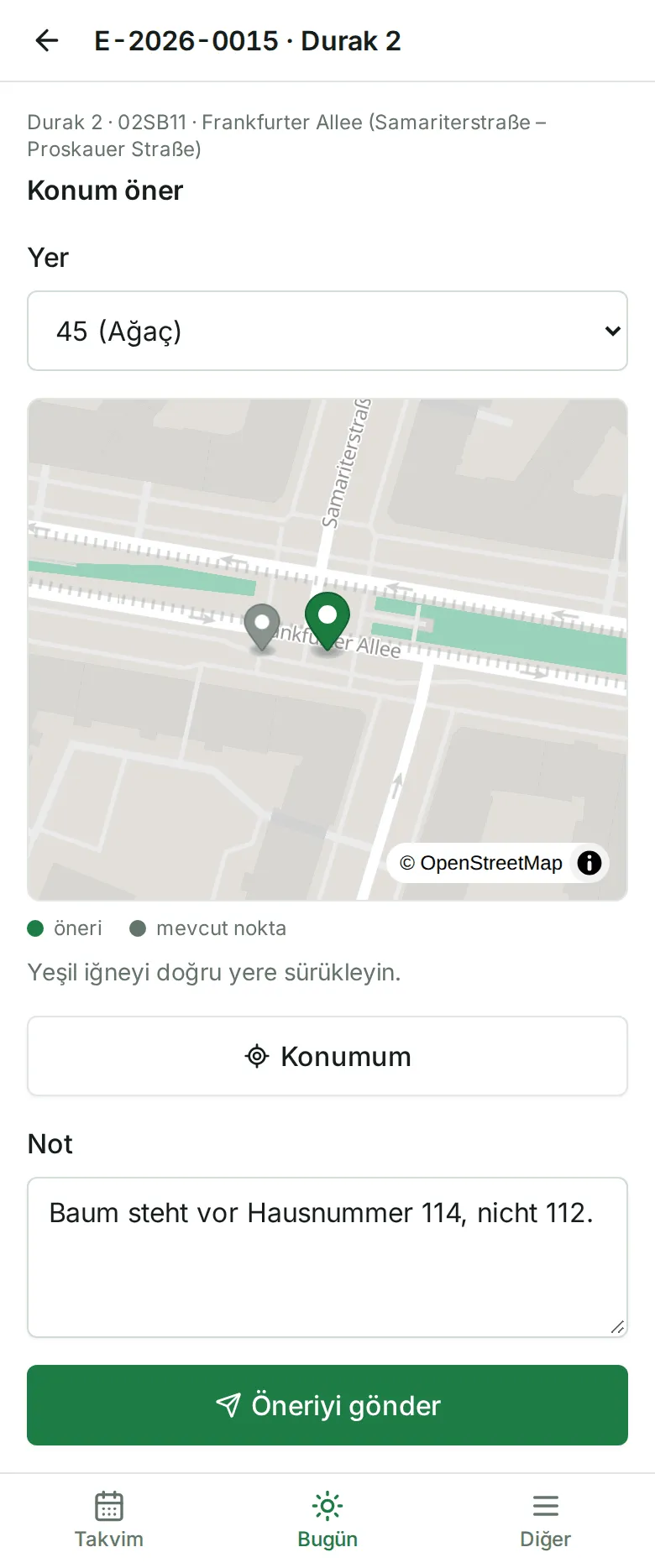
“Yer” altında hangi yerle ilgili olduğunu seçin: durağın Objekt’i veya bu durakta görevi olan bir ağaç. Durağın tek bir yeri varsa o zaten seçilidir.
-
Harita, yerin şu ana kadar durduğu noktayı gri (“mevcut nokta”), öneriyi yeşil iğne (“öneri”) olarak gösterir. Yeşil iğneyi doğru yere koyun – şu yollardan biriyle:
- Yeşil iğneyi parmağınızla doğru yere sürükleyin.
- Ya da ağacın yanına gidin ve “Konumum” düğmesine dokunun. İğne sizin konumunuza atlar; sonra onu yine kaydırabilirsiniz.
-
Gerekirse bir “Not” ekleyin, örneğin “Ağaç caddenin karşı tarafında”.
-
“Öneriyi gönder” düğmesine dokunun. Düğme ancak iğneyi kendiniz koyduğunuzda etkin olur.
Ofis öneriyi iki noktayla birlikte bir haritada görür. “Kabul et” ile ağacın veya Objekt’in noktası taşınır, “Reddet” ile olduğu gibi kalır.
Telefon konumunuzu bulamazsa “Konum yok – lütfen haritadaki iğneyi sürükleyin.” yazar. O zaman iğneyi elle koyun.
Sık sorulan sorular
Bölüm başlığı “Sık sorulan sorular”“Meldung gir” düğmesini bulamıyorum
Bölüm başlığı ““Meldung gir” düğmesini bulamıyorum”Düğme yalnızca Einsatzleiter için ve yalnızca Einsatz başlamış olduğu sürece görünür. İptal edilmiş görevlerde yoktur. Einsatz bu arada kapatıldıysa uygulama formu açarken “Meldung’u yalnızca başlatılmış bir Einsatz’ın Einsatzleiter’i girebilir.” gösterir.
Gönderdikten sonra bir Meldung’u değiştirebilir veya geri çekebilir miyim?
Bölüm başlığı “Gönderdikten sonra bir Meldung’u değiştirebilir veya geri çekebilir miyim?”Hayır, uygulamada değil. Ofise başvurun; ofis engeli kaldırabilir, bir yorum ekleyebilir veya Meldung’u kapatabilir.
Meldung’un altında “Meldung bekliyor: telefonun saatini kontrol edin.” yazıyor
Bölüm başlığı “Meldung’un altında “Meldung bekliyor: telefonun saatini kontrol edin.” yazıyor”Telefonunuzun saati yanlış, bu yüzden Meldung kabul edilmedi. Hiçbir şeyi engellemez ve gün kapanışını da durdurmaz. Telefonda tarih ve saati otomatik ayara getirin, Meldung’daki “Vazgeç” düğmesine dokunun ve Meldung’u yeniden girin. Bkz. Sorun giderme.
Meldung’un altında “Meldung fotoğrafı kabul edilmedi.” yazıyor
Bölüm başlığı “Meldung’un altında “Meldung fotoğrafı kabul edilmedi.” yazıyor”Meldung’un kendisi ulaştı ve geçerlidir – yalnızca fotoğraf eksik. Fotoğraf önemliyse ofise haber verin.
Bugün her şeyi bitiremedik – bunun için Meldung gerekir mi?
Bölüm başlığı “Bugün her şeyi bitiremedik – bunun için Meldung gerekir mi?”Hayır. Meldung yerindeki sorunlar içindir. Akşam bitmemiş görevler gün kapanışında “açık” duruma geri döner ve ofis onları yeniden planlayabilir – bkz. Günü kapatma.