
Fotoğraflar & Raporlar
“Fotoğraflar & Raporlar” altında (kenar çubuğunda “Raporlar” grubu) üç sekme bulursunuz:
- “Çalışma süreleri” – bir zaman aralığında girilen süreler, çalışan başına ve toplamıyla; ekranda ve CSV dosyası olarak, örn. bordro için.
- “Görev dışa aktarımı” – bir Auftrag’ın tüm görevleri CSV dosyası olarak, örn. Leistungsverzeichnis ile karşılaştırmak veya şirket içi bir genel bakış için.
- “Fotoğraflar” – fotoğraf arşivi: bir Auftrag’ın kanıt fotoğrafları Objekt’e, ağaca, tarihe ve Einsatz’a göre; tek tek veya ZIP dosyası olarak indirilebilir – bkz. Fotoğraflar.
Kimin için: ofis ve admin. Değerlendirmeler hiçbir şeyi değiştirmez – yalnızca gösterir ve dışa aktarır.
Çalışma süreleri
Bölüm başlığı “Çalışma süreleri”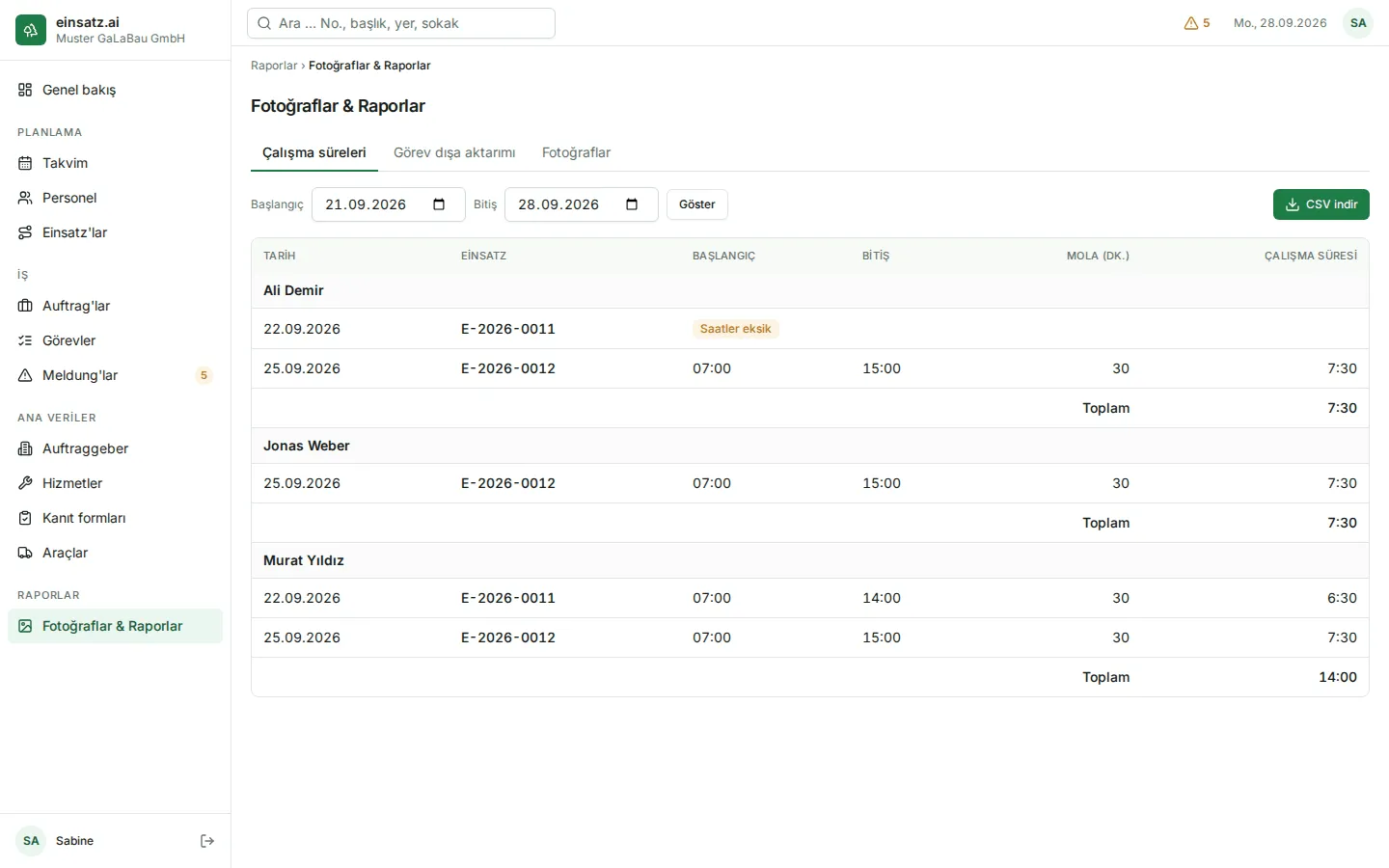
- “Fotoğraflar & Raporlar” sayfasını açın. “Çalışma süreleri” sekmesi zaten seçilidir.
- Zaman aralığını “Başlangıç” ve “Bitiş” ile seçin. Sayfa açıldığında içinde bulunulan ay ayarlıdır. İki gün de dahildir. Aralık daha uzunsa “En fazla 400 gün.” yazar.
- “Göster” düğmesine tıklayın.
Tarihi aralık içinde olan tamamlanmış Einsatz’lar sayılır. Başlamış ama henüz kapatılmamış bir Einsatz ancak kapatıldıktan sonra görünür; iptal edilmiş bir Einsatz hiçbir zaman. Ertesi sabah kapatılan bir Einsatz yine de kendi gününe sayılır.
Aralıkta süresi (veya eksik süresi) olan her çalışan için, ada göre sıralı ayrı bir blok vardır. Her rol olabilir – bir Einsatz’a atanmışlarsa ofis ve admin de. Bu arada pasif hale getirilmiş bir çalışan, süreleriyle görünür kalır ve “pasif” olarak işaretlenir.
| Sütun | Ne yazar |
|---|---|
| “Tarih” | Einsatz’ın tarihi |
| “Einsatz” | Einsatz numarası; tıklayınca Einsatz genel bakışı açılır |
| “Başlangıç”, “Bitiş” | saatler. Biri başka bir güne düşüyorsa (gece yarısından sonra bitiş), tarih altında yazar |
| “Mola (dk.)” | dakika olarak mola |
| “Çalışma süresi” | bitiş − başlangıç − mola, saat ve dakika olarak: 7:45, 7 saat 45 dakika demektir |
Bir çalışanın satırlarının altında, aralıktaki çalışma süresinin “Toplam”’ı yazar; o da saat ve dakika olarak (24 saatin üzerinde de, örn. 38:30).
Tablo her zaman güncel süreleri gösterir: Ofis bir süreyi Einsatz’ta düzelttiyse burada düzeltilmiş değer görünür. Eskisi Einsatz’ın “Geçmiş” bölümünde durur.
“Saatler eksik”
Bölüm başlığı ““Saatler eksik””“Saatler eksik”, çalışanın atanmış olduğu ama süreleriyle bir satırı olmayan bir Einsatz’ta yazar – örn. telefonun son eşitlemesinden sonra atandığı için Einsatzleiter onu kapanışta göremediyse. Bu satırın saati yoktur ve “Toplam”’a sayılmaz.
Süreleri şöyle eklersiniz:
- Satırdaki Einsatz numarasına tıklayın.
- Einsatz genel bakışında “Çalışma süreleri” altında “Satır eksik – kontrol edip ekleyin” yazan hazır bir satır vardır. Başlangıç, bitiş ve molayı kontrol edip “Satır ekle”’ye tıklayın – bkz. Çalışma sürelerini düzeltme.
- “Fotoğraflar & Raporlar” sayfasına döndüğünüzde çalışan bu Einsatz’ta artık süreleriyle görünür.
CSV olarak indirme
Bölüm başlığı “CSV olarak indirme”“CSV indir” düğmesine tıklayın. Dosya, “Başlangıç” ve “Bitiş” alanlarındaki aralığı içerir (tablo da o
zaman bu aralığı gösterir). Dosyanın adı örn. Arbeitszeiten_2026-10-01_2026-10-31.csv olur.
Yapısı: bir başlık satırı, sonra her çalışan için Einsatz başına bir satır ve en sonda onun toplam satırı.
Name;Datum;Einsatz;Beginn;Ende;Pause (Min.);ArbeitszeitAli Demir;08.10.2026;E-2026-0011;Zeiten fehlen;;;Ali Demir;11.10.2026;E-2026-0012;07:00;15:00;30;7,50Ali Demir;Summe;;;;;7,50- Dosyada çalışma süresi (
Arbeitszeit) saat cinsinden ondalık sayı olarak, iki ondalık basamakla yazar: 7:45, 7,75 olur; 7:30, 7,50 olur. Böylece Excel sütunu doğrudan toplayabilir. - Her satır 0,01 saate yuvarlanır, toplam satırı ise dakikalardan tam olarak hesaplanır. Satırları kendiniz toplarsanız sonuç bu yüzden birkaç yüzde birlik fark edebilir: üç kez 7:10, 7,17 + 7,17 + 7,17 = 21,51 eder, toplam satırında 21,50 (tam 21:30) yazar.
- Saatleri eksik bir satırda
BeginnsütunundaZeiten fehlenyazar, saat yoktur. - Toplam satırında
DatumsütunundaSummeve çalışanın aralıktaki saatleri yazar. - Başlangıç veya bitiş Einsatz’tan başka bir güne düşüyorsa, hücrede tarih ve saat birlikte yazar.
Görev dışa aktarımı
Bölüm başlığı “Görev dışa aktarımı”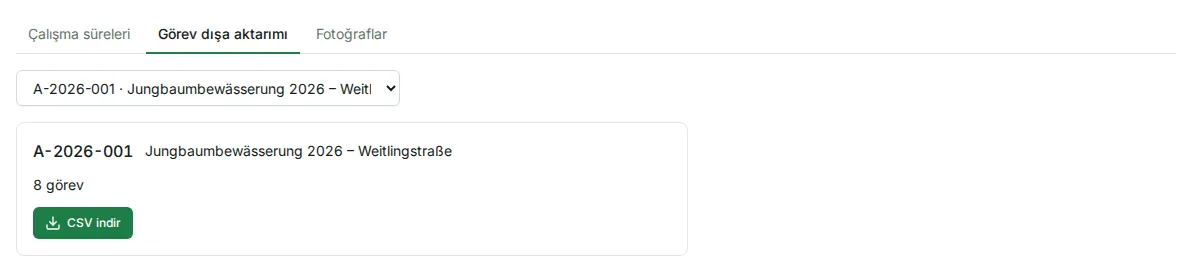
- “Fotoğraflar & Raporlar” sayfasını ve “Görev dışa aktarımı” sekmesini açın.
- “Auftrag seçin” listesinden Auftrag’ı seçin. Listede tamamlanmış ve iptal edilmiş olanlar dahil tüm Auftrag’lar vardır.
- Numarayı (tıklayınca Auftrag açılır), başlığı ve görev sayısını görürsünüz, örn. “8 görev”.
- “CSV indir” düğmesine tıklayın. Dosyanın adı örn.
Aufgaben_A-2026-001.csvolur.
Aynı dosyayı Auftrag’ın sayfasından da indirebilirsiniz: “Görevler” sekmesinde “CSV indir” ile – bkz. Auftrag’lar ve liste aktarma.
Dosyada Auftrag’ın her görevi için bir satır vardır – her durumda, iptal edilenler de –; “Görevler” listesindeki gibi Objekt’e ve yere göre sıralıdır. Sütun başlıkları dosyada Almancadır:
| Sütun | Ne yazar |
|---|---|
Objekt |
Objekt’in ref’i ve adı, örn. 12SB03 · Weitlingstraße. Objekt’in kendisindeki bir görevde onun kendi ref’i ve adı; Objekt’i olmayan bir ağaçta boş |
Ort |
ağacın veya Objekt’in ref’i |
Leistung |
hizmetin bugünkü adı |
Status |
offen, geplant, in Arbeit, erledigt veya storniert (açık, planlandı, devam ediyor, bitti, iptal edildi) |
Erledigt am |
görevin bittiği gün. Sonradan gönderilen bir kanıtta bu, Einsatz’ın günü değil, sonradan gönderildiği gündür |
Ausgeführt von |
görevi bitiren kanıttaki çalışanlar |
Einsatz |
bu kanıtın Einsatz numarası; ofis görevi Einsatz olmadan bitirdiyse boş |
Notizen |
görevin notları |
Açık, planlanmış, devam eden ve iptal edilmiş görevlerde Erledigt am, Ausgeführt von ve Einsatz boş kalır.
Bir dosyaya en fazla 5.000 görev sığar. Bir Auftrag’ın daha fazla görevi varsa “Tek dosya için çok fazla görev (en fazla …).” yazar ve düğme kilitli kalır.
Dosyaları Excel’de açma
Bölüm başlığı “Dosyaları Excel’de açma”İki dosya da CSV dosyasıdır: UTF-8 metin, sütunlar noktalı virgülle (;) ayrılmış. Ekranı Türkçeye çevirmiş olsanız
da sütun başlıkları her zaman Almancadır.
- Almanca ayarlı Excel: Dosyaya çift tıklayın. Sütunlar doğru durur, ü, ö, ß gibi harfler doğru görünür.
- Tüm değerler tek sütunda duruyorsa (örn. İngilizce ayarlı Excel): Excel’de Veri › Metinden/CSV’den (Almanca Excel’de Daten › Aus Text/CSV) menüsünü açın, dosyayı seçin, dosya kaynağı olarak 65001: Unicode (UTF-8), sınırlayıcı olarak noktalı virgülü seçin, sonra Yükle’ye tıklayın.
- LibreOffice: Açarken LibreOffice ayarları sorar; karakter kümesi olarak Unicode (UTF-8), ayırıcı olarak Noktalı virgül seçin.
Dosyadaki bir metin =, +, - veya @ ile başlıyorsa (örn. bir not), önüne bir kesme işareti (') konur. Böylece
Excel onu formül olarak çalıştırmaz.
Her indirme; ad, zaman ve içerikle (aralık veya Auftrag) kayıt altına alınır.
Tarih ve sayı biçimi
Bölüm başlığı “Tarih ve sayı biçimi”Tarih, saat ve sayılar, ekranın dilinden bağımsız olarak firmanızın biçimlerini izler – bürodaki ve uygulamadaki tüm sayfalarda ve dosyalarda. Biçimler tüm firma için geçerlidir; bir admin onları Ayarlar altında seçer, aksi halde standart geçerlidir.
- Tarih: 14.10.2026 (standart) veya 2026-10-14.
- Sayılar: 1.234,56 (standart) veya 1’234.56 (İsviçre biçimi). CSV’deki çalışma süresi buna göre 7,75 veya 7.75 olarak yazar.
- Saatler her zaman 24 saat biçiminde (07:00), firmanızın saat diliminde.
- Sütun ayırıcısı her zaman noktalı virgüldür; dosya adlarında tarih her zaman 2026-10-14 biçimindedir.
Fotoğraflar
Bölüm başlığı “Fotoğraflar”“Fotoğraflar” sekmesinde bir Auftrag’ın her kanıt fotoğrafını yeniden bulursunuz: Objekt’e ve ağaca, tarihe ve Einsatz’a göre. Bir fotoğrafı görebilir, arkasındaki kanıtı açabilir ve fotoğrafları tek tek veya ZIP dosyası olarak indirebilirsiniz.
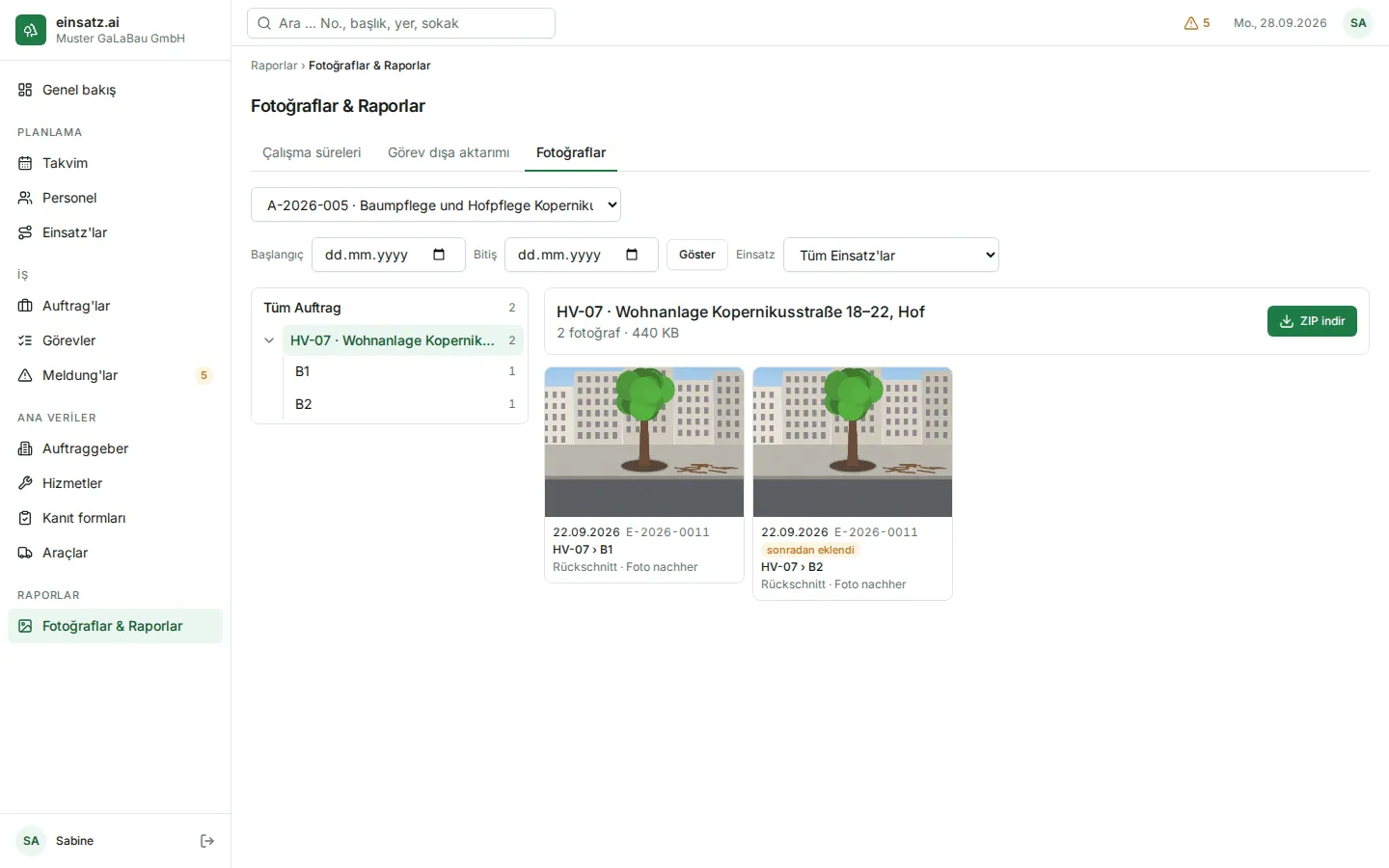
- “Fotoğraflar & Raporlar” sayfasını ve “Fotoğraflar” sekmesini açın.
- “Auftrag seçin” altında Auftrag’ı seçin. Listede tamamlanmış ve iptal edilmiş olanlar dahil tüm Auftrag’lar vardır.
- Solda (dar ekranlarda üstte) “Tüm Auftrag”, altında Objekt’siz ağaçlar ve Objekt’ler, her biri fotoğraf sayısıyla durur. Bir Objekt’in önündeki ok, ağaçlarını açar. Bir Objekt’e veya ağaca tıklamak yalnızca onun fotoğraflarını gösterir; bir Objekt’e hem kendi görevlerinin hem de ağaçlarının fotoğrafları dahildir.
- Gerekirse daraltın: “Başlangıç” ve “Bitiş” ile (sonra “Göster”) bir zaman aralığına, “Einsatz” ile Auftrag’ın bir Einsatz’ına (“Tüm Einsatz’lar” bunu geri alır). Telefonda ve tablette bu alanlar “Filtre” düğmesinin arkasındadır; orada zaman aralığı da “Göster” olmadan hemen geçerli olur.
Yanında (dar ekranlarda altında) seçilen alan, fotoğraflarının sayısı ve boyutuyla durur, örn. “2 fotoğraf · 440 KB”; altında fotoğraflar küçük resimler olarak, her seferinde 100 tane; “Daha fazla fotoğraf yükle” sonrakileri gösterir. Her resimde tarih, Einsatz numarası, sonradan eklenmiş bir fotoğrafta “sonradan eklendi”, yer (Objekt › ağaç), hizmet ve kanıt formunun kalemi yazar. Fotoğraf yoksa “Fotoğraf yok” yazar.
Arşivde hangi fotoğraflar var
Bölüm başlığı “Arşivde hangi fotoğraflar var”- Görevlerin kanıt fotoğrafları: telefondan, ofiste girilmiş ve sonradan eklenmiş olanlar.
- İptal edilmiş görevlerin fotoğrafları da – kanıt olarak kalırlar.
- Yalnızca ek kanıt olarak kaydedilmiş bir fotoğraf da, örn. görev zaten bitmişken sonradan eklenmiş bir fotoğraf.
- Fotoğraflar silinemez; ne kadar saklanacakları Ayarlar altında yazar. Şu anda hiçbir şey otomatik olarak silinmez.
Günlük kanıtın fotoğrafları (bunlar Einsatz genel bakışında durur) ve Meldung fotoğrafları (bunlar Meldung’da durur) arşivde yoktur. Bir fotoğraf ancak kanıtı geldiğinde görünür; bağlantısı olmayan bir telefon ikisini de sonra gönderir.
Bir fotoğrafın tarihi, kanıtının ait olduğu Einsatz’ın tarihidir – sonradan eklenmiş bir fotoğrafta da. Kanıt ofiste Einsatz olmadan girildiyse, girildiği gün sayılır. “Başlangıç” ve “Bitiş” bu tarihe göre süzer ve dosya adında bu tarih yazar.
Bir fotoğrafı görme ve indirme
Bölüm başlığı “Bir fotoğrafı görme ve indirme”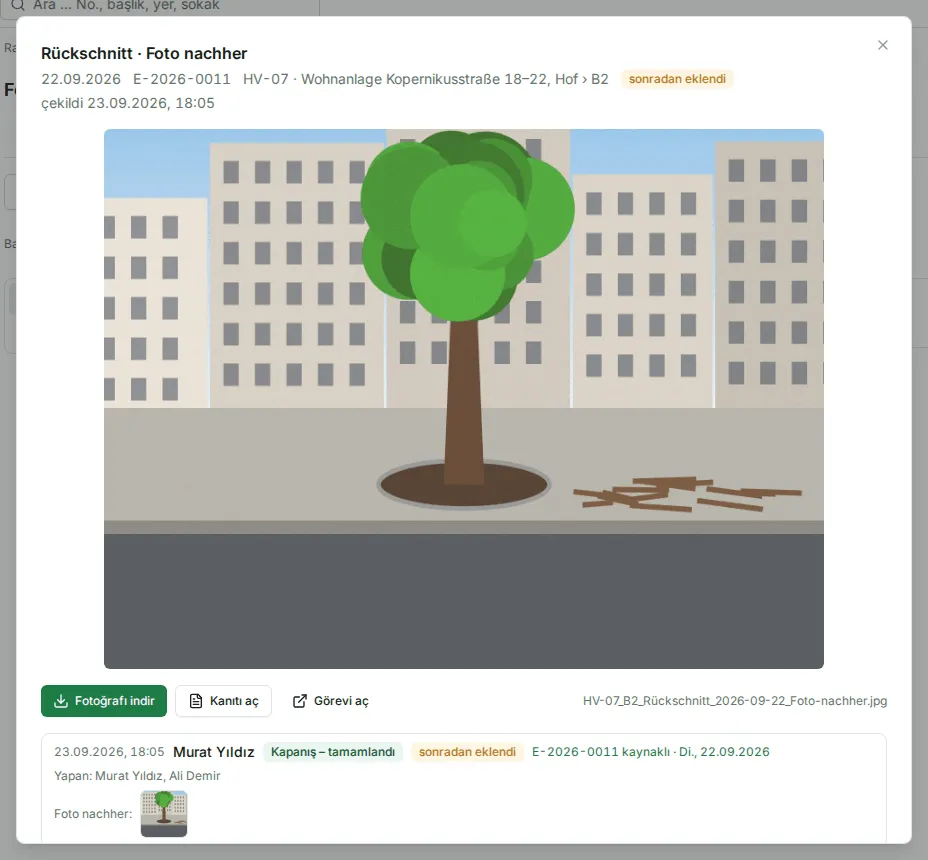
Bir fotoğrafa tıklamak onu büyük açar; tarih, Einsatz, yer, “sonradan eklendi” ve çekim zamanıyla (“çekildi …” veya “Çekim zamanı bilinmiyor”).
- “Fotoğrafı indir” fotoğrafı dosya adıyla kaydeder (ad yanında yazar).
- “Kanıtı aç” fotoğrafın ait olduğu kanıtı gösterir: ne zaman ve kimin girdiği, değerler ve diğer fotoğraflar – görevin “Kanıtlar” bölümündeki gibi.
- “Görevi aç” göreve götürür.
ZIP olarak indirme
Bölüm başlığı “ZIP olarak indirme”“ZIP indir” seçilen alanın yanında durur: tüm Auftrag, bir Objekt veya bir ağaç. ZIP dosyası bu alan için gördüğünüz fotoğrafların tam olarak aynısını içerir – “Başlangıç”, “Bitiş” ve “Einsatz” dahil.
Dosyayı tarayıcı kendisi indirir; ilerlemeyi tarayıcının indirme göstergesinde görürsünüz ve çalışmaya devam edebilirsiniz. Sayfa dosya adıyla “İndirme başladı: …” gösterir. İndirme yarıda kesilirse (örn. bağlantı koptuğu için) tarayıcı onu başarısız olarak gösterir: “ZIP indir” düğmesine yeniden tıklayın – indirme o zaman baştan başlar.
ZIP dosyasının adı Fotos_A-2026-005.zip olur; Objekt veya ağaç, Einsatz ve zaman aralığı seçiliyse bunlar eklenir,
örn. Fotos_A-2026-002_02SB11_E-2026-0012_2026-10-01_2026-10-14.zip (yalnızca “Başlangıç”:
…_ab_2026-10-01.zip, yalnızca “Bitiş”: …_bis_2026-10-14.zip).
Boyut: Bir ZIP dosyası en fazla 5.000 fotoğraf veya 2 GB alır. Alan daha büyükse bu sınırlarla birlikte “Tek indirme için çok büyük (en fazla …).” yazar.
- Tüm Auftrag için ardından “Objekt başına indir” gelir: Objekt’lerin (ve Objekt’siz ağaçların) listesi, her birinin kendi “ZIP indir” düğmesiyle.
- Tek başına bir Objekt çok büyükse orada “Tarih aralığını daraltın veya bir Einsatz seçin” yazar: “Başlangıç” ve “Bitiş” ile daha kısa bir aralık veya bir “Einsatz” seçin ve parçaları sırayla indirin.
Fotoğrafların dosya adları
Bölüm başlığı “Fotoğrafların dosya adları”Her fotoğrafın adı <Objekt>_<ağaç>_<hizmet>_<tarih>_<kalem>.jpg biçimindedir, örn.
02SB11_41_Baumkontrolle_2026-10-14_Foto-Baum.jpg.
- Tarih her zaman 2026-10-14 biçiminde yazar, böylece dosyalar Explorer’da veya Finder’da tarihe göre sıralanır – firmanız tarihleri 14.10.2026 olarak gösterse bile.
- Objekt’in kendisindeki bir görevde ve Objekt’siz bir ağaçta referans yalnızca bir kez yazar, örn.
02SH01_Strauchschnitt_2026-10-14_Foto-nachher.jpg. - Bir referanstaki
/işareti-olur (6/1→6-1), boşluklar da; ü, ö gibi harfler kalır. - Hizmet ve kalem bugünkü adlarını taşır. Kalem formdan çıkarıldıysa fotoğrafın adı
…_Foto.jpgolur. - Bir ZIP dosyasında iki fotoğrafın adı aynıysa (örn. aynı kaleme sonradan eklenmiş bir fotoğraf), ikincisi
_2, üçüncüsü_3vb. alır.
Her indirme – bir ZIP dosyası veya tek bir fotoğraf – ad, zaman ve içerikle kayıt altına alınır. Fotoğrafları yalnızca görmek kayıt altına alınmaz.
Sık sorulan sorular
Bölüm başlığı “Sık sorulan sorular”Bir çalışan değerlendirmede görünmüyor. Yalnızca tarihi aralıkta olan tamamlanmış Einsatz’lar sayılır. Einsatz henüz kapatılmadıysa kapatın – bkz. Einsatz genel bakışı. Çalışan atanmış ama satırı eksikse listede “Saatler eksik” ile durur.
Excel’deki toplam sayfadakiyle uyuşmuyor. Sayfa saat ve dakika (7:45), dosya ondalık saat (7,75) gösterir – ikisi aynı süredir. Ancak dosyanın satırları iki ondalık basamağa yuvarlanmıştır: Onları kendiniz toplarsanız toplam, toplam satırından birkaç yüzde birlik farklı olabilir. Bordro için toplam satırını kullanın – o tamdır ve sayfadaki “Toplam” ile aynıdır.
Değerlendirmede süreleri değiştirebilir miyim? Hayır. Süreleri Einsatz’ta “Çalışma süreleri” altında düzeltirsiniz; değerlendirme ardından yeni değerleri gösterir.
Arşivde bir fotoğraf eksik. “Başlangıç”, “Bitiş” ve “Einsatz” alanlarını kontrol edin: Bir fotoğrafın tarihi, sonradan eklendiği gün değil, Einsatz’ının tarihidir. Günlük kanıtın ve Meldung’ların fotoğrafları arşivde değil, Einsatz genel bakışında veya Meldung’da durur.