
Einsatz genel bakışı
Bir Einsatz başlar başlamaz sayfası Einsatz genel bakışını gösterir. Burada her durakta neyin yapıldığını tüm değerler ve fotoğraflarla birlikte, ayrıca günlük kanıtı, çalışma sürelerini ve günün Meldung’larını görürsünüz. Ve gerektiğinde ofis burada devreye girer: kanıt girme, günü kapatma, süreleri düzeltme, fotoğrafları sonradan ekleme ve yapılmamış görevleri yeni bir güne aktarma.
Kimin için: ofis ve admin. Sahadan gelen fotoğrafları yalnızca ofis ve admin görür.
Einsatz genel bakışını ne zaman görürsünüz
Bölüm başlığı “Einsatz genel bakışını ne zaman görürsünüz”Bir Einsatz’ı açın – takvimden, “Einsatz’lar” listesinden veya Genel bakış sayfasından. Einsatz “başladı” ya da “tamamlandı” durumundaysa veya başladıktan sonra iptal edildiyse (“iptal”), Einsatz genel bakışını görürsünüz. Başlamadan önce bunun yerine planlama sayfasını görürsünüz (bkz. Planlama ve Einsatz’lar).
Sayfanın yapısı
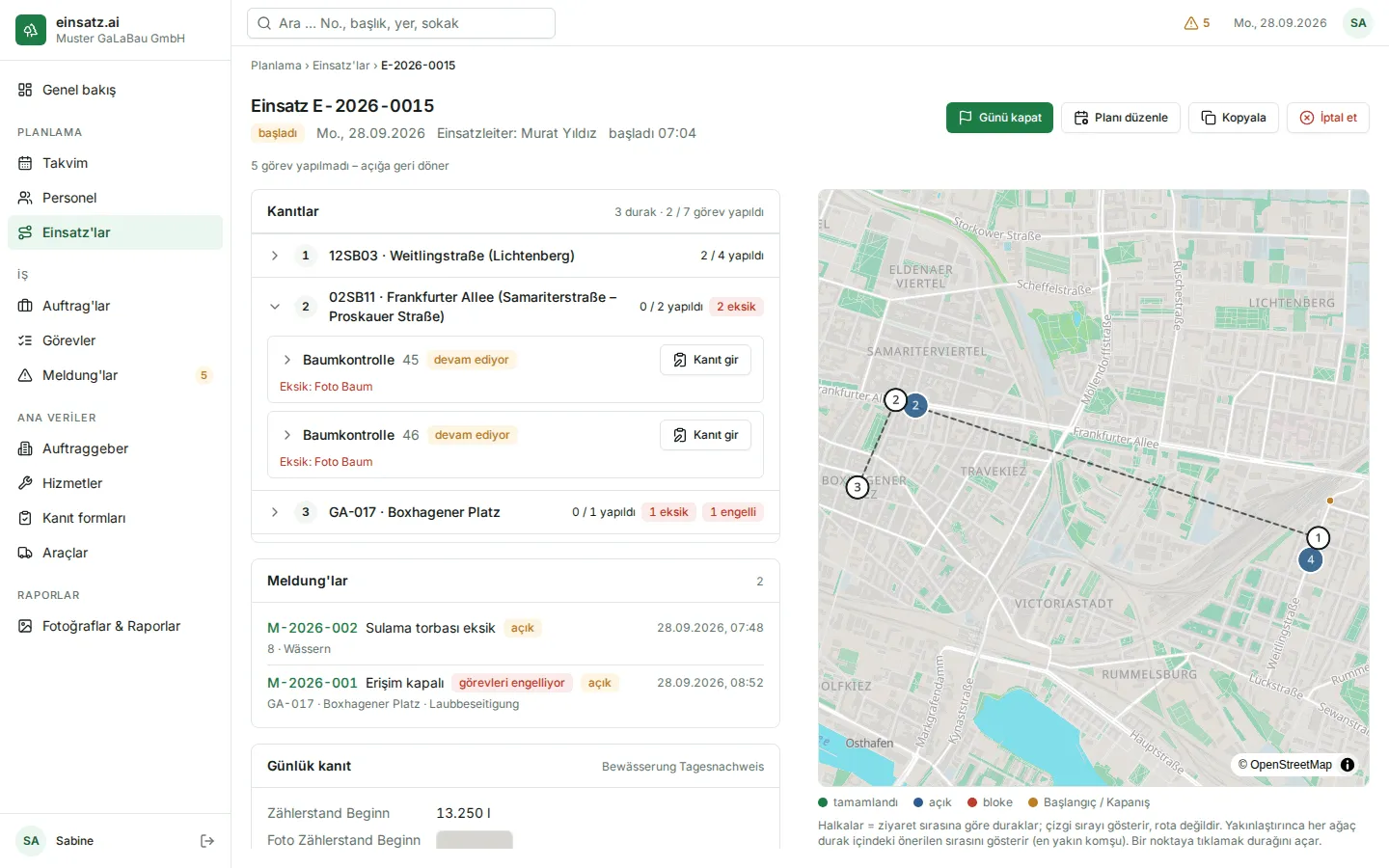
Bölüm başlığı “Sayfanın yapısı”Üstte numara, durum, tarih ve Einsatzleiter ile başlangıç ve kapanış saatleri yer alır, örn. “başladı 07:12” ve “kapatıldı 15:40”. Zaman başka bir güne düşüyorsa tarih de yazar. Einsatz ofiste başlatıldıysa veya kapatıldıysa yanında “ofisten” yazar.
Düğmeler duruma bağlıdır:
| Durum | Düğmeler |
|---|---|
| “başladı” | “Günü kapat”, “Planı düzenle”, “Kopyala”, “İptal et” |
| “tamamlandı” | “Yapılmayanları aktar (…)”, “Kopyala” |
| “iptal” | “Kopyala” |
Einsatz devam ettiği sürece altında kaç görevin hâlâ açık olduğu yazar, örn. “3 görev yapılmadı – açığa geri döner”.
Solda “Kanıtlar”, “Meldung’lar”, “Günlük kanıt”, “Çalışma süreleri” ve “Geçmiş” bölümleri gelir. Sağda günlük harita durur: duraklar, duruma göre ağaçlar (tamamlandı, açık, bloke) ve “Başlangıç” ile “Kapanış” yerleri. Bir noktaya tıklamak listede o noktanın durağını açar.
Sayfa kendiliğinden yenilenmez. Sahadan yeni gelenleri – kanıtlar, fotoğraflar, Meldung’lar, gün kapanışı –, sayfayı yeniden açtığınızda veya yenilediğinizde ya da başka bir programdan veya tarayıcı sekmesinden geri döndüğünüzde görürsünüz.
Durak başına kanıtlar
Bölüm başlığı “Durak başına kanıtlar”“Kanıtlar” bölümü üstte örneğin “3 durak · 4 / 7 görev yapıldı”, altında da her durağı numara, yer ve “… / … yapıldı” ile gösterir. Kırmızı işaretler nereye bakmanız gerektiğini gösterir:
- “… eksik” – zorunlu bilgileri eksik olan görevler,
- “… engelli” – bir Meldung’un engellediği görevler.
Bir durağa tıklayarak görevlerini görürsünüz: hizmet, yer, durum, “bloke” ve kayıt sayısı. Bitmemiş görevlerde neyin eksik olduğu yazar (“Eksik: …”). Bir göreve tıklamak şunları gösterir:
- kalemlerin değerleri (bir şey eksikse orada kırmızı “eksik”) ve fotoğraflar,
- tüm kayıtlar, en yenisi önce: saat, kaydı kimin girdiği, “Yapıldı” veya “Ara kayıt”, gerekirse ayrıca “ofisten”, “sonradan eklendi”, “E-… kaynaklı” veya “Einsatz’sız” (bu Einsatz’ın dışında girilmiş), “Konum yok” ve “Yapan: …”.
Bir küçük resme tıklamak fotoğrafı çekim zamanıyla (“çekildi …”) büyük açar.
Einsatz’ın Meldung’ları
Bölüm başlığı “Einsatz’ın Meldung’ları”“Meldung’lar” bölümü, bu Einsatz için bildirilen her şeyi listeler – uygulamadan Einsatzleiter’in veya “Meldung oluştur” ile ofisin bildirdiklerini: numara, neden (veya “Konum önerisi”), “görevleri engelliyor”, durum, saat, yer ve görev. Numaraya tıklamak Meldung’u açar. Meldung’ları nasıl işleyeceğiniz Meldung’lar sayfasında anlatılır.
Ofisten kanıt girme
Bölüm başlığı “Ofisten kanıt girme”Einsatz devam ettiği sürece her görev için kanıt girebilirsiniz – örn. Einsatzleiter değerleri telefonda söylediğinde veya fotoğraflar ofise başka bir yoldan geldiğinde.
- Durağı açın ve görevin yanında “Kanıt gir” düğmesine tıklayın.
- Sayfa üstte “Ofisten giriş, konumsuz” gösterir. Kalemleri doldurun; bilinen değerler zaten girilmiştir.
- Bir fotoğraf için “Fotoğraf seç” düğmesine tıklayıp bilgisayardan bir resim dosyası seçin. Fotoğraf uygulamadaki gibi küçültülür; fotoğraf çekim zamanını ve yerini içeriyorsa bunlar alınır.
- “Yapan” altında günün tüm çalışanları işaretlidir. Bu görevde çalışmamış olanların işaretini kaldırın.
- Görevi bitirmek için “Yapıldı” düğmesine tıklayın – Einsatz genel bakışı “…: yapıldı.” notuyla yeniden açılır. Ya da yalnızca ara bir durumu kaydetmek için “Kaydet” düğmesine tıklayın.
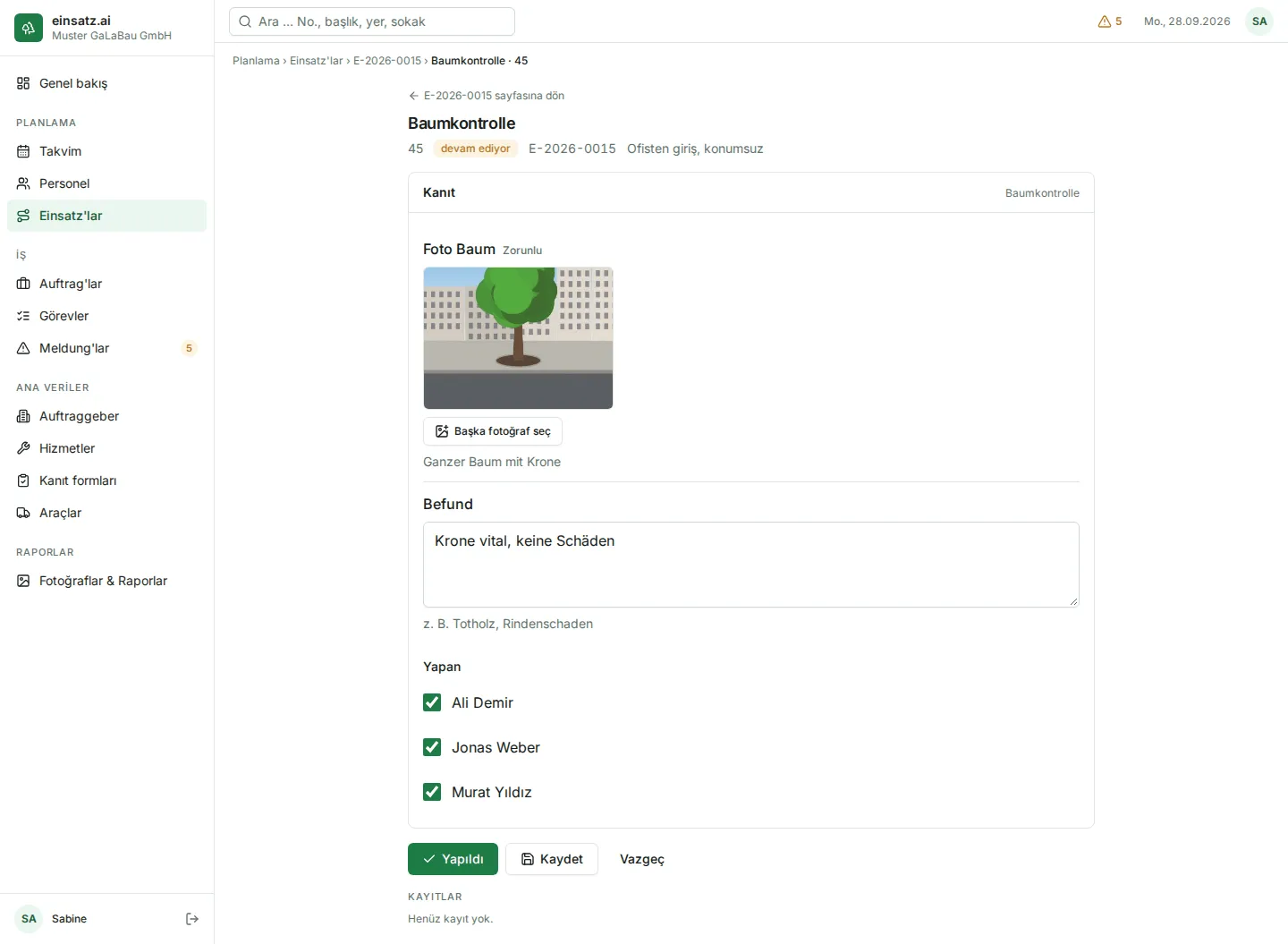
- “Yapıldı” ancak tüm zorunlu bilgiler tamam olduğunda ve hiçbir Meldung görevi engellemediğinde mümkündür. Engellenen bir görevde “Engelli – sorun çözülene kadar ‘Yapıldı’ kilitli. Kayıtlar kaydedilebilir.” görürsünüz.
- Zaten bitmiş bir görevde yalnızca “Kaydet” vardır: Böylece bir düzeltmeyi kaydedersiniz; görev bitmiş kalır.
- Otomatik kaydetme yoktur. Girişlerle sayfadan çıkarsanız einsatz.ai “Değişiklikler atılsın mı?” diye sorar.
- Formun altında görevin “Kayıtlar” listesi durur.
Günü kontrol etme ve kapatma
Bölüm başlığı “Günü kontrol etme ve kapatma”Normalde Einsatzleiter günü uygulamada kapatır (bkz. Günü kapatma). Sonra Einsatz “tamamlandı” durumundadır ve bitmemiş tüm görevler yeniden “açık”.
Kapanıştan sonra kontrol etmeniz gerekenler:
- “Kanıtlar”: Hangi duraklar hâlâ “eksik” gösteriyor? Hangi görevler bitmedi?
- “Günlük kanıt”: Değerler mantıklı mı, örn. fotoğraflı sayaç değerleri? Bir şey eksikse orada “Eksik: …” yazar.
- “Çalışma süreleri”: Başlangıç, bitiş ve mola doğru mu? Biri eksikse orada “… için süreler eksik.” yazar (aşağıya bakın).
- “Meldung’lar”: Ofisin neye karar vermesi gerekiyor?
- Sonra: Yapılmayanları “Yapılmayanları aktar (…)” ile yeni bir güne aktarın.
Günü ofisten kapatma
Bölüm başlığı “Günü ofisten kapatma”Einsatzleiter günü kapatamıyorsa – örneğin telefonunun bağlantısı olmadığı için – günü ofiste kapatırsınız.
- “Günü kapat” düğmesine tıklayın. Sayfa “ofisten, konumsuz” gösterir.
- Einsatz’ın günlük kanıtı varsa “Günlük kanıt” alanını doldurun. Fotoğrafları “Fotoğraf seç” ile seçersiniz.
- “Çalışma süreleri” alanını kontrol edin: Her çalışan için bir satır vardır; “Başlangıç” (Einsatz’ın başladığı saat), “Bitiş” (şu anki saat – siz değiştirene kadar ilerler) ve “Mola (dk.)” (0). Doğru saatleri SS:DD olarak girin. Yazdığınız bir saat, başlangıç gününe göre geçerlidir – böylece dünkü bir Einsatz’ı da doğru kapatırsınız. Bir değer başka bir güne düşüyorsa tarih altında yazar.
- Altta kaç görevin bitmediği ve açığa döneceği yazar.
- “Günü kapat” düğmesine tıklayın ve “Gün şimdi kapatılsın mı? Bu geri alınamaz.” sorusunu “Şimdi kapat” ile onaylayın.
- Einsatz genel bakışı yeniden açılır, örn. “Gün kapatıldı. 2 görev yeniden açık.” notuyla.
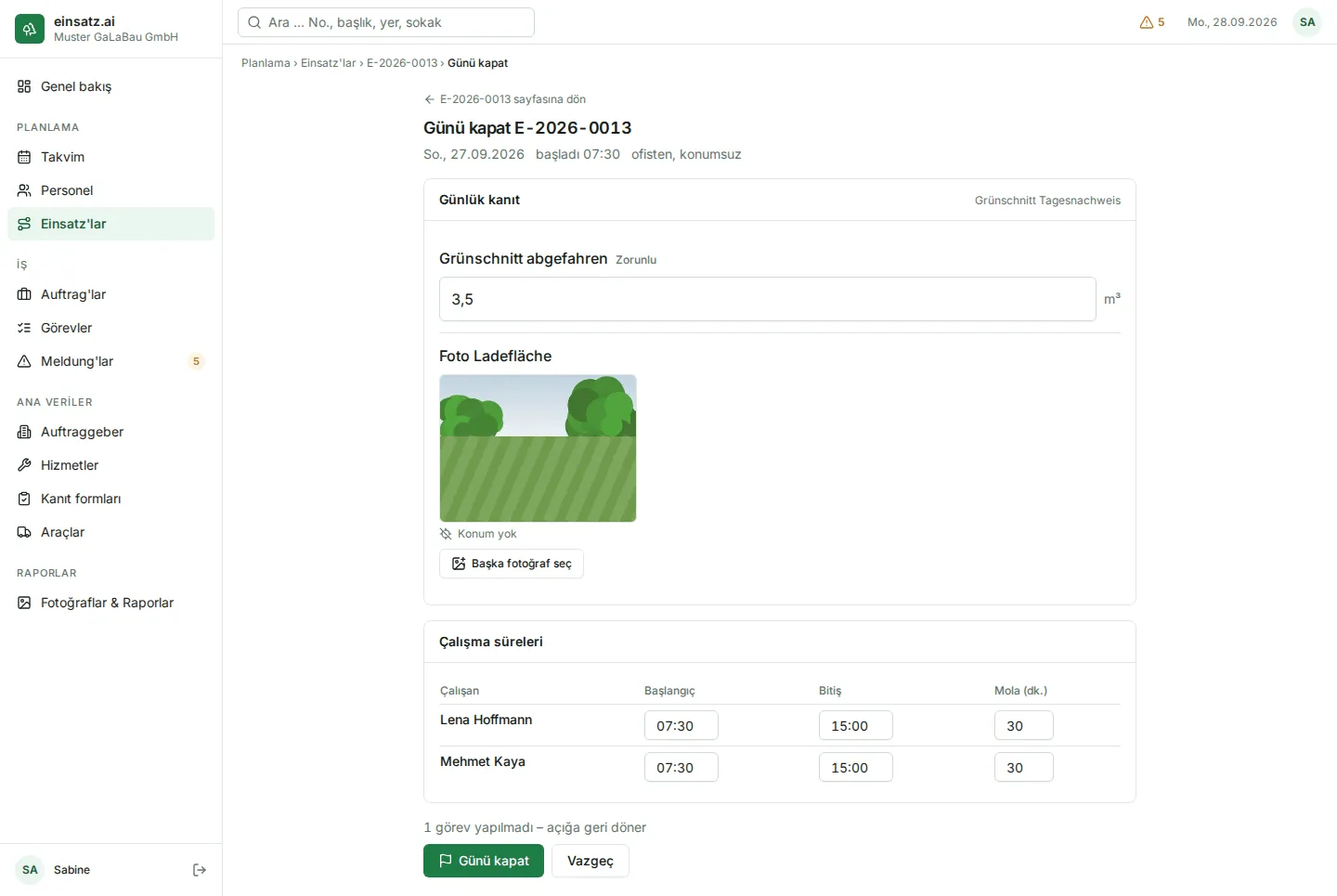
Günlük kanıtın zorunlu bilgileri eksik olduğu veya bir satır hatalı olduğu sürece “Günü kapat” kilitli kalır. Altta o zaman neyin eksik olduğu (“Eksik: …”) ya da adlarla birlikte “Süreleri kontrol edin: …” yazar. Satırlar yalnızca giriş hatalarına karşı kontrol edilir: “Bitiş, başlangıçtan sonra olmalı.”, “Mola, çalışma süresinden kısa olmalı.” ve “En fazla 24 saat.”
Çalışma sürelerini düzeltme
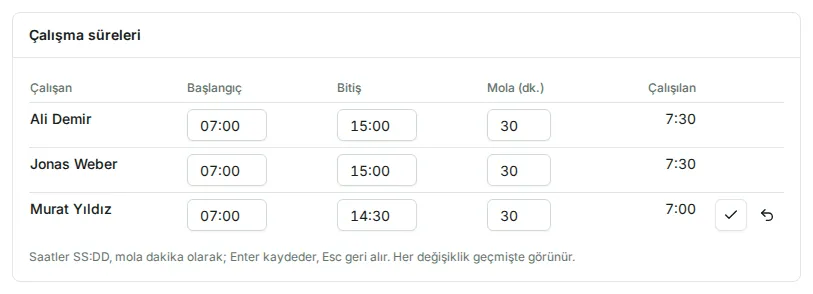
Bölüm başlığı “Çalışma sürelerini düzeltme”Kapanıştan önce “Çalışma süreleri” bölümünde yalnızca “Süreler kapanışta girilir.” yazar. Kapanıştan sonra her çalışan için “Başlangıç”, “Bitiş”, “Mola (dk.)” ve “Çalışılan” süreyi görürsünüz. Bu süreleri yalnızca ofis düzeltebilir – doğrudan tabloda:
- Alana tıklayın ve saati SS:DD olarak ya da molayı dakika olarak girin.
- Bir şeyi değiştirdiğiniz anda satırın sonunda iki düğme görünür. Enter’a basın veya onay işaretine (“Satırı kaydet”) tıklayın. Esc veya ok (“Değişikliği geri al”) ile girişi geri alırsınız.
Her değişiklik eski ve yeni değeriyle “Geçmiş” bölümünde durur; hiçbir satır silinmez.
Bir satır eksikse – örn. bir çalışan, telefonun son eşitlemesinden sonra atandığı için – “… için süreler eksik.” ve “Satır eksik – kontrol edip ekleyin” yazan hazır bir satır görürsünüz. Süreleri kontrol edin ve “Satır ekle” düğmesine tıklayın.
Fotoğrafları sonradan ekleme
Bölüm başlığı “Fotoğrafları sonradan ekleme”Bir fotoğraf başka bir telefonla veya kamerayla çekildiği için eksik mi? Tamamlanmış bir Einsatz’ta onu ofiste sonradan eklersiniz.
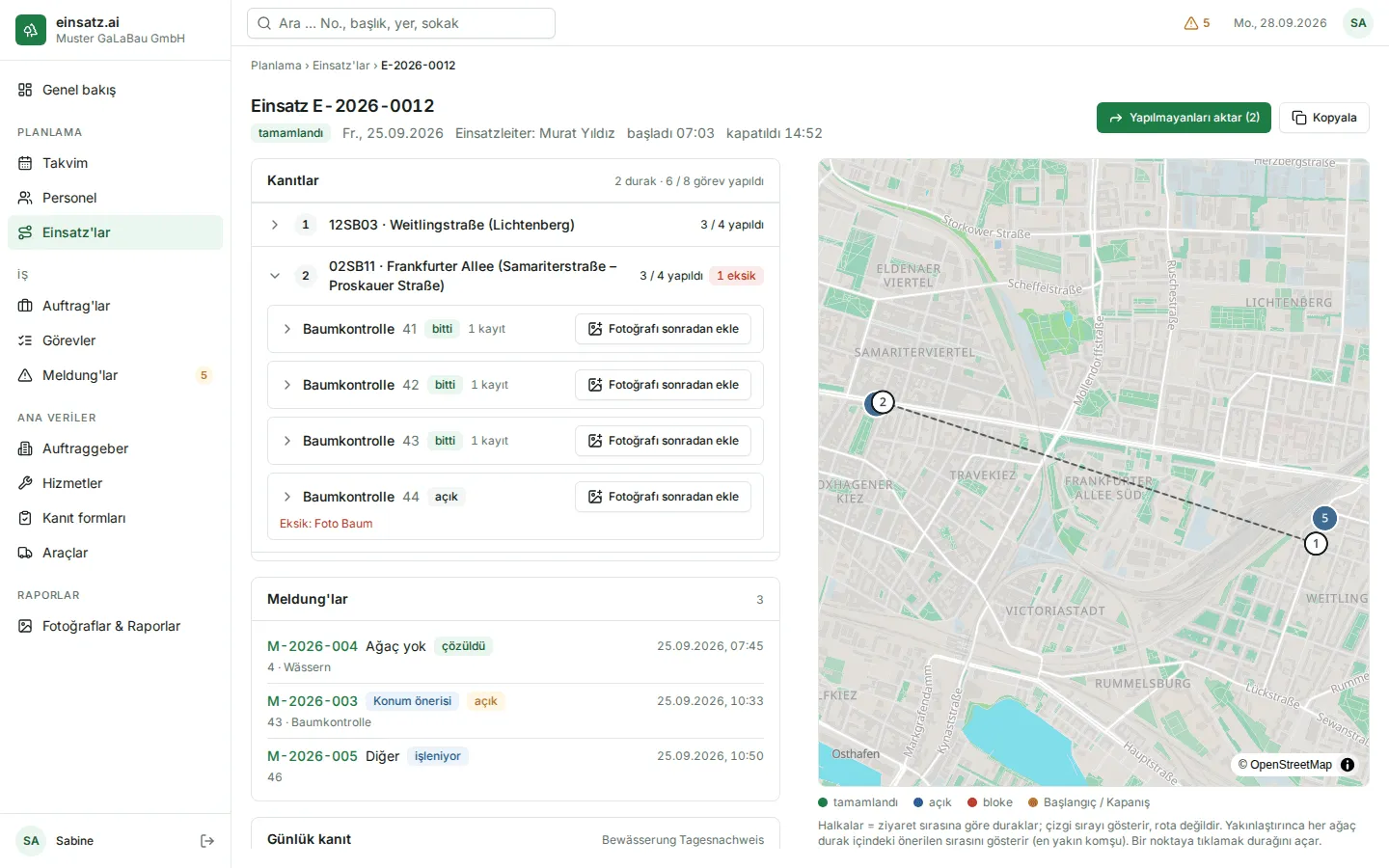
- Durağı açın ve görevin yanında “Fotoğrafı sonradan ekle” düğmesine tıklayın. Bu düğme, formunda fotoğraf olan görevlerde vardır – bitmiş olanlarda da.
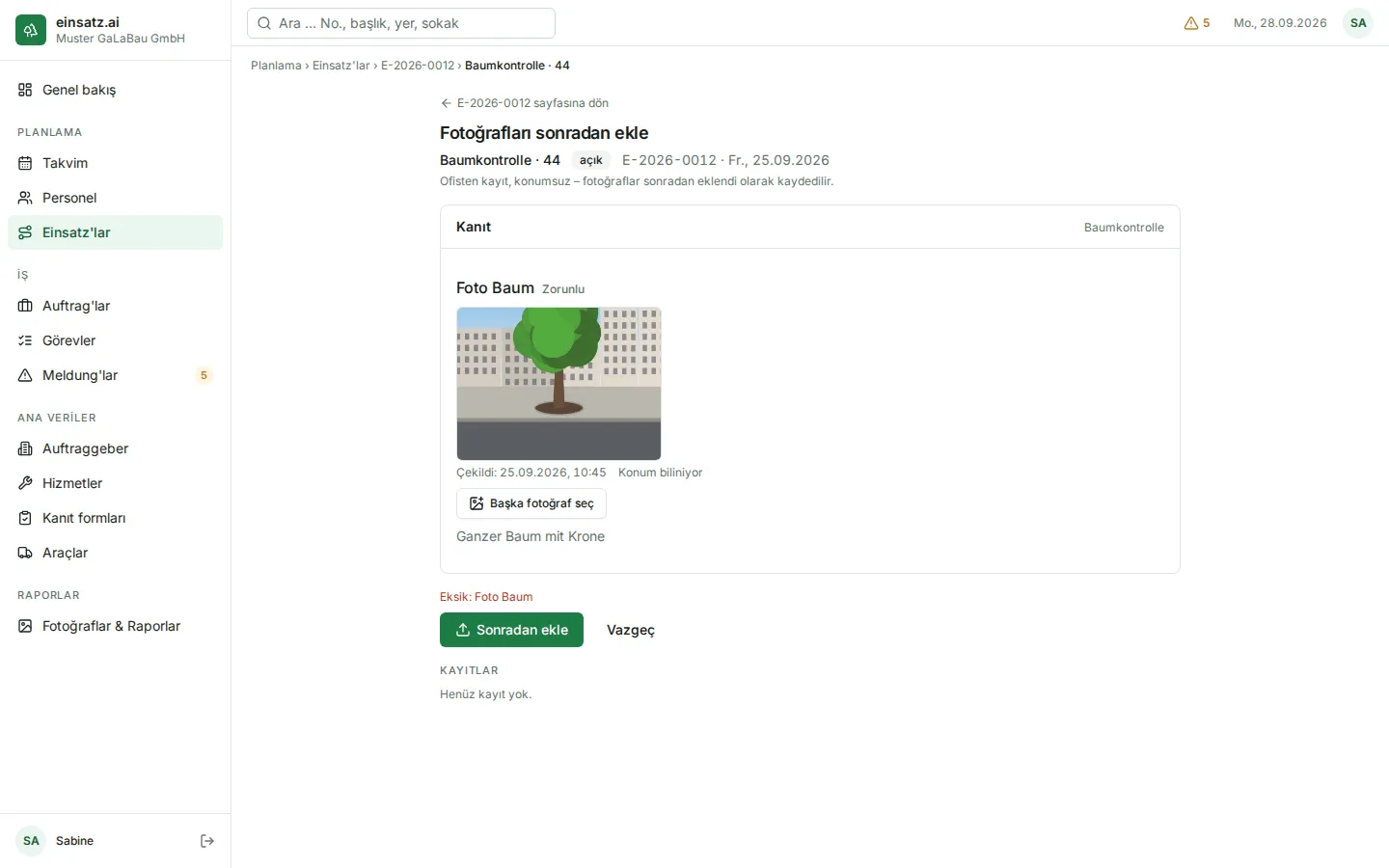
- “Fotoğrafları sonradan ekle” sayfası görevin fotoğraf kalemlerini gösterir: zaten fotoğraf olan kalemde “Fotoğraf var”, henüz fotoğraf olmayan kalemde “Eksik”.
- Kalemde “Fotoğraf seç” düğmesine tıklayın ve resim dosyasını seçin. Fotoğraf çekim zamanını veya yerini içeriyorsa “Çekildi: …” veya “Konum biliniyor” görürsünüz.
- “Sonradan ekle” düğmesine tıklayın.
Sonra ne olur:
| Görünen mesaj | Anlamı |
|---|---|
| “Sonradan eklendi – görev tamamlandı.” | Artık her şey tamam; görev bitti. |
| “Ek kanıt olarak sonradan eklendi.” | Görev zaten bitmişti; fotoğraf ek bir kanıt olarak eklenir. |
| “Sonradan eklendi – hâlâ eksik: …” | Fotoğraf kaydedildi ama başka bir şey hâlâ eksik. |
| “Sonradan eklendi – görev engelli (…).” | Bir Meldung görevi engelliyor; görev açık kalır. |
| “Sonradan eklendi – görev iptal edildi.” | Görev iptal edildi. Fotoğraf kanıt olarak kaydedildi. |
| “Sonradan eklendi – görev artık bu Einsatz’a ait değil, tamamlanmadı.” | Görev Einsatz’tan çıkarıldı. Fotoğraf kanıt olarak kaydedildi. |
| “Sonradan eklendi – görev şimdi devam eden başka bir Einsatz’ta, tamamlanmadı.” | Görev başka bir Einsatz’ta devam ediyor. Fotoğraf kanıt olarak kaydedildi. |
Yapılmayan görevleri aktarma
Bölüm başlığı “Yapılmayan görevleri aktarma”Kapanıştan sonra bitmemiş görevler yeniden açıktır. Tek tıkla onları yeni bir gün için planlarsınız.
- “Yapılmayanları aktar (…)” düğmesine tıklayın. Parantez içinde, şu an açık olan ve başka hiçbir açık Einsatz’ta bulunmayan görevlerin sayısı yazar. Sayı 0 ise düğme gridir.
- Pencerede “Tarih” ve “Einsatzleiter” seçin – ya da Einsatzleiter’i daha sonra belirleyecekseniz “Einsatzleiter yok”.
- “Taslak oluştur” düğmesine tıklayın. Yeni taslak açılır, örn. “Aktarıldı (kaynak: E-2026-0012): 2 görev.” notuyla.
Aktarılanlar: görevler; hâlâ aktif oldukları ölçüde çalışanlar, araçlar ve günlük kanıt formu; bu Einsatz’taki sırayla duraklar. Notlar aktarılmaz. Bir çalışan yeni günde zaten planlıysa taslak oluşturulmaz ve uyarı o çalışanın adını verir. Taslağı diğer her Einsatz gibi yayınlarsınız.
Devam eden bir Einsatz’ın planını değiştirme
Bölüm başlığı “Devam eden bir Einsatz’ın planını değiştirme”Başladıktan sonra da çalışanları ve görevleri değiştirebilirsiniz: “Planı düzenle” düğmesine tıklayın. Planlama sayfası “Başladı: sadece çalışanlar ve görevler değişebilir; Einsatzleiter değişmez.” notuyla açılır. “Kanıtlar” düğmesiyle Einsatz genel bakışına dönersiniz. Einsatzleiter’in telefonu yeni durumu bir sonraki eşitlemede gösterir.
İptal etme başladıktan sonra da, Einsatz tamamlanmadığı sürece mümkündür – bir nedenle. Görevler sonra yeniden açıktır.
Sık sorulan sorular
Bölüm başlığı “Sık sorulan sorular”Bir kayıtta neden “Konum yok” yazıyor? Telefon kayıt sırasında konumunu bilmiyordu – örn. bir iç avluda olduğu veya konum kapalı olduğu için. Kayıt yine de geçerlidir. Ofisten girilen kayıtların hiçbir zaman konumu yoktur; bunlar “ofisten” ile işaretlidir.
Kaydedilmiş bir kaydı değiştirebilir veya silebilir miyim? Hayır. Kayıtlar kanıttır ve olduğu gibi kalır. Bir düzeltme yeni bir kayıttır: Einsatz devam ettiği sürece “Kanıt gir” ve “Kaydet” ile.
Einsatzleiter günü kapattı ama bir görev yapıldığı halde bitmiş görünmüyor. Görevde “Eksik: …” yazan yere bakın. Yalnızca bir fotoğraf eksikse onu “Fotoğrafı sonradan ekle” ile ekleyin. Değilse görevi yeni bir güne aktarın veya kanıtı görevin sayfasında girin.
Einsatz başladı ama Einsatzleiter’in telefonu çekmiyor. Yaptığı iş kaybolur mu? Hayır. Uygulama her şeyi telefonda saklar ve bağlantı olur olmaz gönderir. O zamana kadar Einsatz genel bakışında son gönderilen durumu görürsünüz.