
Auftrag'lar ve liste aktarma
Bir Auftrag, kazanılmış bir ihale lotu (Los) veya özel bir iştir. Bir Auftraggeber’e aittir ve ona ait her şeyi bir araya getirir: hangi Objekt’leri ve ağaçları kapsadığını (kapsam), görevleri, listelerin aktarımlarını ve Leistungsverzeichnis gibi belgeleri.
Olağan yol: Auftrag’ı oluşturursunuz, Auftraggeber’in listesini aktarırsınız – bundan Objekt’ler, ağaçlar ve görevler oluşur – ve sonra görevleri Einsatz’larda planlarsınız.
Kimin için: ofis ve admin. Tamamlanmış veya iptal edilmiş bir Auftrag’ı yalnızca bir admin yeniden açabilir.
Auftrag listesi
Bölüm başlığı “Auftrag listesi”Auftrag’ları “İş” › “Auftrag’lar” altında bulursunuz.
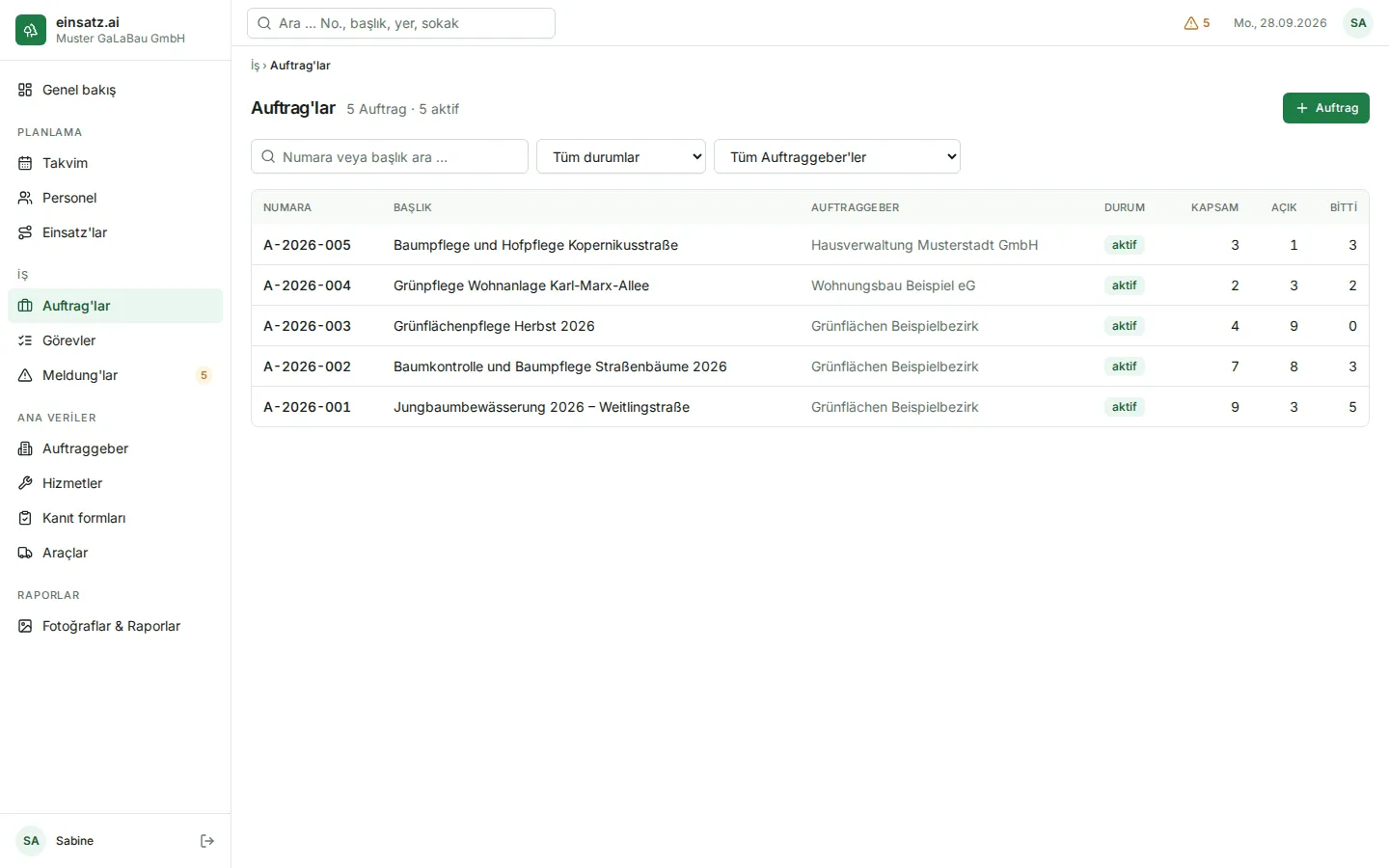
Liste her Auftrag için “Numara”, “Başlık”, “Auftraggeber”, “Durum” (“aktif”, “tamamlandı” veya “iptal edildi”) gösterir; ayrıca “Kapsam” sütununda kaç Objekt ve ağaç olduğunu ve kaç görevin “açık” ve “bitti” olduğunu gösterir. “Numara veya başlık ara …” arama alanıyla ve “Tüm durumlar” ile “Tüm Auftraggeber’ler” seçimleriyle listeyi daraltırsınız. Bir satıra tıklamak Auftrag’ı açar. Numarayı biliyorsanız üstteki Arama daha hızlıdır: örn. A-1 yazıp Enter’a basın.
Auftrag oluşturma
Bölüm başlığı “Auftrag oluşturma”- “+ Auftrag” düğmesine tıklayın.
- “Auftraggeber” seçin. Yalnızca aktif Auftraggeber’ler sunulur.
- “Başlık” girin, örn. “Jungbaumbewässerung 2026”.
- İsteğe bağlı: “Notlar”, örn. muhataplar veya lotun özel durumları.
- “Kaydet” düğmesine tıklayın. Auftrag numarasını otomatik olarak alır (örn. “A-2026-001”) ve sayfası açılır.
Başlığı ve notları daha sonra Auftrag sayfasının üstündeki “Düzenle” ile değiştirirsiniz.
Auftrag sayfası
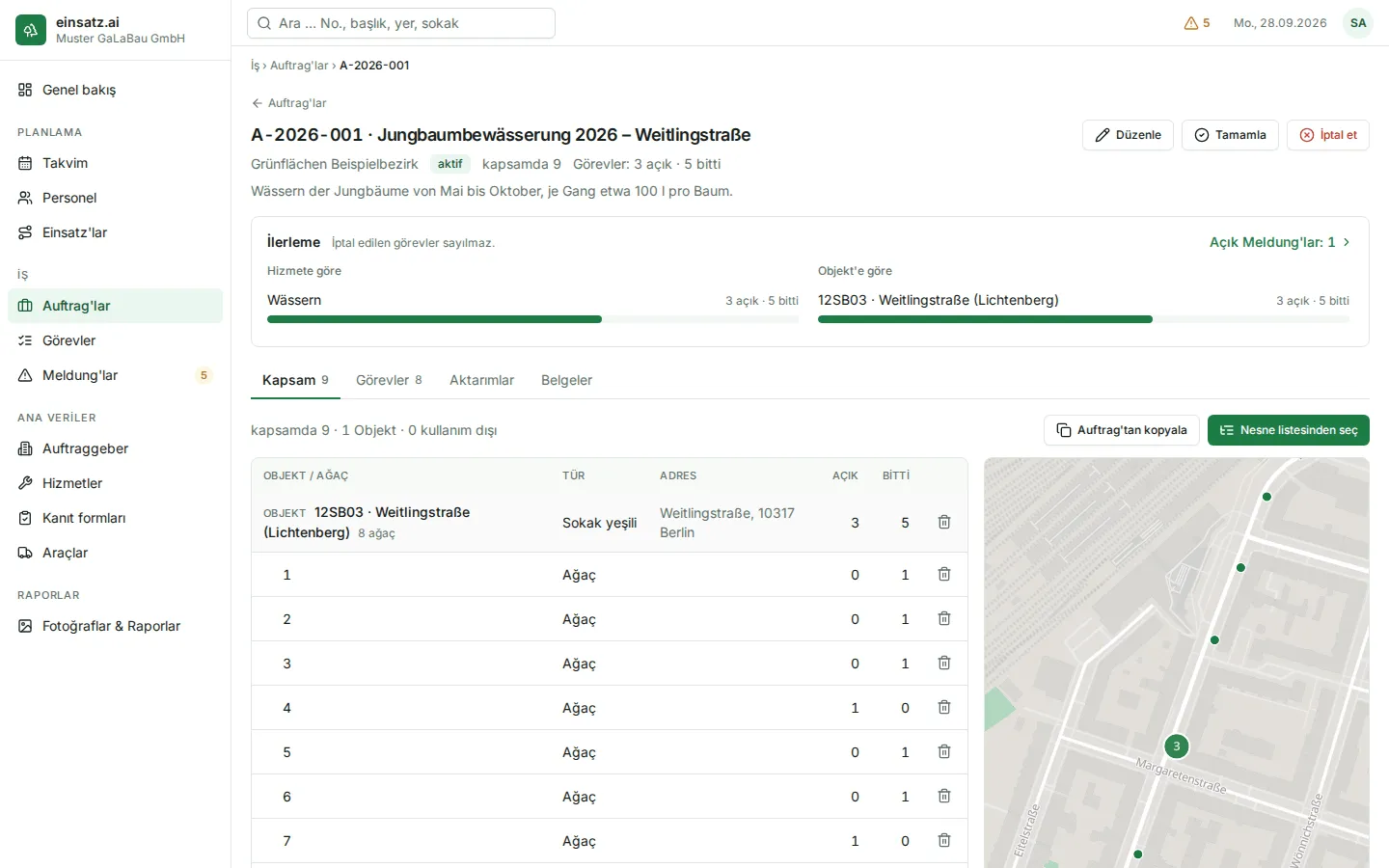
Bölüm başlığı “Auftrag sayfası”Üstte numara ve başlık, Auftraggeber, durum, kapsamdaki sayı ve “Görevler: … açık · … bitti” yer alır. Altında “İlerleme” bloğunu ve dört sekmeyi bulursunuz:
| Sekme | İçerik |
|---|---|
| “Kapsam” | Auftrag’ın hangi Objekt’leri ve ağaçları kapsadığı, liste ve harita olarak |
| “Görevler” | Auftrag’ın tüm görevleri – Görevler sayfasındaki tablonun aynısı, yalnızca bu Auftrag için; ayrıca görev listesini dosya olarak indirmek için “CSV indir” |
| “Aktarımlar” | liste aktarma ve şimdiye kadarki tüm aktarımların listesi |
| “Belgeler” | Leistungsverzeichnis, yazılar ve Auftrag’a ait diğer dosyalar |
İlerleme
Bölüm başlığı “İlerleme”Sekmelerin üstündeki “İlerleme” bloğu, Auftrag’ın ne kadar ilerlediğini gösterir. Yalnızca ekranda görünür; indirmek için görev listesi dosyası vardır.
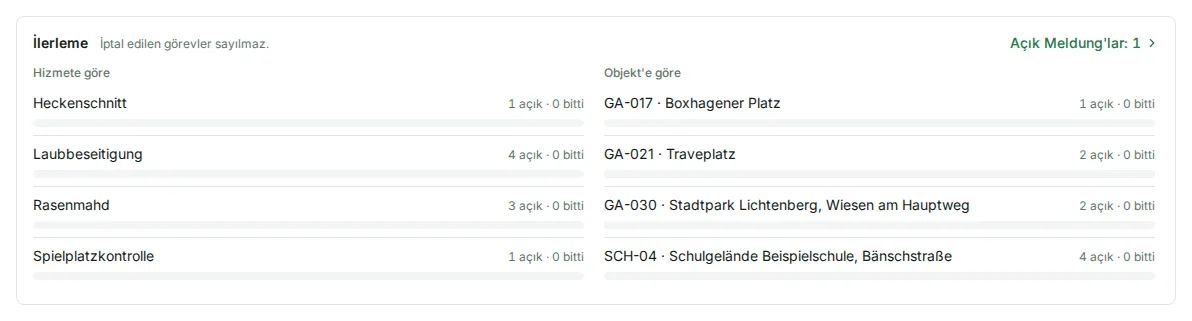
- “Hizmete göre” – her hizmet için kaç görevin açık, kaçının bitmiş olduğu, örn. “3 açık · 5 bitti”; altında biten kısmı gösteren bir çubuk.
- “Objekt’e göre” – aynısı her Objekt için. Ağaçlarındaki ve Objekt’in kendisindeki görevler birlikte sayılır. Objekt’i olmayan ağaçlar sonda “Objekt’siz” altında toplanır.
- “Açık Meldung’lar: …” – bu Auftrag’a ait açık ve işlemdeki Meldung’lar: bu Auftrag’ın bir görevine ait Meldung’lar ve görevi olmayıp yeri (bir Objekt’te ağaçlarından biri de) Auftrag’ın kapsamında olan Meldung’lar. Tıklayınca Meldung’lar bu Auftrag’a filtrelenmiş olarak açılır.
Açık sayılan görevler: açık, planlanmış veya işlemde olanlar. “İptal edilen görevler sayılmaz.” – ne açık ne de bitmiş olarak; tüm görevleri iptal edilmiş bir hizmet veya Objekt bu yüzden listede yer almaz. Auftrag’ın çok sayıda Objekt’i varsa liste kendi kutusu içinde kaydırılır.
Kapsam
Bölüm başlığı “Kapsam”Kapsam, bu Auftrag’ın Auftraggeber’in hangi Objekt’leri ve ağaçları üzerinde çalıştığını belirler. Her aktarım kapsamı otomatik olarak genişletir. Üstte örneğin “kapsamda 29 · 2 Objekt · 1 kullanım dışı” görürsünüz; liste Objekt’lere göre gruplanmıştır ve her satırda açık ve biten görevleri gösterir. Kullanım dışı bırakılmış yerler gridir ve “kullanım dışı” ile işaretlidir. Bir satıra tıklamak haritadaki noktayı, bir noktaya tıklamak satırı işaretler.
Elle ekleme:
- “Nesne listesinden seç” düğmesine tıklayın.
- “Ref veya ad ara …” alanında arayın ve eklenecekleri işaretleyin. Bir Objekt kendini ve tüm aktif ağaçlarını getirir, bir ağaç yalnızca kendini. Zaten kapsamda olanlar “kapsamda” ile işaretlidir.
- “… ekle” düğmesine tıklayın.
Başka bir Auftrag’tan alma – örn. aynı ağaçlarda bir sonraki sezon için:
- “Auftrag’tan kopyala” düğmesine tıklayın.
- “Kaynak Auftrag” altında aynı Auftraggeber’in başka bir Auftrag’ını seçin.
- “Kopyala” düğmesine tıklayın. Yalnızca Objekt’ler ve ağaçlar alınır, görevler alınmaz. Kullanım dışı bırakılmış yerler atlanır; sonuç bunları listeler.
Çıkarma: Satırdaki çöp kutusuna tıklayın (“Kapsamdan çıkar”). Pencere, bu Auftrag’ın o yerde kaç açık görevi olduğunu gösterir. “Kapsamdan çıkar” sonrasında bu görevler açık kalır – onları Görevler sayfasında iptal edin. Bu, yeri yalnızca bu Auftrag’ın kapsamından çıkarır; yer Auftraggeber’de aktif kalır.
CSV dosyası olarak görevler
Bölüm başlığı “CSV dosyası olarak görevler”“Görevler” sekmesinde “CSV indir” (görev sayısının sağında) Auftrag’ın tüm görevlerini bir dosya olarak indirir,
örn. Aufgaben_A-2026-001.csv: iptal edilenler dahil her durumdaki her görev – tablonun filtrelerinden bağımsız olarak.
Bu, Fotoğraflar & Raporlar › Görev dışa aktarımı altındaki
dosyanın aynısıdır; sütunları ve Excel’de nasıl açılacağı orada anlatılır. Tamamlanmış ve iptal edilmiş Auftrag’larda da
çalışır.

Belgeler
Bölüm başlığı “Belgeler”“Dosya yükle” ile Leistungsverzeichnis’i, Auftraggeber’in yazılarını ve diğer dosyaları Auftrag’a eklersiniz. Liste “Dosya”, “Tür”, “Boyut”, “Yükleyen” ve “Tarih” gösterir; liste aktarımlarının dosyaları da burada durur.
- “İndir” bir dosyayı kendi adıyla kaydeder.
- “Aç” bir PDF’i, bir fotoğrafı veya bir metin dosyasını tarayıcının yeni bir sekmesinde gösterir. Diğer dosyalarda (örn. Excel veya CSV dosyaları) yalnızca “İndir” vardır.
Bu, tamamlanmış ve iptal edilmiş Auftrag’larda da çalışır. Her açma ve her indirme ad ve zamanla kayıt altına alınır.
Belgeler silinemez. Bir Auftrag’ın fotoğraflarının ve dosyalarının ne kadar saklanacağını admin Ayarlar altında belirler; şu anda hiçbir şey otomatik olarak silinmez.
Auftraggeber’in listesini aktarma
Bölüm başlığı “Auftraggeber’in listesini aktarma”Liste aktarma ile Auftraggeber’in ağaç listesini tek adımda Auftrag’a alırsınız. Her satırdan bir ağaç (veya bir Objekt) ve hizmet başına bir görev oluşur.
Standart format
Bölüm başlığı “Standart format”Aktarım, standart formattaki bir dosyayı okur:
- bir .xlsx veya .csv dosyası; bir Excel dosyasından yalnızca ilk sayfa okunur,
- 1. satırda sütun adları, sonraki her satır bir görevdir,
- sütun adları İngilizce kalır ve değiştirilmez, sıraları serbesttir.
Aktarım sayfasında “Boş şablon” ile boş bir dosya, “Örnek” ile doldurulmuş bir dosya indirirsiniz. Dosyanın 2. ve 3. sayfalarında tüm sütunlar Almanca ve Türkçe açıklanmıştır.
| Sütun | Zorunlu | Anlamı |
|---|---|---|
object_ref |
hayır | Objekt’in kimliği (okul, cadde, yeşil alan), örn. 02SB05; boş = ağacın Objekt’i yok |
object_name |
object_ref yeniyse |
Objekt’in adı |
object_type |
object_ref yeniyse |
school, street_green veya green_area; “Schule”, “Straßengrün” ve “Grünanlage” ile Objekt türü numaraları 0050, 0031 ve 0010 da tanınır |
site_ref |
evet, Objekt’in kendisindeki görevler hariç | ağacın numarası, örn. 11, 6/1 veya 0126H001; site_ref olan her satır bir ağaçtır |
street, house_number, zip, city |
hayır | adres: sokak, kapı numarası, posta kodu, şehir |
hint |
hayır | ağacın yeriyle ilgili bilgi, örn. “ggü. Str. 7” |
x, y |
ağaç satırlarında evet | doğu ve kuzey değeri (UTM33) ya da boylam ve enlem (WGS84); einsatz.ai koordinat sistemini her dosya için tanır ve UTM33’ü dönüştürür |
service |
evet | işin listede geçen adı, örn. “Kronenpflege 3-9m” |
notes |
hayır | göreve ait açıklama; alan işlerinde miktar, örn. “120 m²” |
Liste nasıl aktarılır
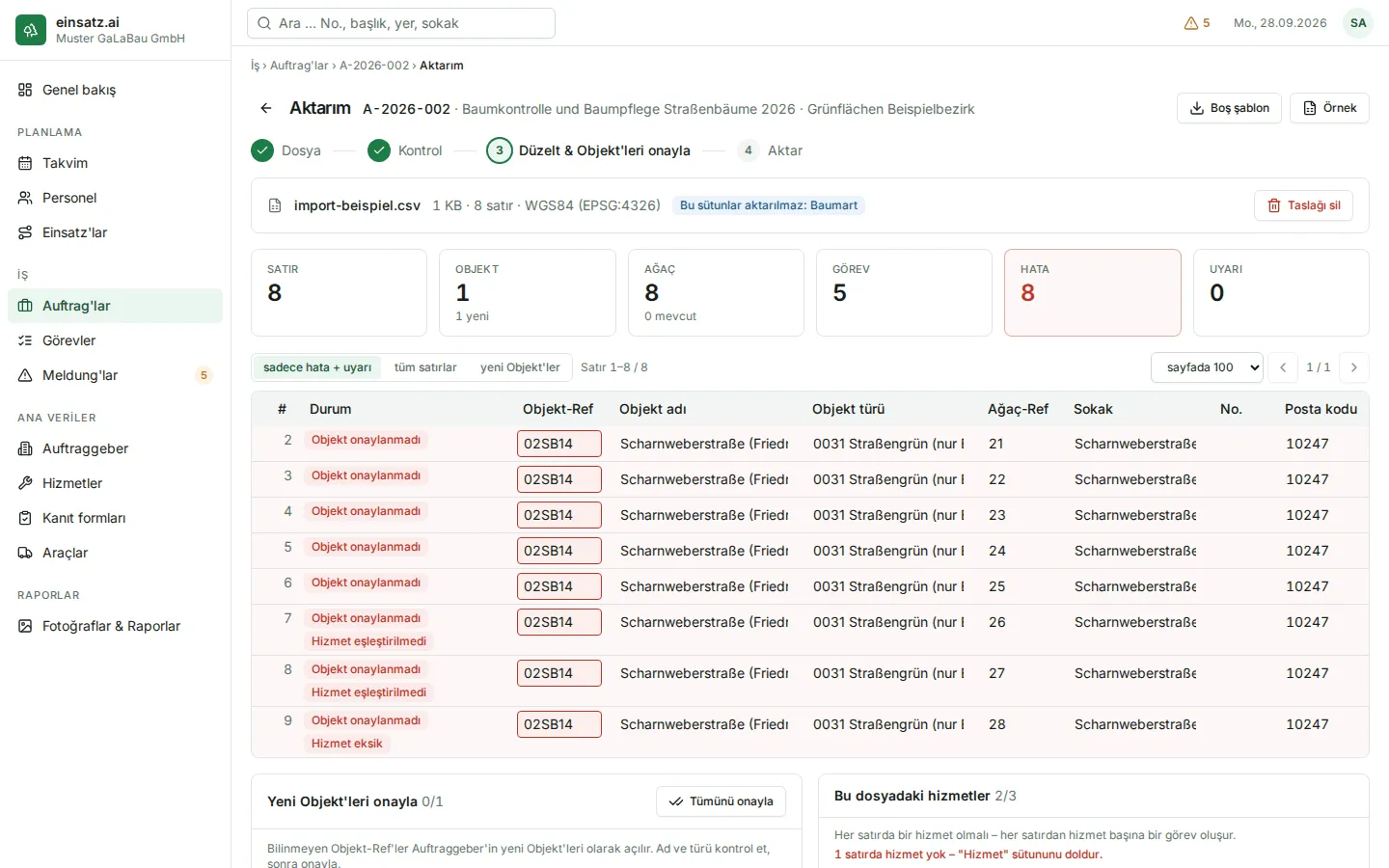
Bölüm başlığı “Liste nasıl aktarılır”Aktarım sayfasının üstündeki bir çubuk nerede olduğunuzu gösterir: “Dosya” → “Kontrol” → “Düzelt & Objekt’leri onayla” → “Aktar”.
- Auftrag’ı açın, “Aktarımlar” sekmesine geçin ve “Liste aktar” düğmesine tıklayın.
- Dosyayı “Dosyayı buraya sürükle veya seç” alanına sürükleyin veya “Dosya seç” düğmesine tıklayın. Dosya doğrudan tarayıcınızda okunur ve kontrol edilir.
- Kontrol: Üstte dosya adı, boyutu, satır sayısı ve tanınan koordinat sistemi (“UTM33 (EPSG:25833)” veya “WGS84 (EPSG:4326)”) yer alır. Kutucuklar “Satır”, “Objekt” (bunlardan yeni olanlar), “Ağaç” (bunlardan zaten mevcut olanlar), “Görev”, “Hata” ve “Uyarı” gösterir.
- Hizmetleri eşleştirme: “Bu dosyadaki hizmetler” bölümünde her metni bir hizmetle eşleştirin (aşağıya bakın).
- Yeni Objekt’leri onaylama: “Yeni Objekt’leri onayla” bölümünde her yeni Objekt’in adını ve türünü kontrol edin ve “Onayla” veya “Tümünü onayla” düğmesine tıklayın.
- Hataları düzeltme: Tabloyu “sadece hata + uyarı” olarak ayarlayın ve işaretli hücreleri doğrudan tabloda düzeltin (aşağıya bakın).
- Aktarma: Hata kalmadığında altta örneğin “719 satır aktarılacak – bunlardan 719 görev oluşur.” yazar. “Aktar” düğmesine tıklayın.
- “Aktarım tamamlandı” notu neyin oluşturulduğunu gösterir: yeni Objekt’ler, yeni ağaçlar, Auftrag’taki ağaçlar, yeni görevler ve neyin “zaten mevcut” olduğu. “Auftrag’a git” ile geri dönersiniz, “Başka dosya aktar” ile sonraki listeyi yüklersiniz.
Hizmetleri eşleştirme
Bölüm başlığı “Hizmetleri eşleştirme”“Bu dosyadaki hizmetler” bölümü, service sütunundaki her metni bir kez, “Satır” ve “Görev” sayısıyla
listeler. Bir hizmetin adı veya takma adı olarak zaten bilinen metinler önceden eşleştirilmiştir. Diğerlerinde
“eşleştirilmedi” yazar.
- Metnin yanında “Eşleştir” düğmesine tıklayın (eşleştirilmiş bir metinde “Değiştir”).
- “Hizmetleri eşleştir” penceresinde uygun hizmeti arayın ve “Seç” düğmesine tıklayın. Birden fazla hizmet de seçebilirsiniz – o zaman bu metni taşıyan her satırdan hizmet başına bir görev oluşur (örn. “12 satır × 2 hizmet = 24 görev”).
- Hizmet katalogda yoksa “Yeni hizmet” düğmesine tıklayın, “Ad” ve – isterseniz – “Kanıt formu” girin ve “Ekle & eşleştir” düğmesine tıklayın.
- “Tamam” düğmesine tıklayın.
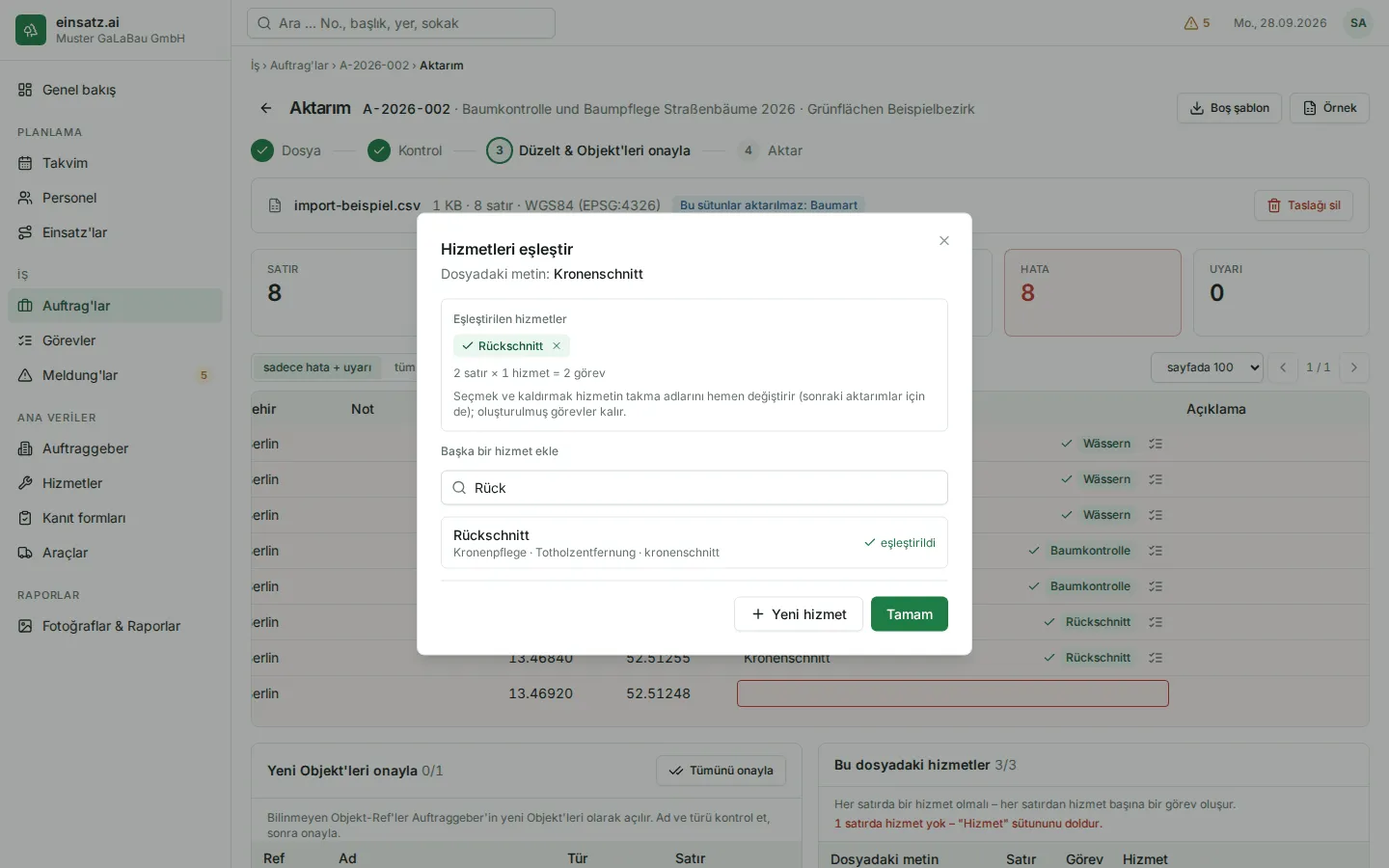
Yalnızca bir satır için: Tek bir satır, metninin eşleştiği hizmetlerden farklı hizmetlere ihtiyaç duyuyorsa, tabloda “Hizmet” sütununda “Yalnızca bu satır için hizmet seç” seçeneğine tıklayın, hizmetleri seçin ve “Uygula” düğmesine tıklayın. Satır o zaman “yalnızca bu satır” ile işaretlenir; metin bu sırada takma ad olarak kaydedilmez. “Metnin eşleştirmesini kullan” ile bunu geri alırsınız.
Yeni Objekt’leri onaylama
Bölüm başlığı “Yeni Objekt’leri onaylama”einsatz.ai bir object_ref değerini henüz tanımıyorsa, aktarım Auftraggeber’de yeni bir Objekt oluşturur – ama ancak
siz onu onayladıktan sonra. “Yeni Objekt’leri onayla” bölümünde “Ref”, “Ad”, “Tür” ve “Satır”
sayısını görürsünüz. Adı ve türü burada hâlâ değiştirebilirsiniz. Bir Objekt onaylanmadığı sürece satırlarında
“Objekt onaylanmadı” hatası görünür.
Tablodaki hatalar ve uyarılar
Bölüm başlığı “Tablodaki hatalar ve uyarılar”Tablo tüm satırları, dosyanın sütunları ve bir “Durum” sütunuyla gösterir: “OK” veya satırın hataları. Bir hücreye tıklayın, değeri değiştirin ve Enter’a basın – satır hemen yeniden kontrol edilir. “sadece hata + uyarı”, “tüm satırlar” ve “yeni Objekt’ler” ile hangi satırları göreceğinizi seçersiniz.
| Tabloda görünen | Ne yapmalı |
|---|---|
| “Ağaç-Ref eksik” | Ağacın numarasını girin. |
| “Koordinatlar eksik” / “Koordinatlar aralık dışında” | X ve Y’yi kontrol edip girin. |
| “Dosyadan farklı koordinat sistemi” | Satırda UTM33 var, dosyanın geri kalanında WGS84 (veya tersi) – koordinatları aynı sisteme getirin. |
| “Hizmet eksik” | “Hizmet” sütununa metin girin. Her satırın bir hizmeti olmalıdır. |
| “Hizmet eşleştirilmedi” | Metni “Bu dosyadaki hizmetler” altında eşleştirin. |
| “Objekt onaylanmadı” | Objekt’i “Yeni Objekt’leri onayla” altında onaylayın. |
| “Objekt adı eksik” / “Objekt türü eksik” / “Objekt türü bilinmiyor” | Yeni Objekt’in adını veya türünü tamamlayın. |
| “Aynı Objekt-Ref farklı ad veya türle” | Aynı Objekt-Ref dosyada farklı ad veya türle geçiyor – bunları aynı yapın. |
Bir uyarı hata değildir ve aktarımı durdurmaz:
- “Olası çift konum (< 2 m)” – satırın noktası, Ref’i farklı olan mevcut bir ağaca 2 m’den yakın. Durum sütununda seçersiniz: “yeni konum” (öntanımlı ayar budur) veya mevcut ağaç (örn. “= 12”). Mevcut ağacı seçerseniz satırın görevleri bu ağaca gelir.
- “Yer kullanım dışı – satır atlandı” – satırın Ref’i, Auftraggeber’de kullanım dışı olan bir ağaca veya Objekt’e ait. Satır aktarılmaz: görev oluşmaz, yer kullanım dışı kalır ve Auftrag’ın kapsamına girmez. Bir yer kontrol ile aktarma arasında kullanım dışı bırakılırsa aktarım satırı yine atlar; “Aktarım tamamlandı” notu onu “atlandı (yer kullanım dışı)” altında sayar.
Çalışma durumu hatırlanır
Bölüm başlığı “Çalışma durumu hatırlanır”Henüz aktarmadığınız sürece tarayıcı çalışma durumunuzu hatırlar. Sayfayı yenilerseniz veya daha sonra geri gelirseniz “… tarihli taslak geri yüklendi” görürsünüz. Bazen aynı dosyayı bir kez daha seçmeniz gerekir (“Taslağın dosyası yeniden seçilmeli (aynı dosya).”). “Taslağı sil” ile baştan başlarsınız.
Aktarım listesi
Bölüm başlığı “Aktarım listesi”“Aktarımlar” sekmesi yapılan her aktarımı “Tarih”, “Kullanıcı”, “Dosya”, “Koordinatlar” ve “Sonuç” ile gösterir, örn. “28 satır · 2 yeni Objekt · 27 yeni ağaç · 28 görev · 0 zaten mevcut”.
Auftrag’ı tamamlama, iptal etme veya yeniden açma
Bölüm başlığı “Auftrag’ı tamamlama, iptal etme veya yeniden açma”İş bittiğinde tamamlayın:
- Üstte “Tamamla” düğmesine tıklayın.
- “Auftrag tamamlansın mı?” penceresi “Açık görevler (açık, planlandı, devam ediyor)” ve “Bunu engelleyen Einsatz’lar” gösterir.
- “Tamamla” düğmesine tıklayın. Açık görevler iptal edilir (gerekçe: “Auftrag tamamlandı”).
Auftrag artık yapılmayacaksa iptal edin: yukarıdaki gibi, ama “İptal et” ile. “Gerekçe” zorunludur (en fazla 500 karakter); açık görevler “Auftrag iptal edildi” gerekçesiyle iptal edilir. “Auftrag’ı iptal et” ile onaylayın.
Sonrasında Auftrag salt okunurdur: Üstte örneğin “… tarihinde tamamlandı — salt okunur” yazar ve kapsam, görevler, aktarımlar ve belgeler artık değiştirilemez.
Yeniden açmayı yalnızca bir admin, “Yeniden aç” ile yapabilir. Auftrag o zaman yeniden aktif olur. İptal edilen görevler iptal edilmiş kalır; hâlâ eksik olan işi yeni görev olarak oluşturursunuz.
Sık sorulan sorular
Bölüm başlığı “Sık sorulan sorular”Auftraggeber, eklemeler yaptığı bir liste gönderdi. Onu bir kez daha aktarabilir miyim? Evet. Değişmiş bir dosya yeni bir dosyadır. Aktarım yalnızca yeni ağaçları ve görevleri oluşturur; zaten var olanlar “zaten mevcut” olarak atlanır.
Bir aktarımla ağaçları değiştirebilir veya silebilir miyim? Hayır. Aktarım yalnızca ekler. Ağaçları Auftraggeber, Objekt’ler ve ağaçlar sayfasında değiştirir, görevleri Görevler sayfasında iptal edersiniz.
Resmi kurumun listesi başka bir formatta. Listeyi standart formata getirin: “Örnek” dosyası nasıl olacağını gösterir. Formata ait olmayan sütunlar dosyada kalabilir – aktarılmazlar.
Aktarımı telefonda yapabilir miyim? Sayfa orada da çalışır ama bilgisayar için yapılmıştır. Büyük listeler için bilgisayarı kullanmanız daha iyi olur.
Aktarımdan sonra ne olur? Yeni görevler açıktır ve hiçbir Einsatz’ta değildir. Onları nasıl planlayacağınızı Planlama ve Einsatz’lar sayfasında okursunuz.