
Kanıt formu olmadan
Bu hizmet için kaydedilecek bir şey yok. Bir kez “Bitti” düğmesine dokunursunuz – o kadar.
Einsatz’ı başlattıktan sonra durakları sırayla tamamlarsınız. Her görev için işin bittiğini uygulamada kaydedersiniz – göreve göre tek bir dokunuşla veya fotoğraf, sayı ve metinden oluşan bir kanıtla. Kayıtlarınız gönderilir gönderilmez ofis ilerlemeyi görür.
Başlatılmış bir Einsatz’ın Einsatzleiter’i için (bkz. Günü başlatma). Başlatmadan önce görevleri görürsünüz, ama henüz düğmeler yoktur. Çalışma arkadaşlarınız görevleri yalnızca okuyabilir.
Diğer kavramları Sözlük sayfasında bulursunuz.
Einsatz sayfasında günün haritasının altındaki “Sonraki durak” kartı, bir sonraki gidilecek yeri gösterir: planlanan sırada, hâlâ yapılacak işi olan ilk durak. Açık görevlerinin hepsi engellenmiş olan durakları atlar. Duraklar listesinde sonraki durak yeşil çerçevelidir.
“Sonraki durak” kartında “Yol tarifi” düğmesine dokunun. Telefonunuzun harita uygulaması, hedef olarak bu durakla açılır – iPhone’da Apple Haritalar, Android’de ayarlı harita uygulamanız.
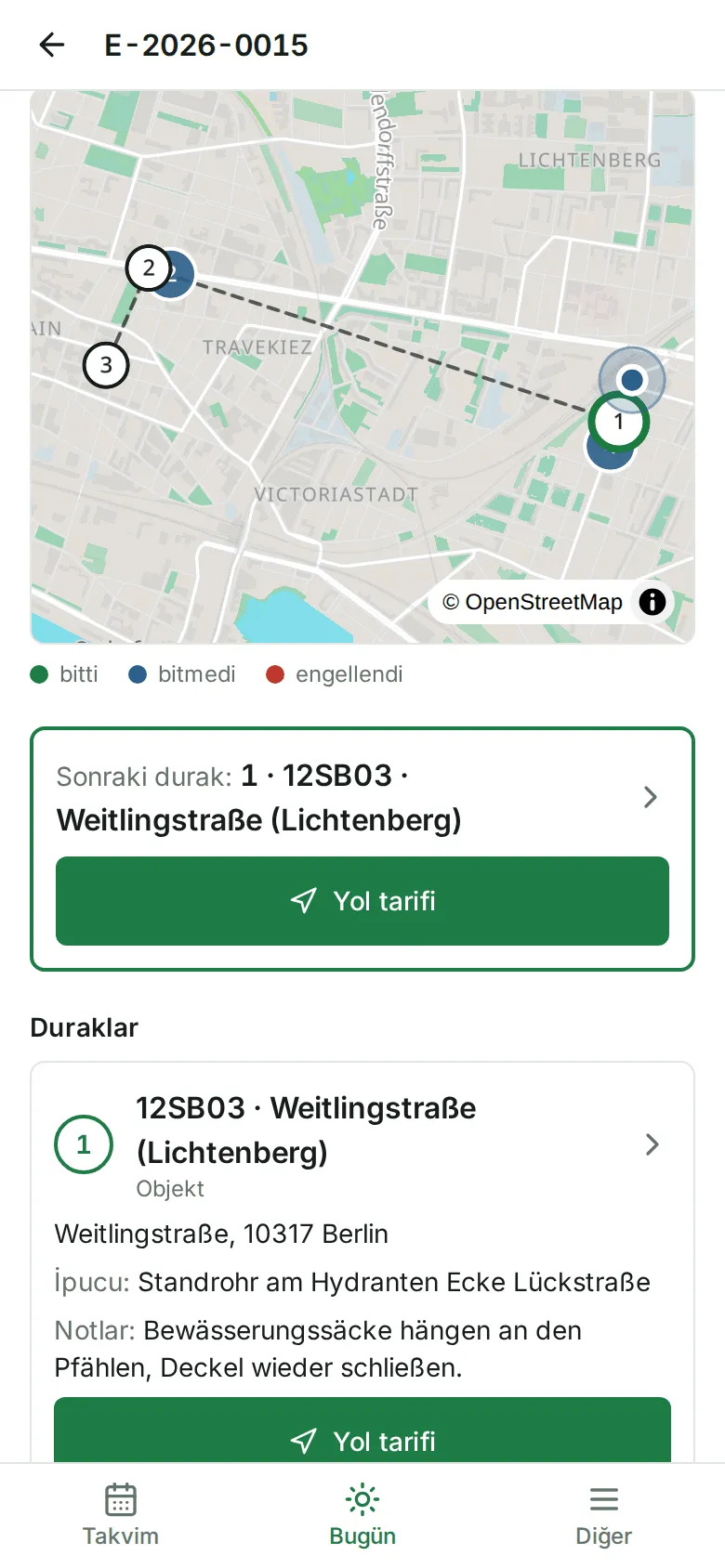
Durağa varınca “Sonraki durak” kartına veya “Duraklar” listesinde durağa dokunun. Durağın sayfası açılır; üstte örneğin “E-2026-0015 · Durak 2” yazar.
Durağın sayfasında numarayı ve yeri (“Objekt” veya “Ağaç”), adresi, yerle ilgili “İpucu” ve “Notlar” bölümlerini, “Yol tarifi” düğmesini, “Meldung gir” ve “Konum öner” düğmelerini (bkz. Meldung’lar ve konum önerme) ve altında bu duraktaki bütün görevleri bulursunuz.
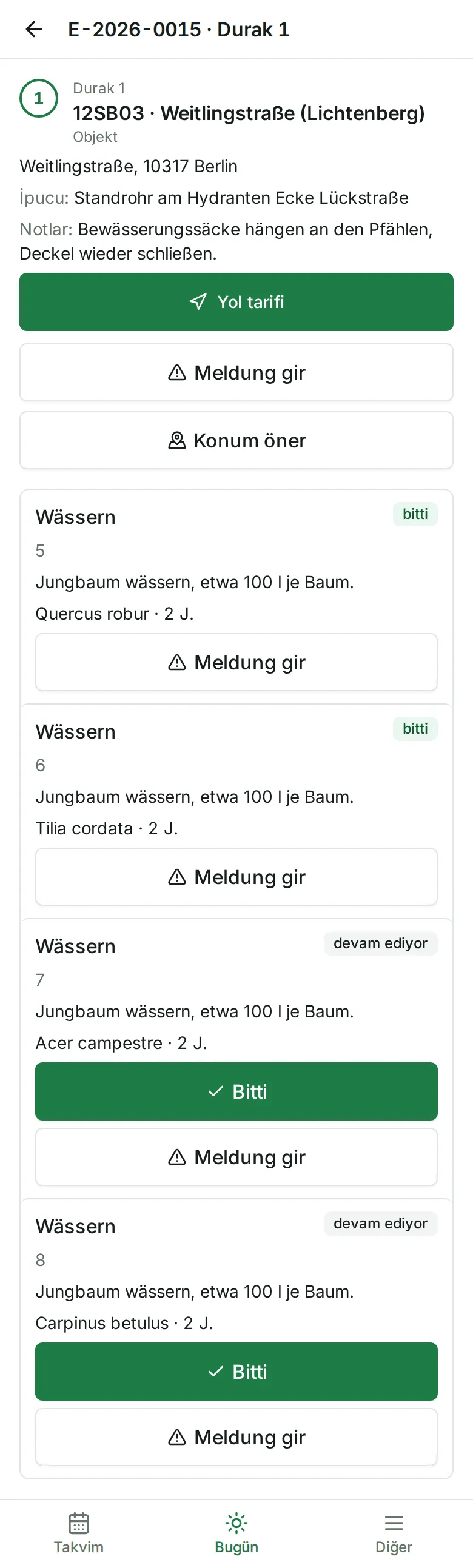
Durağın sayfasına geçmek zorunda değilsiniz: Aynı görevler aynı düğmelerle Einsatz sayfasındaki listede de durur.
Kanıt formu olmadan
Bu hizmet için kaydedilecek bir şey yok. Bir kez “Bitti” düğmesine dokunursunuz – o kadar.
Zorunlu bilgilerle
Form fotoğraf veya değer ister. “Kanıt gir” düğmesine dokunur, formu doldurur ve formdaki “Bitti” düğmesine dokunursunuz.
Yalnızca isteğe bağlı bilgiler
Hiçbir şey zorunlu değil. İki düğmeyi de görürsünüz: tek dokunuş için “Bitti” ve yine de bir şey kaydetmek isterseniz “Kanıt gir”.
Görevde “Bitti” düğmesine dokunun.
Görev hemen “bitti” durumuna geçer. Kayıt gönderilene kadar yanında “gönderiliyor” yazar.
Onay sorusu da geri alma da yoktur. Bu yüzden ancak iş gerçekten bittiğinde dokunun.
Uygulama bu sırada saati ve konumunuzu kaydeder. Telefonun o anda güncel bir konumu yoksa “Konum yok – konumsuz kaydedildi.” yazar. Görev yine de bitmiştir.
Görevde “Kanıt gir” düğmesine dokunun. Form açılır: üstte durak, ağaç ve hizmet, altında formdaki sırayla bilgiler. Doldurulması gereken her bilgide “Zorunlu” yazar. Bir bilginin altında çoğu zaman ofisin bir ipucu durur, örneğin “in der Regel 100 l” (genelde 100 l).
Fotoğraflar: “Fotoğraf çek” düğmesine dokunun. Kamera açılır. Fotoğrafı çekin ve onaylayın. Kısa bir süre “Fotoğraf işleniyor …” yazar, sonra fotoğrafı önizleme olarak görürsünüz. Her bilgi için bir fotoğraf vardır; “Yeniden çek” ile onu değiştirirsiniz.
Sayılar: Değeri girin, örneğin su miktarını. Birim yanında yazar. Virgül de nokta da kullanılabilir. Geçersiz bir girişte “Geçerli bir sayı değil” yazar.
Metin: Önemli olanı kısaca yazın.
“Yapan”: Burada günün bütün çalışanları işaretlidir. Bu görevde çalışmamış herkesin işaretini kaldırın. En az biri her zaman işaretli kalır.
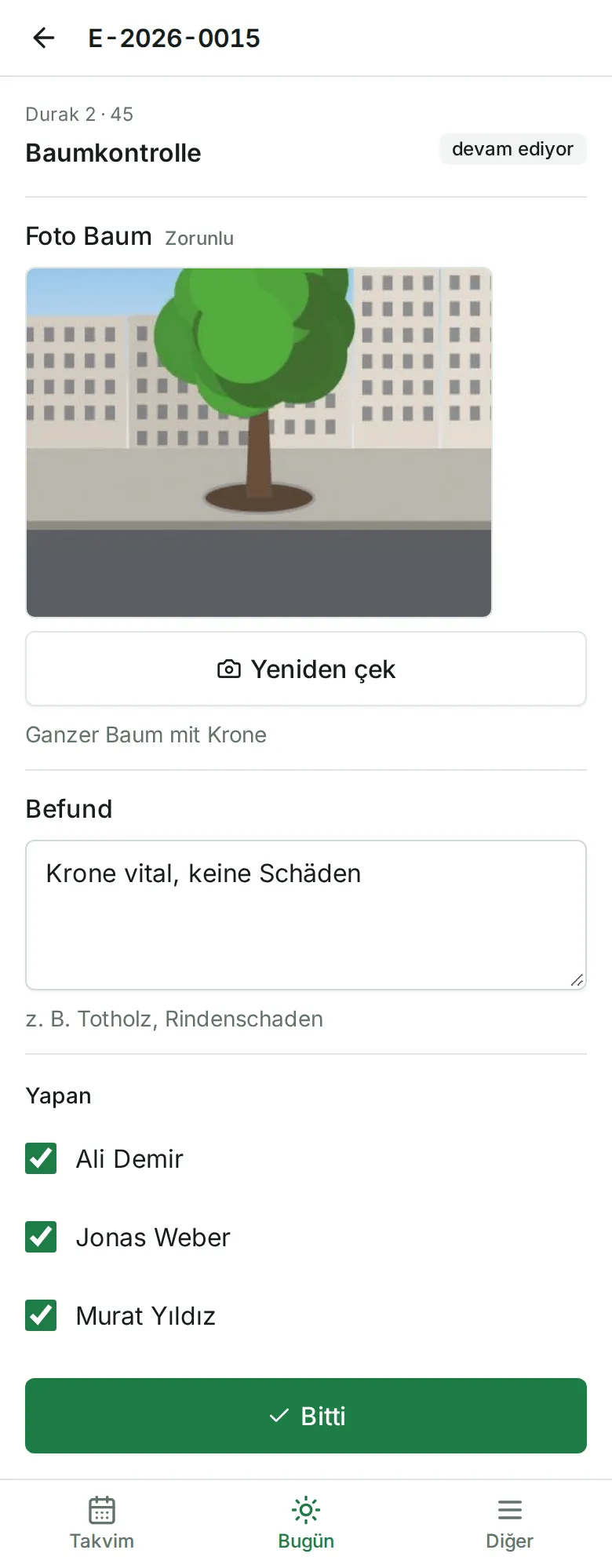
Zorunlu bir şey eksik olduğu sürece altta “Eksik: …” yazar ve “Bitti” gridir. Her şey tamamsa “Bitti” düğmesine dokunun. Uygulama geri döner ve görev “bitti” durumundadır.
Formu tek seferde doldurmak zorunda değilsiniz. Girdiğiniz her şeyi uygulama hemen telefona kaydeder.
Kaydedilmiş bir değerin üzerine yazabilirsiniz, ama onu silemezsiniz: Bir alanı boşaltırsanız, alandan çıktığınız anda önceki değer yeniden görünür.
Einsatz başlamış olduğu sürece bitmiş bir görevi tamamlayabilir veya düzeltebilirsiniz, örneğin daha iyi bir fotoğrafla:
Bitmiş görevde “Kanıt gir” düğmesine dokunun.
Bilgiyi değiştirin veya fotoğrafı yeniden çekin.
“Kaydet” düğmesine dokunun – bitmiş bir görevde “Bitti” yerine bu düğme vardır.
Görev bitmiş olarak kalır. Önceki kanıt silinmez; ofis ikisini de görür.
Gün kapatıldıktan sonra bu artık telefonda mümkün değildir. Eksik fotoğrafları o zaman Fotoğrafları sonradan ekleme ile eklersiniz; diğer her şey için ofise başvurun.
Bir görevde kırmızı “engellendi” yazıyorsa, bir Meldung bu yerdeki işi engelliyor demektir – örneğin giriş kapalı olduğu için. Altında Meldung, numarası (örneğin M-2026-001), nedeni, durumu, metni ve bildirildiği zamanla birlikte durur; onun altında da ofisin yorumları ad ve saatle – örneğin ofisin neyi başlattığı. Meldung’un fotoğrafını uygulama göstermez.
Daha fazlası: Meldung’lar ve konum önerme.
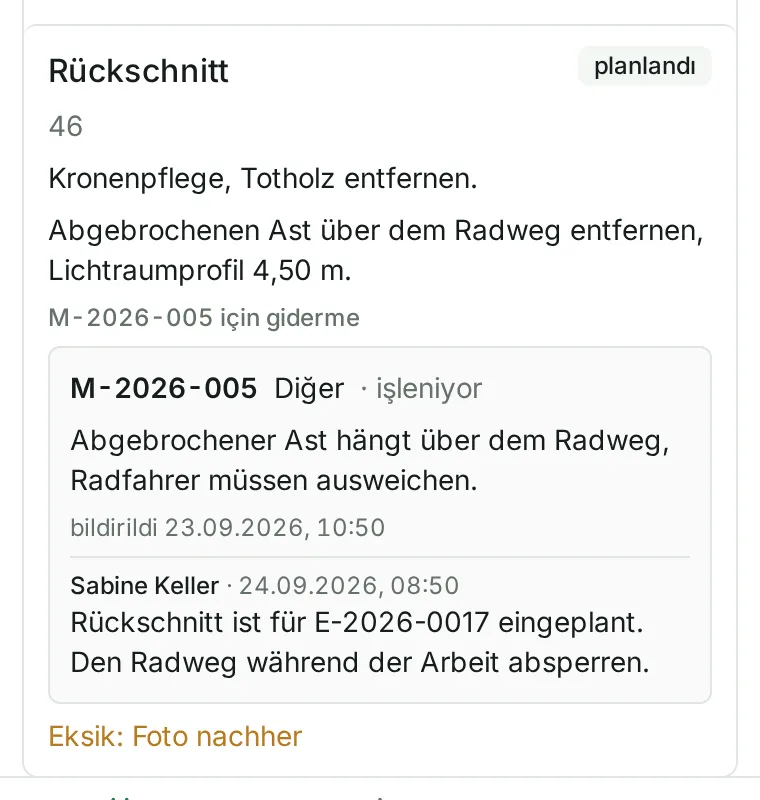
Bazı görevleri ofis bir Meldung’un sorununu gidermek için oluşturur – örneğin bisiklet yolunun üstünde kırık bir dal asılı olduğu için bir budama. Böyle bir görevde “M-2026-005 için giderme” ve altında Meldung yazar: numara, neden, durum, metin, ne zaman bildirildiği ve ofisin yorumları. Böylece yerinde neyin söz konusu olduğunu bilirsiniz.
Gönderdikten sonra einsatz.ai her kaydı kontrol eder. Bir şey beklendiği gibi gitmediyse görevin altında “Tamam” düğmeli sarı bir uyarı çıkar. Kanıtınız her durumda kaydedilmiştir – uyarı yalnızca görevin neden (henüz) bitmediğini söyler. Örneğin:
Okuduktan sonra “Tamam” düğmesine dokunun. “Henüz gönderilmedi” ile başlayan uyarılarda “Tamam” yoktur: Kayıt hâlâ telefonda bekler ve gönderilince uyarı kendiliğinden kaybolur. Yalnızca bilgi veren gri uyarılar – örneğin “Görev zaten bitmişti – kanıt ayrıca kaydedildi.” – kendiliğinden kaybolur. Bütün uyarılar “Diğer” altındaki “Senkronizasyon” bölümünde de durur. Diğer uyarılar ve anlamları: Sorun giderme.
Daha uzaktaysanız uygulama uyarmaz. Ama her kanıtta ve her fotoğrafta konumu belge olarak kaydeder.
Bu uygulamada geri alınamaz. Ofise haber verin. Görevin kanıt formu varsa, Einsatz başlamış olduğu sürece “Kanıt gir” ve “Kaydet” ile bilgi eklemeye devam edebilirsiniz.
Evet. Görevleri bitirmek, kanıtlar ve fotoğraflar internet olmadan da çalışır ve bağlantı olunca gönderilir. Bkz. Çevrimdışı çalışma.