
Uygulamayı yükleme
Çalışan olarak yalnızca telefonunuzdaki uygulamayla çalışırsınız. Bu sayfa sizi birkaç dakikada başlangıç şifresinden takvimdeki ilk Einsatz’ınıza götürür. Tüm özel durumlarla birlikte ayrıntılı anlatım Uygulamayı telefona yükleme sayfasındadır.
Kimin için: uygulamayı ilk kez kuran çalışanlar ve Einsatzleiter.
Neye ihtiyacınız var?
Bölüm başlığı “Neye ihtiyacınız var?”- Giriş için e-posta adresiniz ve bir başlangıç şifresi. İkisini de firmanızın admini size elden verir. İlk giriş için size genellikle bir QR kodu da gösterir.
- Safari’li bir iPhone veya Chrome’lu bir Android telefon.
- İnternet – kurulum için. Sonra uygulama internet olmadan da çalışır.
Altı adımda hazır
Bölüm başlığı “Altı adımda hazır”-
Uygulamayı ana ekrana ekleyin. Telefonun tarayıcısında (iPhone: Safari, Android: Chrome) app.einsatz.ai/field/ adresini açın ve uygulamayı oradan ana ekrana ekleyin. Tarayıcıda henüz giriş yapmanız gerekmez.
Paylaş simgesi (yukarı oklu kare; yeni iOS sürümlerinde önce “…”, sonra “Paylaş”) → “Ana Ekrana Ekle” → “Ekle”.
Sağ üstteki ⋮ menüsü → “Uygulamayı yükle” (veya “Ana ekrana ekle”) → “Yükle”.
Telefonunuz Almanca ayarlıysa menü adları Almancadır – bkz. Uygulamayı telefona yükleme → Yükleme.
-
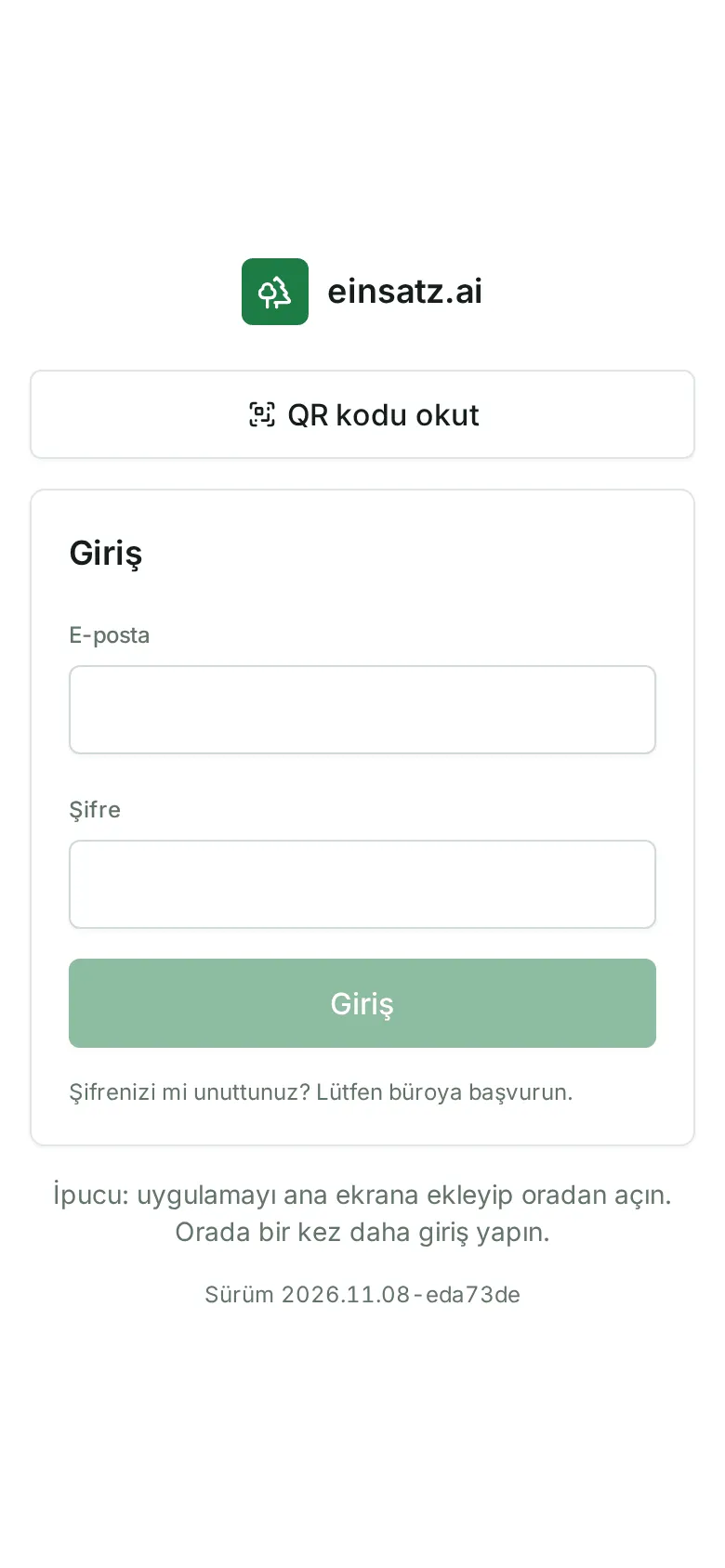
Uygulamayı açın ve giriş yapın. “einsatz” simgesine (beyaz ağaçlı yeşil) dokunun. Uygulama girişi gösterir. Admin size telefonunuzu kurmak için bir QR kodu gösteriyorsa “QR kodu okut” düğmesine dokunun ve kamerayı koda tutun; telefon, einsatz.ai’nin kamerayı kullanıp kullanamayacağını sorarsa izin verin (örneğin “İzin Ver”). Kamera kapanır ve giriş yapmış olursunuz. Kod 10 dakika ve yalnızca bir kez geçerlidir; uygulamada “QR kodunun süresi dolmuş veya kod zaten kullanılmış.” yazıyorsa adminden yeni bir kod isteyin. iPhone’da kodu kamera uygulamasıyla okutmayın: O yalnızca Safari’de giriş yapar, uygulamada değil.
QR kodu yoksa “E-posta” alanına e-posta adresinizi, “Şifre” alanına şifrenizi girin ve “Giriş” düğmesine dokunun.
-
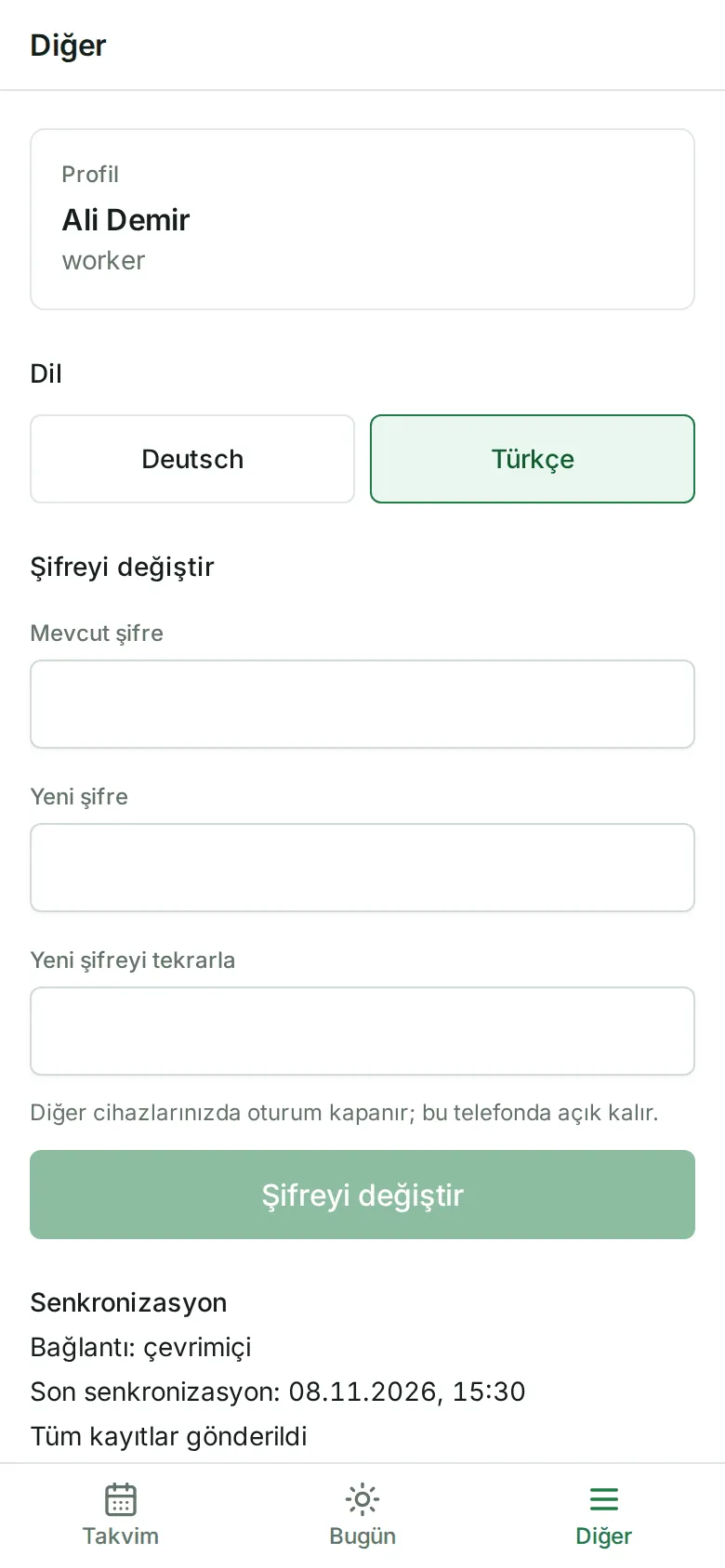
Başlangıç şifresini değiştirin. Alttaki “Diğer” düğmesine dokunun. “Şifreyi değiştir” altında “Mevcut şifre” (başlangıç şifresi), “Yeni şifre” ve “Yeni şifreyi tekrarla” alanlarını doldurun ve “Şifreyi değiştir” düğmesine dokunun. Yeni şifre en az 8 karakter olmalıdır.
-
Dili seçin. “Diğer” altında, “Dil” bölümünde “Deutsch” veya “Türkçe” seçeneğine dokunun.
-
Einsatz’ları kontrol edin. Alttaki “Takvim” düğmesine dokunun. Orada atandığınız bu haftanın Einsatz’ları yer alır. Hafta boşsa sağdaki okla ileri gidin veya ofise sorun.
-
Konuma izin verin. Bir Einsatz açın. Telefon, einsatz.ai’nin konumunuzu kullanıp kullanamayacağını sorarsa izin verin (örneğin “İzin Ver”). O zaman haritada kendinizi görürsünüz.
Uygulamayla her gün
Bölüm başlığı “Uygulamayla her gün”- Bir önceki akşam veya sabah: Uygulamayı internet varken açın. Uygulama ofisin en son değişikliklerini kendiliğinden yükler.
- Yerinde: “Bugün” altında Einsatz’ınıza dokunun. Orada duraklar, görevler, çalışma arkadaşları ve araçlar yer alır; “Yol tarifi” ile (“Sonraki durak” altında ve her adresin önünde pusula olarak) rotayı harita uygulamasında açarsınız.
- Bağlantı yokken: Sorun değil. Uygulama en son yüklediği bugünün ve sonraki 6 günün Einsatz’larını gösterir. Sağ üstte o zaman “Çevrimdışı” yazar.
Uygulamada neler gördüğünüz Takvim ve Bugün sayfasında anlatılır.
Bir şey çalışmazsa
Bölüm başlığı “Bir şey çalışmazsa”| Sorun | Ne yapmalısınız |
|---|---|
| Giriş bilgileriniz yok. | Firmanızın adminine sorun. Hesabınızı o oluşturur ve size e-posta adresini ve başlangıç şifresini verir. |
| “E-posta veya şifre yanlış.” | E-posta adresini ve şifreyi dikkatle girin; olmazsa ofise haber verin (bkz. Şifrenizi mi unuttunuz?). |
| “Giriş yapmak için internet bağlantısı gerekir.” | Wi-Fi’ye (WLAN) veya mobil veriye bağlanın. |
| “Erişim yok – lütfen büroya başvurun.” | Erişiminiz kapalı. Ofise haber verin. |
| “Uygulamanın kamerayı kullanma izni yok.” | Kamera erişimine izin verin ve “Tekrar dene” düğmesine dokunun. iPhone: ayarlarda “Uygulamalar” › “Safari” › “Kamera” altında (iOS 17’ye kadar: “Safari” › “Kamera”) “Sor” veya “İzin Ver” seçin; “Tekrar dene” işe yaramazsa uygulamayı tamamen kapatıp yeniden açın. Android: telefonun ayarlarında. Bkz. Adminin QR koduyla. |
| “Bu, bu telefonu kurmak için bir QR kodu değil.” | Adminin “Telefonu kur” altında gösterdiği QR kodunu okutun. |
| Takvim boş. | Henüz yayınlanmış bir Einsatz’a atanmadınız. Ofise sorun. |
| “Ana Ekrana Ekle” veya “Uygulamayı yükle” yok. | Bkz. Uygulamayı telefona yükleme → Sık sorulan sorular. |
Diğer yardım: Sorun giderme.