
Benutzer und Rollen
Jede Person im Betrieb, die mit einsatz.ai arbeitet, braucht ein eigenes Benutzerkonto – auch jeder Mitarbeiter im Feld. Als Admin legen Sie diese Konten an, bestimmen, wer welche Rolle hat, und sperren Zugänge, die nicht mehr gebraucht werden.
Für wen: Admins. Die Seite „Benutzer“ sehen nur Personen mit der Rolle admin.
So finden Sie die Seite: In der Büro-Oberfläche in der Seitenleiste unter „Verwaltung“ → „Benutzer“.
Die Rollen
Abschnitt betitelt „Die Rollen“Jede Person hat genau eine Rolle. In der App steht sie mit ihrem englischen Kurznamen:
| Rolle | Für wen | Was die Person kann |
|---|---|---|
| admin | Geschäftsleitung, Verwaltung | Alles, was das Büro kann. Dazu: Benutzer verwalten (diese Seite), die Einstellungen des Betriebs festlegen und abgeschlossene oder stornierte Aufträge mit „Wieder öffnen“ wieder aktiv machen. |
| office | Büro, Disposition | Die ganze Büro-Oberfläche außer „Verwaltung“: Übersicht, Kalender, Personal, Einsätze, Aufträge, Aufgaben, Meldungen, Auftraggeber, Leistungen, Nachweisformulare, Fahrzeuge und Fotos & Berichte. |
| worker | Mitarbeiter im Feld | Nur die App auf dem Telefon. Die Person sieht dort ihre eigenen Einsätze. Öffnet sie app.einsatz.ai, wird sie automatisch in die App weitergeleitet. |
Einsatzleiter ist keine Rolle. Das Büro wählt für jeden Einsatz einen Einsatzleiter unter den eingeteilten Mitarbeitern. Das kann jede aktive Person sein, egal mit welcher Rolle – meist ein erfahrener Mitarbeiter mit der Rolle worker. Nur in diesem Einsatz darf er starten, Nachweise erfassen, Meldungen senden und den Tag abschließen.
Die Benutzerliste
Abschnitt betitelt „Die Benutzerliste“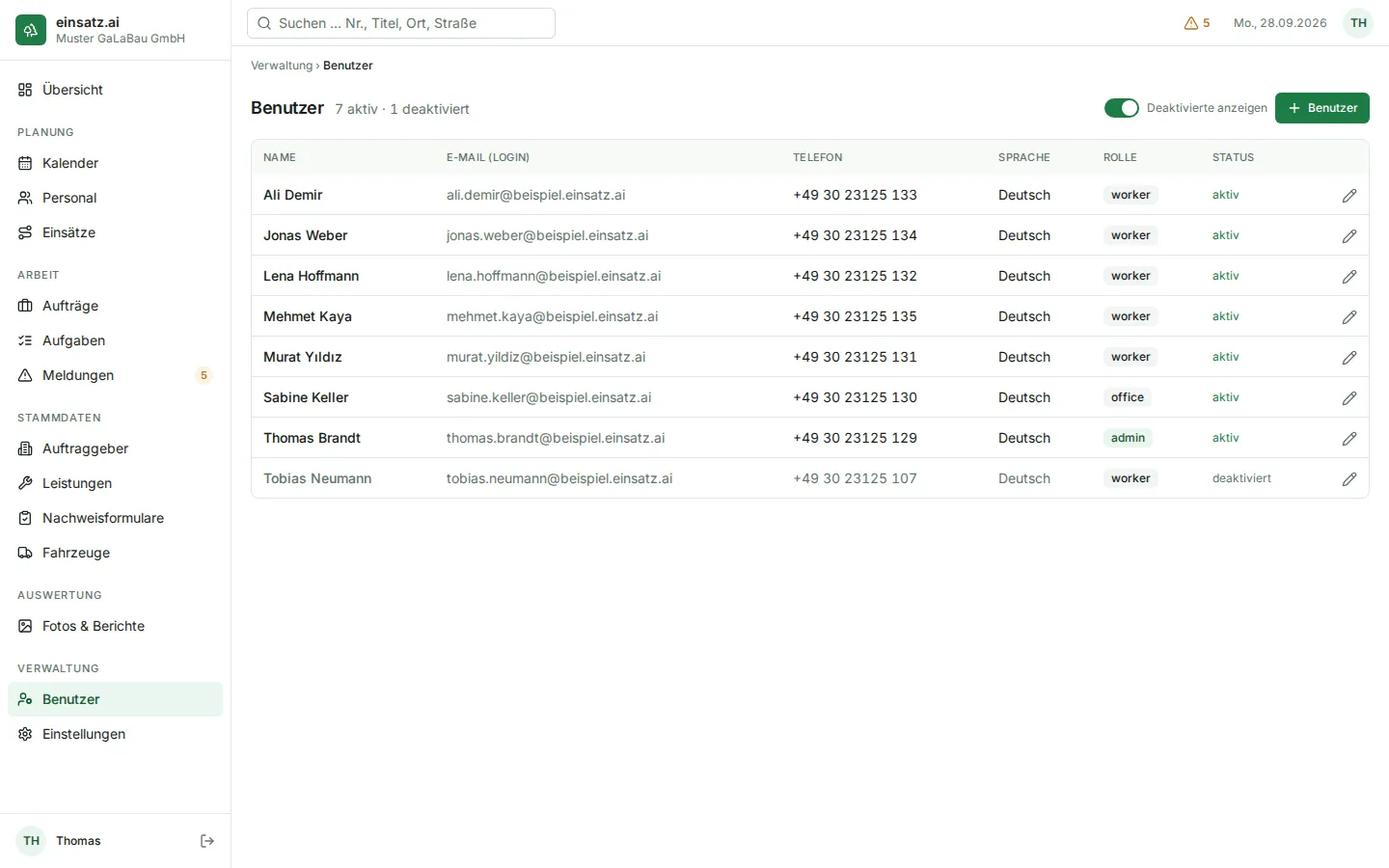
- Oben steht, wie viele Benutzer aktiv und wie viele deaktiviert sind, zum Beispiel „7 aktiv · 1 deaktiviert“.
- Die Tabelle zeigt „Name“, „E-Mail (Login)“, „Telefon“, „Sprache“, „Rolle“ und „Status“ („aktiv“ oder „deaktiviert“).
- Deaktivierte Benutzer sind ausgeblendet. Schalten Sie „Deaktivierte anzeigen“ ein, um sie zu sehen.
- Ein Klick auf eine Zeile öffnet den Benutzer zum Bearbeiten.
Benutzer anlegen
Abschnitt betitelt „Benutzer anlegen“-
Klicken Sie oben rechts auf die Schaltfläche „Benutzer“ mit dem Plus-Zeichen. Das Fenster „Benutzer anlegen“ öffnet sich, mit dem Hinweis „Wird hier vergeben und persönlich übergeben.“
-
Füllen Sie die Felder aus:
Feld Was Sie eintragen „Name“ Vor- und Nachname, so wie Kollegen und Büro die Person kennen. Er erscheint in Planung, Einsätzen und in der App. „Telefon · optional“ Die Handynummer. Die Kollegen im selben Einsatz sehen sie in der App und können direkt anrufen. „E-Mail (Login)“ Die E-Mail-Adresse, mit der sich die Person anmeldet. An sie gehen auch die Codes für ein vergessenes Passwort. „Sprache“ „Deutsch“ oder „Türkçe“ – die Sprache, in der die Person einsatz.ai sieht. Vorgabe: Deutsch. „Rolle“ admin, office oder worker (siehe Die Rollen). Vorgabe: worker. „Startpasswort“ Ein Passwort mit mindestens 8 Zeichen. Es bleibt beim Tippen lesbar, damit Sie es richtig weitergeben. -
Klicken Sie auf „Speichern“. Die Person steht jetzt in der Liste und kann sich sofort anmelden. Das Fenster heißt jetzt „Benutzer angelegt“ und zeigt einen QR-Code und darunter die Adresse der App auf dem Telefon (app.einsatz.ai/field/). Das Startpasswort zeigt es nicht noch einmal.
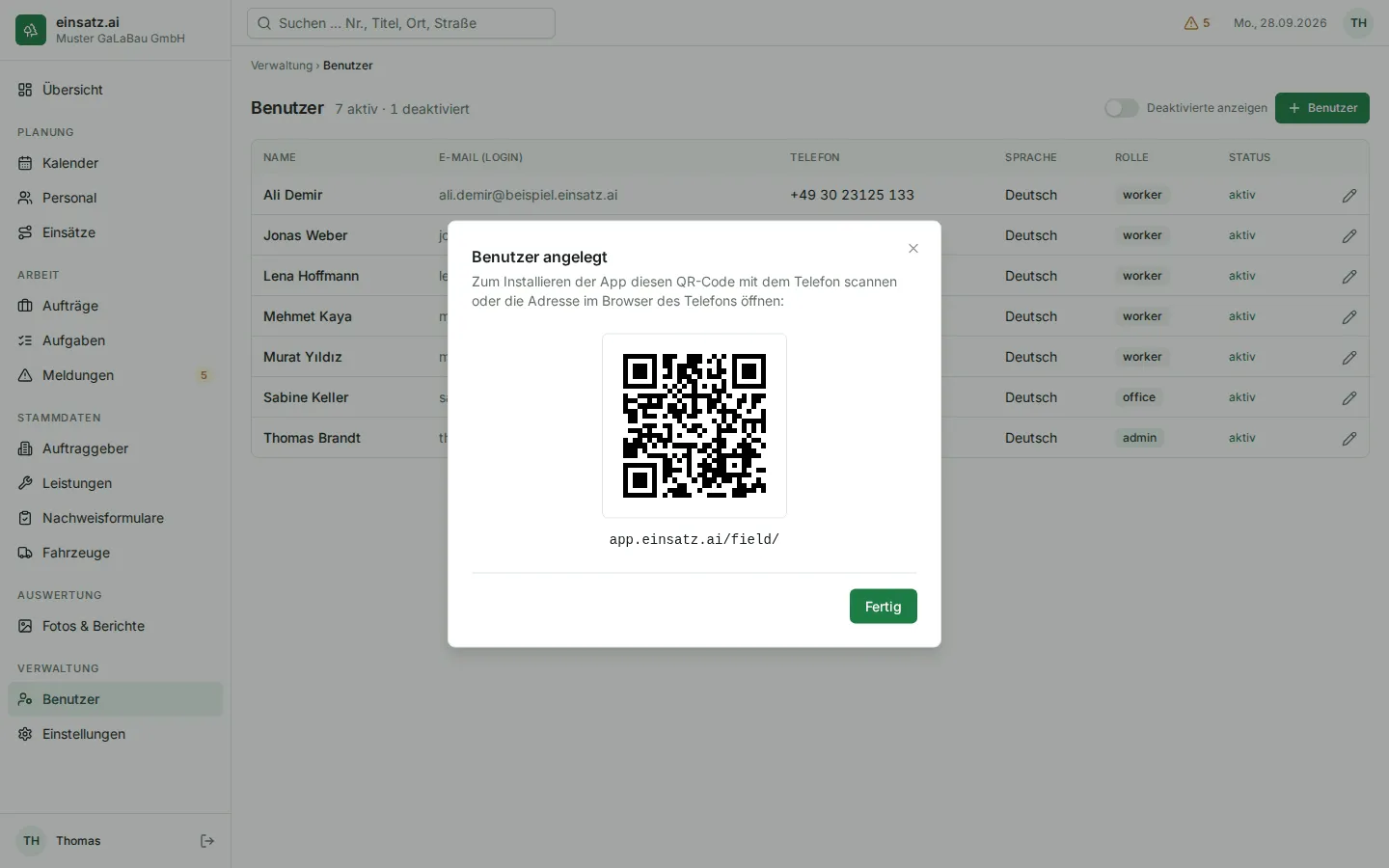
-
Geben Sie der Person E-Mail-Adresse und Startpasswort persönlich. einsatz.ai verschickt keine Einladung. Sagen Sie ihr auch, wo sie sich anmeldet:
- worker: die App auf dem Telefon. Ist die Person bei Ihnen, scannt sie den QR-Code mit der Kamera ihres Telefons und öffnet so die App im Browser; dann legt sie die App auf den Home-Bildschirm – Anleitung unter App installieren,
- office und admin: app.einsatz.ai im Browser – Anleitung unter Anmelden.
-
Klicken Sie auf „Fertig“. Das Fenster schließt sich.
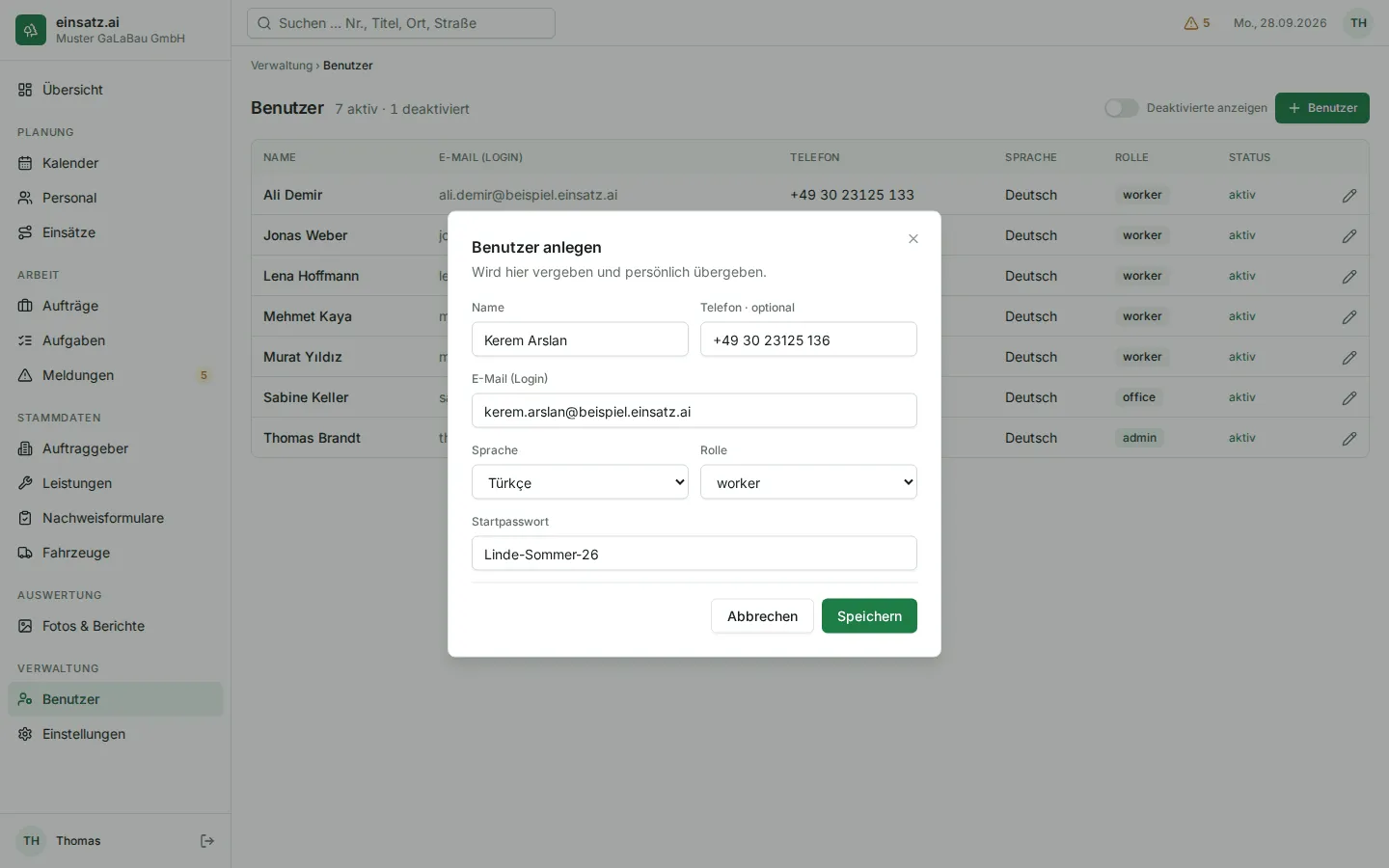
Wenn das Speichern nicht klappt, steht der Grund im Fenster:
| Meldung | Was Sie tun |
|---|---|
| „Für diese E-Mail-Adresse gibt es schon ein Konto.“ | Die Adresse ist schon vergeben. Prüfen Sie mit „Deaktivierte anzeigen“, ob die Person schon in der Liste steht – dann reaktivieren statt neu anlegen. |
| „Diese E-Mail-Adresse ist ungültig.“ | Schreibweise prüfen. |
| „Diese E-Mail-Adresse ist für die Anmeldung nicht zugelassen.“ | Eine andere E-Mail-Adresse verwenden. |
| „Das Passwort ist zu kurz. Bitte ein längeres wählen.“ | Ein längeres Startpasswort wählen. |
| „Dieses Passwort ist aus einem Datenleck bekannt. Bitte ein anderes wählen.“ | Das Passwort ist im Internet bekannt und damit unsicher – ein anderes wählen. |
| „Das Passwort ist nicht sicher genug.“ | Ein längeres Passwort mit mehr verschiedenen Zeichen wählen. |
| „Zu viele Versuche. Bitte später noch einmal versuchen.“ | Einige Minuten warten. |
| „Die Anmeldedaten konnten nicht gespeichert werden. Bitte später noch einmal versuchen.“ | Später noch einmal versuchen. |
Benutzer bearbeiten
Abschnitt betitelt „Benutzer bearbeiten“-
Klicken Sie in der Liste auf die Zeile der Person. Das Fenster „Benutzer bearbeiten“ öffnet sich; unter dem Titel steht ihre E-Mail-Adresse.
-
Ändern Sie „Name“, „Telefon“, „Sprache“ oder „Rolle“.
-
Klicken Sie auf „Speichern“.
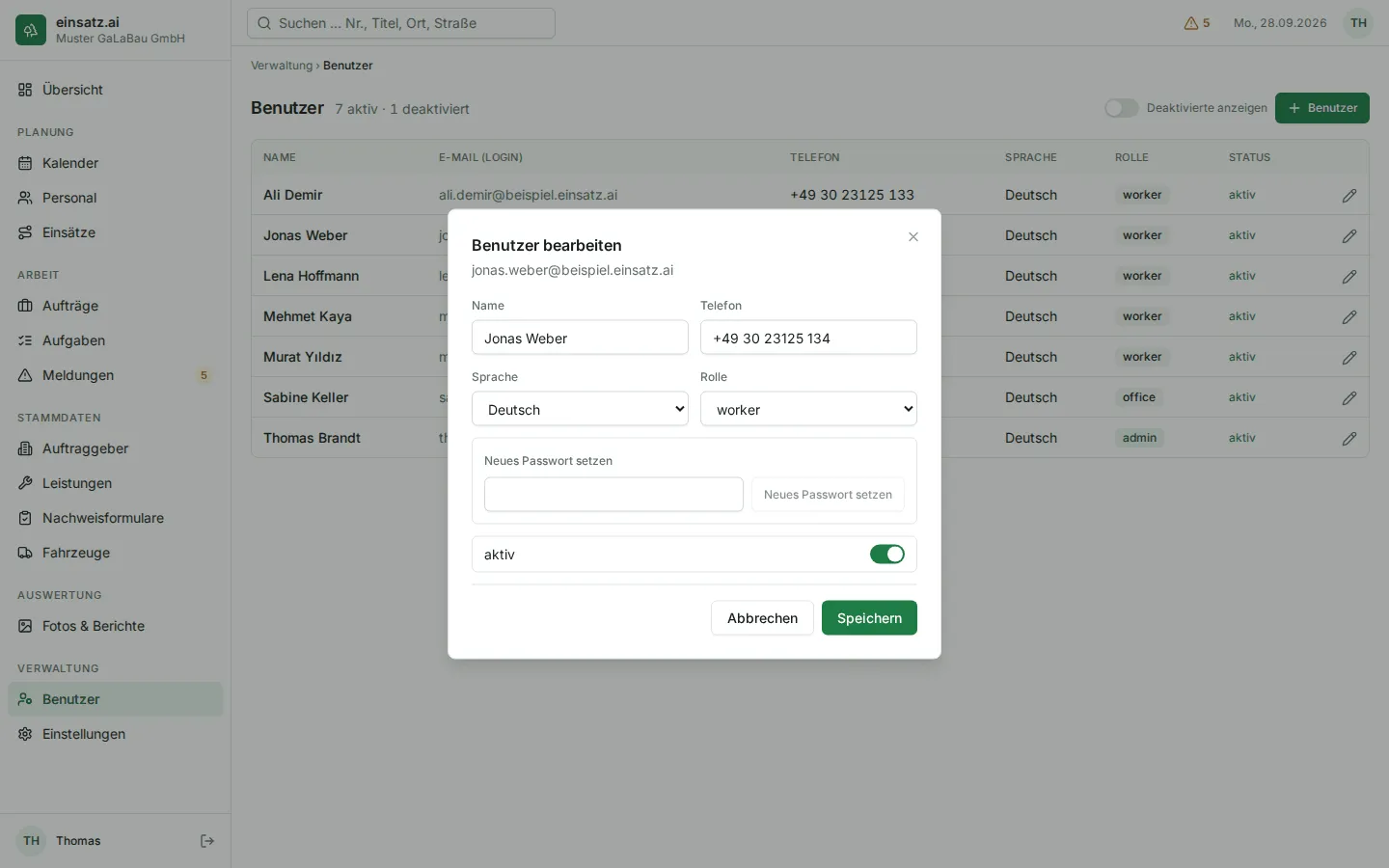
- Name und Telefon ändern nur Sie als Admin; die Person selbst kann das nicht.
- Sprache: Die Person kann ihre Sprache auch selbst ändern – in der App unter „Mehr“, in der Büro-Oberfläche im Profilmenü auf ihren Initialen. Eine geöffnete Büro-Oberfläche wechselt nach etwa einer Minute in die neue Sprache, die App auf dem Telefon, sobald sie das nächste Mal mit Internet geöffnet wird.
- Rolle: Die neue Rolle gilt sofort. Ist die Person gerade angemeldet, sieht sie die passenden Menüs nach dem nächsten Neuladen der Seite.
- Die E-Mail-Adresse (der Login) lässt sich in diesem Fenster nicht ändern.
- Klappt das Speichern nicht, erscheint „Die Anmeldedaten konnten nicht gespeichert werden. Bitte später noch einmal versuchen.“ Dann bleibt alles wie vorher, auch „aktiv“. Speichern Sie später noch einmal.
Passwort neu setzen
Abschnitt betitelt „Passwort neu setzen“Hat jemand sein Passwort vergessen und kommt nicht an sein E-Mail-Postfach, setzen Sie ein neues.
-
Öffnen Sie die Person in der Liste („Benutzer bearbeiten“).
-
Tragen Sie im Feld „Neues Passwort setzen“ ein neues Passwort mit mindestens 8 Zeichen ein.
-
Klicken Sie daneben auf „Neues Passwort setzen“. Die Schaltfläche wird erst ab 8 Zeichen aktiv.
-
Sie sehen „Passwort gesetzt.“ Geben Sie das Passwort der Person persönlich.
Die Person kann ein vergessenes Passwort auch selbst zurücksetzen – mit einem Code an ihre E-Mail-Adresse. Siehe Anmelden → Passwort vergessen.
Benutzer deaktivieren und reaktivieren
Abschnitt betitelt „Benutzer deaktivieren und reaktivieren“Verlässt jemand den Betrieb oder soll er vorübergehend keinen Zugang haben, deaktivieren Sie ihn. Löschen kann man Benutzer nicht – so bleiben seine Einsätze, Nachweise und Arbeitszeiten vollständig erhalten.
-
Öffnen Sie die Person in der Liste.
-
Schalten Sie unten den Schalter „aktiv“ aus.
-
Klicken Sie auf „Speichern“. In der Liste steht jetzt „deaktiviert“.
-
Schalten Sie oben „Deaktivierte anzeigen“ ein.
-
Öffnen Sie die Person in der Liste.
-
Schalten Sie „aktiv“ wieder ein und klicken Sie auf „Speichern“.
Was eine Deaktivierung bewirkt:
- Die Person kann sich nicht mehr anmelden. Ist sie in der App noch angemeldet, sieht sie „Kein Zugang – bitte an das Büro wenden.“
- Sie verschwindet aus „Personal“ und aus den Auswahllisten, zum Beispiel wenn das Büro Mitarbeiter in einen Einsatz einteilt.
- Alles, was sie erfasst hat, bleibt erhalten und zeigt weiter ihren Namen.
- Hat sie als Einsatzleiter noch Einträge auf dem Telefon, die nicht übertragen sind, bleiben diese dort gespeichert. Nach einer Reaktivierung werden sie gesendet.
- Nach einer Reaktivierung kann sie sich wieder mit ihrem bisherigen Passwort anmelden.
Sprachen
Abschnitt betitelt „Sprachen“einsatz.ai gibt es auf Deutsch und Türkisch. Die Sprache gehört zum Benutzerkonto:
- Sie legen sie beim Anlegen fest und können sie jederzeit im Fenster „Benutzer bearbeiten“ ändern.
- Die Person kann sie selbst wechseln: in der App unter „Mehr“ → „Sprache“, in der Büro-Oberfläche im Profilmenü auf ihren Initialen oben rechts unter „Sprache“.
- Die Anmeldeseite erscheint auf einem Gerät, auf dem die Person schon angemeldet war, ebenfalls in dieser Sprache. Auf einem neuen Gerät richtet sie sich nach der Spracheinstellung des Geräts.
- Datum und Zahlen stehen in beiden Sprachen im Format des Betriebs, die Wochentage deutsch.
- In der türkischen Fassung bleiben die Fachwörter der Baustelle deutsch: Auftrag, Auftraggeber, Einsatz, Einsatzleiter, Meldung und Objekt. Alles andere ist übersetzt. Erklärungen stehen im Glossar.
Häufige Fragen
Abschnitt betitelt „Häufige Fragen“Kann ich einen Benutzer löschen? Nein, nur deaktivieren. So bleibt nachvollziehbar, wer was erfasst hat.
Kann eine Person zwei Rollen haben? Nein, jede Person hat genau eine Rolle. admin umfasst alles, was office kann. Einsatzleiter wird man im einzelnen Einsatz, nicht über die Rolle.
Ein neuer Mitarbeiter sieht in der App keine Einsätze. Er sieht nur veröffentlichte Einsätze, in die er eingeteilt ist. Das Büro teilt ihn unter „Personal“ oder im Einsatz ein – siehe Planung und Einsätze.
Jemand bekommt keine E-Mail zum Zurücksetzen des Passworts. Setzen Sie ihm ein neues Passwort (siehe Passwort neu setzen) und geben Sie es ihm persönlich.
Warum steht die Rolle auf Englisch? Die drei Rollen heißen in beiden Sprachen gleich: admin, office und worker.