
Meldungen und Position vorschlagen
Manchmal lässt sich eine Arbeit nicht erledigen oder vor Ort stimmt etwas nicht: Der Bewässerungssack fehlt, der Zugang ist versperrt, im Boden liegt eine Leitung. Dann erfassen Sie eine Meldung. Sie dauert nur einen Moment, und Sie arbeiten gleich am nächsten Baum weiter. Das Büro sieht die Meldung mit Ihrem Foto und entscheidet, wie es weitergeht.
Steht ein Baum oder ein Objekt auf der Karte an der falschen Stelle, schlagen Sie mit „Position vorschlagen“ den richtigen Punkt vor.
Für wen ist diese Seite?
Abschnitt betitelt „Für wen ist diese Seite?“Für den Einsatzleiter eines gestarteten Einsatzes. Vor dem Start, nach dem Tagesabschluss und für Kollegen, die nicht Einsatzleiter sind, gibt es die Knöpfe nicht. Beides funktioniert auch ohne Netz.
Wo Sie eine Meldung erfassen
Abschnitt betitelt „Wo Sie eine Meldung erfassen“- Auf der Seite eines Halts: Der Knopf „Meldung erfassen“ unter der Adresse meldet ein Problem für den Ort des Halts – bei einem Objekt also für das ganze Objekt, zum Beispiel „Zugang versperrt“ für eine Grünanlage.
- Bei einer Aufgabe: Der Knopf „Meldung erfassen“ bei jeder Ihrer Aufgaben meldet ein Problem für genau diesen Baum und diese Aufgabe. Das geht auch bei einer Aufgabe, die schon erledigt ist.
Die Gründe
Abschnitt betitelt „Die Gründe“Sie wählen immer einen Grund aus dieser Liste. Bei den meisten Gründen ist „Aufgaben sperren“ schon eingeschaltet – Sie können das vor dem Senden ändern.
| Grund | „Aufgaben sperren“ ist vorbelegt mit |
|---|---|
| „Bewässerungssack fehlt“ | an |
| „Leitung im Boden gefunden“ | an |
| „Baum fehlt“ | an |
| „Standort ungeeignet“ | an |
| „Zugang versperrt“ | an |
| „Sonstiges“ | aus – hier ist der Text Pflicht |
So erfassen Sie eine Meldung
Abschnitt betitelt „So erfassen Sie eine Meldung“-
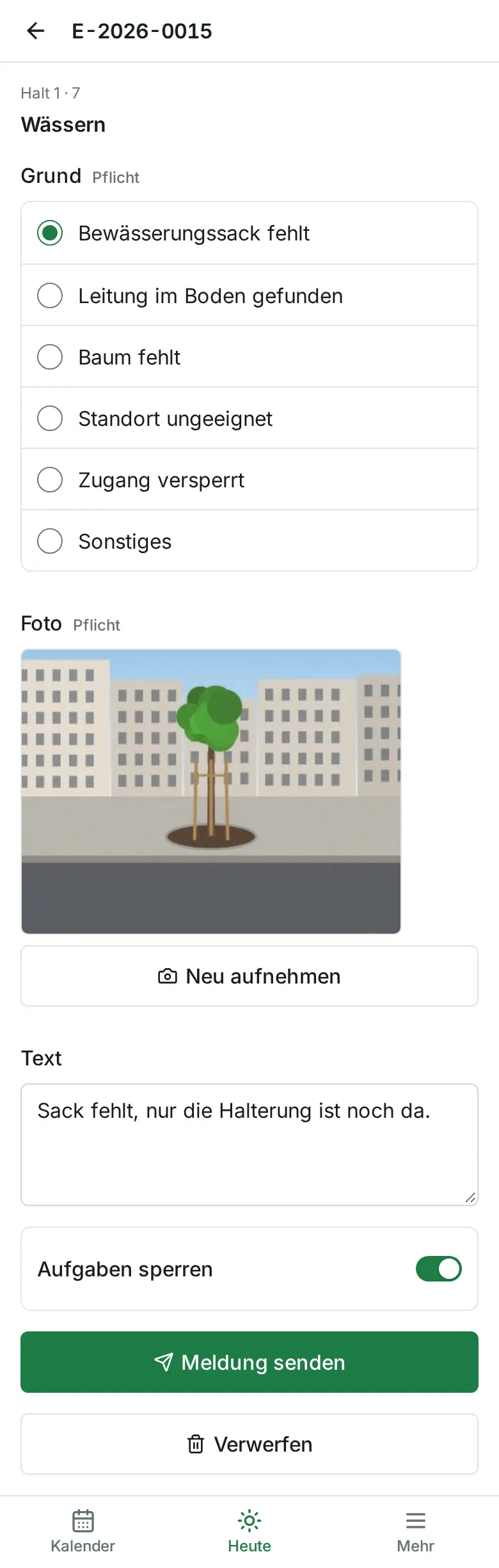
Tippen Sie auf der Seite des Halts oder bei der Aufgabe auf „Meldung erfassen“. Oben steht, für welchen Halt und welchen Ort Sie melden.
-
Wählen Sie unter „Grund“ den passenden Grund.
-
Tippen Sie unter „Foto“ auf „Foto aufnehmen“ und fotografieren Sie das Problem. Das Foto ist Pflicht; mit „Neu aufnehmen“ ersetzen Sie es.
-
Beschreiben Sie unter „Text“ kurz, was los ist. Beim Grund „Sonstiges“ ist der Text Pflicht.
-
Prüfen Sie den Schalter „Aufgaben sperren“. Eingeschaltet können die offenen Aufgaben an diesem Ort nicht mehr erledigt werden, bis das Büro die Meldung erledigt hat. Melden Sie für ein Objekt, steht darunter „gilt auch für die Bäume dieses Objekts“.
-
Tippen Sie auf „Meldung senden“. Es gibt keine Rückfrage. Die App kehrt zurück, und Sie können weiterarbeiten.
Solange Grund, Foto oder – bei „Sonstiges“ – der Text fehlen, ist „Meldung senden“ grau.
Was danach passiert
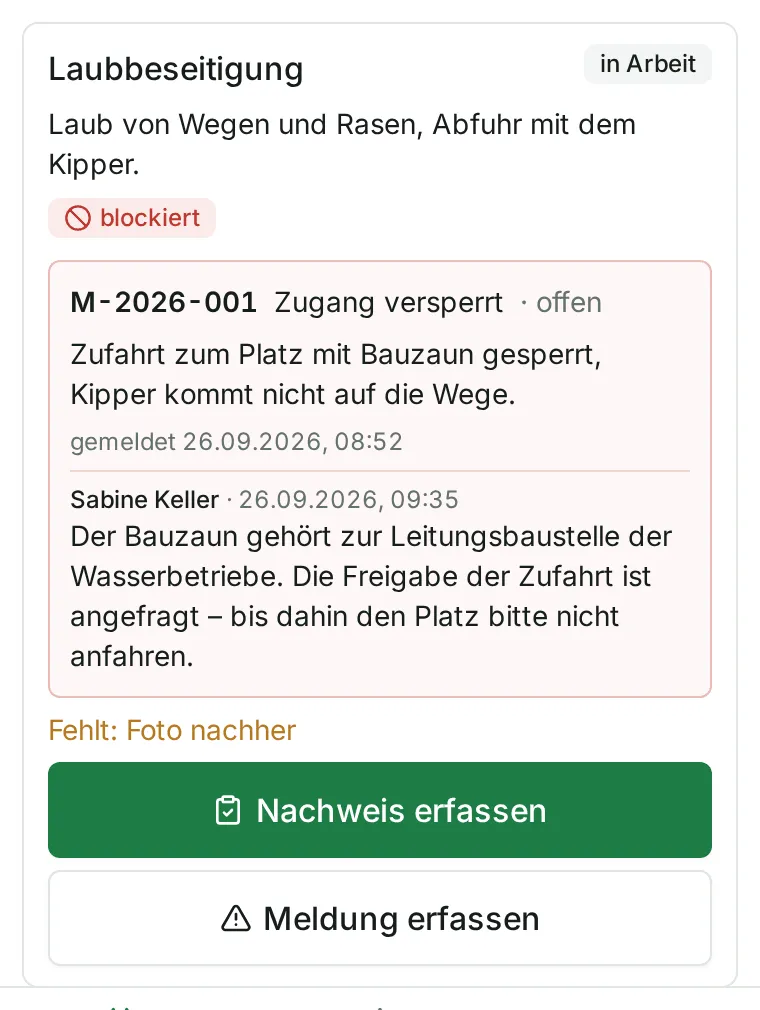
Abschnitt betitelt „Was danach passiert“- War „Aufgaben sperren“ an, stehen die offenen Aufgaben an diesem Ort sofort auf „blockiert“ – bei einem Objekt auch die seiner Bäume. Darunter steht die Meldung; solange sie noch nicht übertragen ist, als „Meldung (wird übertragen)“.
- Ist die Meldung angekommen, sehen Sie den Hinweis „Meldung M-2026-005 übertragen.“ mit der Nummer, die einsatz.ai vergeben hat. Er verschwindet bei der nächsten Aktualisierung von selbst.
- Das Büro sieht die Meldung unter „Meldungen“ mit Ihrem Foto. Es kann sie in Bearbeitung nehmen, die Sperre ein- oder ausschalten, Kommentare schreiben, eine Abhilfe-Aufgabe anlegen und die Meldung mit einer Lösung erledigen. Mit der Lösung endet die Sperre; sobald Ihre App den neuen Stand geladen hat, sind die Aufgaben wieder frei. Wie das Büro vorgeht, steht unter Meldungen.
- Ihre Kollegen im Einsatz sehen bei einer gesperrten Aufgabe dieselbe Meldung. Schreibt das Büro einen Kommentar, steht er darunter, sobald die App den neuen Stand geladen hat. Der Status zeigt, wie weit das Büro ist: „offen“ oder „in Bearbeitung“. Eine gelöste Meldung sperrt nicht mehr und steht deshalb unter keiner gesperrten Aufgabe.
- Legt das Büro eine Abhilfe-Aufgabe an, sieht die Mannschaft, die sie erledigt, darunter „Abhilfe für M-…“ mit Ihrer Meldung; dort kann ihr Status auch „gelöst“ lauten – siehe Aufgaben erledigen und Nachweise.
Unterbrechen und verwerfen
Abschnitt betitelt „Unterbrechen und verwerfen“Ihre Eingaben bleiben auf dem Telefon gespeichert, bis Sie die Meldung senden oder verwerfen. Gehen Sie ohne Senden zurück, geht nichts verloren und nichts wird gesendet: Tippen Sie später an derselben Stelle wieder auf „Meldung erfassen“, stehen Ihre Eingaben wieder da.
Möchten Sie die Meldung doch nicht senden, tippen Sie auf „Verwerfen“. Damit werden die Eingaben und das Foto gelöscht.
Position vorschlagen
Abschnitt betitelt „Position vorschlagen“Steht ein Baum oder ein Objekt auf der Karte an der falschen Stelle – zum Beispiel steht der Baum in Wirklichkeit 20 Meter weiter –, schlagen Sie den richtigen Punkt vor. Ein Vorschlag sperrt nichts; der Punkt ändert sich erst, wenn das Büro ihn übernimmt.
-
Öffnen Sie die Seite des Halts und tippen Sie auf „Position vorschlagen“.
-
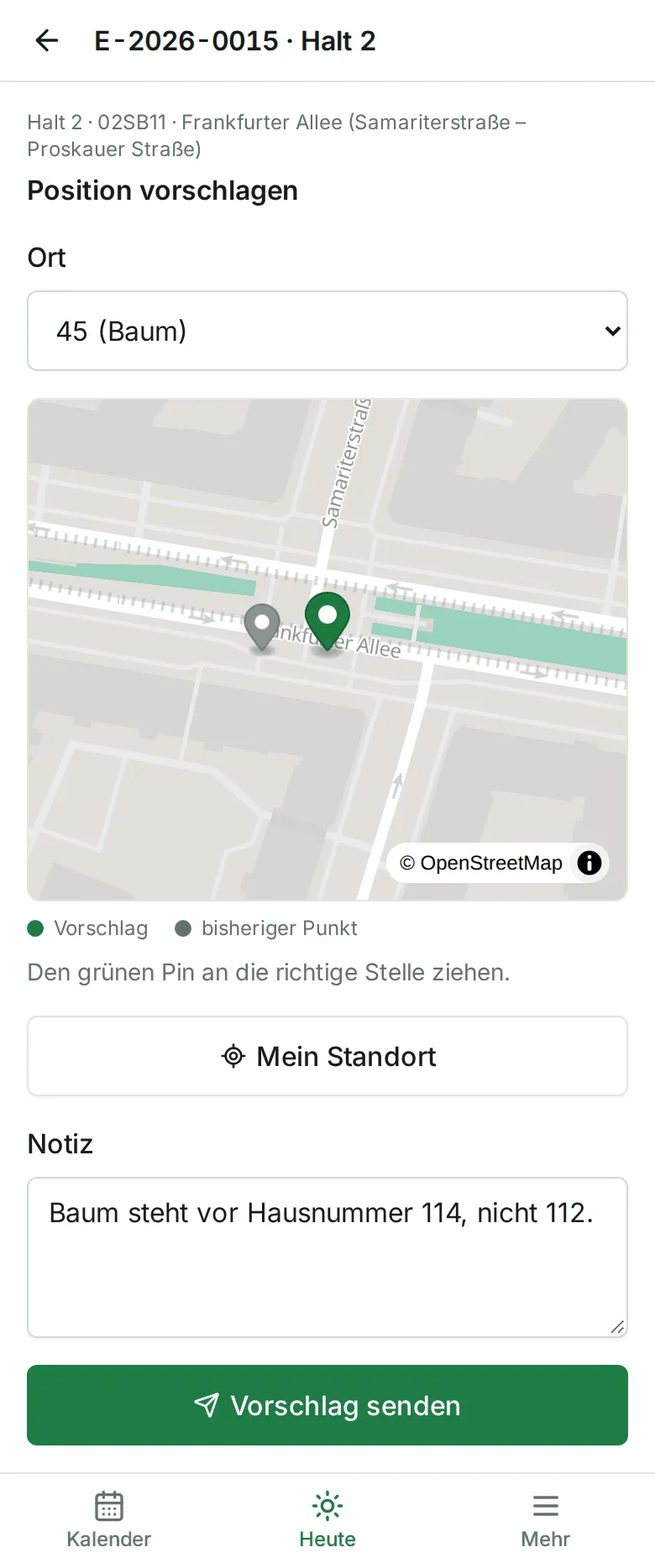
Wählen Sie unter „Ort“ aus, um welchen Ort es geht: das Objekt des Halts oder einen Baum, an dem in diesem Halt eine Aufgabe liegt. Hat der Halt nur einen Ort, steht er schon fest.
-
Die Karte zeigt grau den Punkt, an dem der Ort bisher steht („bisheriger Punkt“), und grün den Pin „Vorschlag“. Setzen Sie den grünen Pin an die richtige Stelle – auf eine dieser Arten:
- Ziehen Sie den grünen Pin mit dem Finger an die richtige Stelle.
- Oder stellen Sie sich an den Baum und tippen Sie auf „Mein Standort“. Der Pin springt auf Ihre Position; Sie können ihn danach noch verschieben.
-
Schreiben Sie bei Bedarf eine „Notiz“ dazu, zum Beispiel „Baum steht auf der anderen Straßenseite“.
-
Tippen Sie auf „Vorschlag senden“. Der Knopf ist erst aktiv, wenn Sie den Pin selbst gesetzt haben.
Das Büro sieht den Vorschlag mit beiden Punkten auf einer Karte. Mit „Übernehmen“ wird der Punkt des Baums oder Objekts verschoben, mit „Ablehnen“ bleibt er, wie er ist.
Findet das Telefon Ihren Standort nicht, steht „Kein Standort – bitte den Pin auf der Karte verschieben.“ Setzen Sie den Pin dann von Hand.
Häufige Fragen
Abschnitt betitelt „Häufige Fragen“Ich finde den Knopf „Meldung erfassen“ nicht
Abschnitt betitelt „Ich finde den Knopf „Meldung erfassen“ nicht“Er erscheint nur für den Einsatzleiter und nur, solange der Einsatz gestartet ist. Bei stornierten Aufgaben gibt es ihn nicht. Ist der Einsatz inzwischen abgeschlossen, zeigt die App beim Öffnen des Formulars „Meldungen erfasst nur der Einsatzleiter in einem gestarteten Einsatz.“
Kann ich eine Meldung nach dem Senden ändern oder zurückziehen?
Abschnitt betitelt „Kann ich eine Meldung nach dem Senden ändern oder zurückziehen?“Nein, nicht in der App. Wenden Sie sich an das Büro; es kann die Sperre ausschalten, einen Kommentar ergänzen oder die Meldung erledigen.
Unter der Meldung steht „Meldung wartet: Uhrzeit des Telefons prüfen.“
Abschnitt betitelt „Unter der Meldung steht „Meldung wartet: Uhrzeit des Telefons prüfen.““Die Uhr Ihres Telefons geht falsch, deshalb wurde die Meldung nicht angenommen. Sie sperrt nichts und hält auch den Tagesabschluss nicht auf. Stellen Sie Datum und Uhrzeit am Telefon auf automatisch, tippen Sie bei der Meldung auf „Verwerfen“ und erfassen Sie sie neu. Siehe Probleme lösen.
Unter der Meldung steht „Foto der Meldung abgelehnt.“
Abschnitt betitelt „Unter der Meldung steht „Foto der Meldung abgelehnt.““Die Meldung selbst ist angekommen und gilt – nur das Foto fehlt. Sagen Sie dem Büro Bescheid, wenn das Foto wichtig ist.
Wir haben heute nicht alles geschafft – brauche ich dafür eine Meldung?
Abschnitt betitelt „Wir haben heute nicht alles geschafft – brauche ich dafür eine Meldung?“Nein. Eine Meldung ist für Probleme vor Ort gedacht. Aufgaben, die am Abend nicht erledigt sind, gehen beim Tagesabschluss zurück auf „offen“, und das Büro kann sie neu einplanen – siehe Tag abschließen.