
Geht ohne Internet
- „Heute“ und der Kalender für die gespeicherten Tage
- die Einsatzseite mit Karte
- Einsatz starten
- Aufgaben erledigen, Nachweise mit Fotos
- Meldungen und Positionsvorschläge
- Tag abschließen
- Fotos nachreichen für gespeicherte Einsätze
Im Park, im Hinterhof oder am Stadtrand ist das Netz oft schwach oder weg. Die App ist dafür gebaut: Fast alles funktioniert auch ohne Internet. Was Sie eintragen, wird zuerst auf dem Telefon gespeichert und gesendet, sobald wieder Verbindung besteht.
Die App hat Ihre Einsätze auf dem Telefon dabei: die von heute und den nächsten 6 Tagen und dazu jeden früheren Einsatz, der gestartet, aber noch nicht abgeschlossen ist. Gespeichert sind jeweils die Halte, Aufgaben, Nachweisformulare, Notizen, Kollegen mit Telefonnummer, Fahrzeuge, sperrende Meldungen und die Nachweise, die schon erfasst wurden.
Diesen Stand holt die App von selbst, sobald sie Internet hat: beim Öffnen, wenn Sie zur App zurückkehren, und alle 15 Minuten, solange sie geöffnet ist. Einen Knopf zum Aktualisieren gibt es nicht und braucht es nicht.
Geht ohne Internet
Braucht Internet
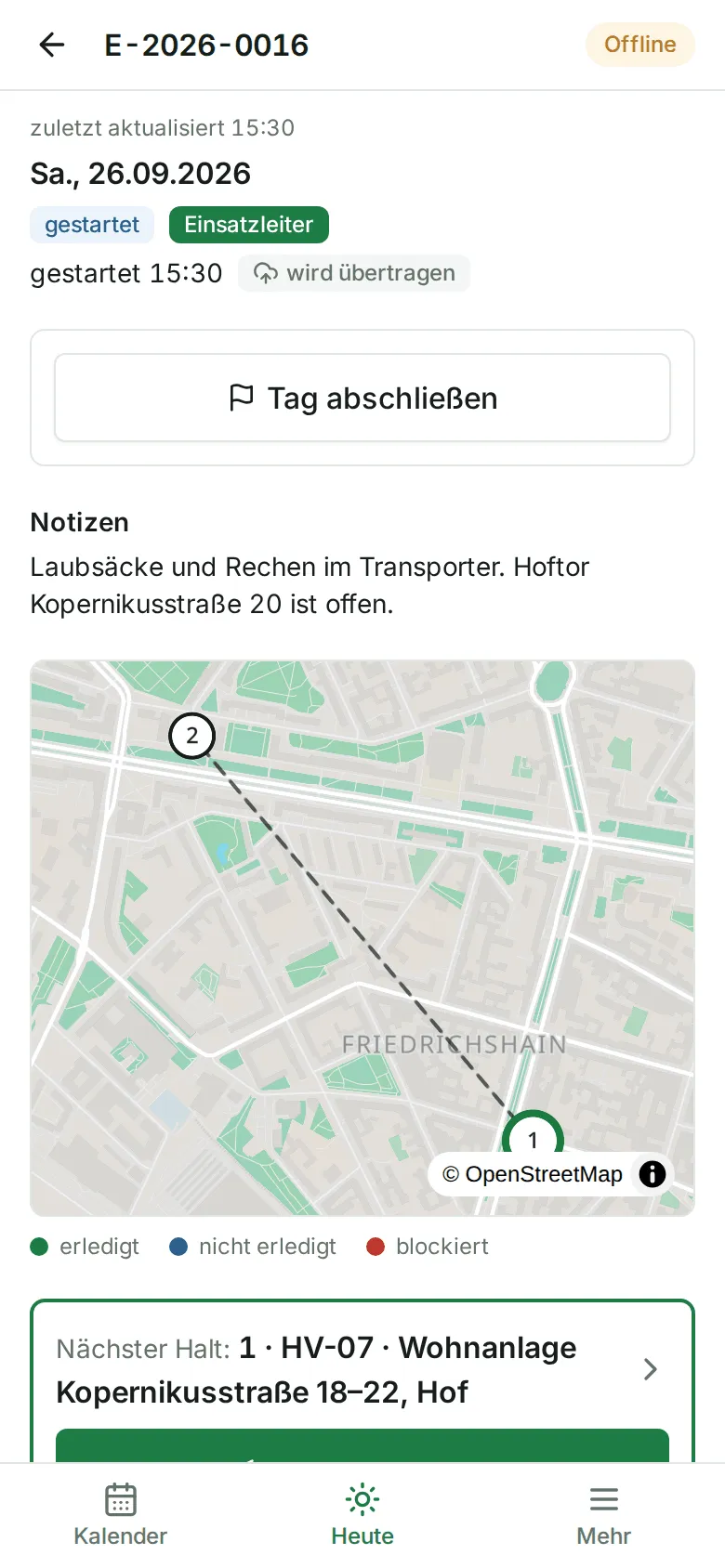
Die App verlässt sich dabei nicht auf die Netzanzeige des Telefons, sondern darauf, ob sie einsatz.ai wirklich erreicht. Es kann also sein, dass das Telefon Empfang zeigt und die App trotzdem „Offline“ meldet – oder umgekehrt.
Alles, was Sie offline tun – Start, Erledigt, Nachweise, Fotos, Meldungen, Tagesabschluss –, ist ein Eintrag, der auf dem Telefon wartet.
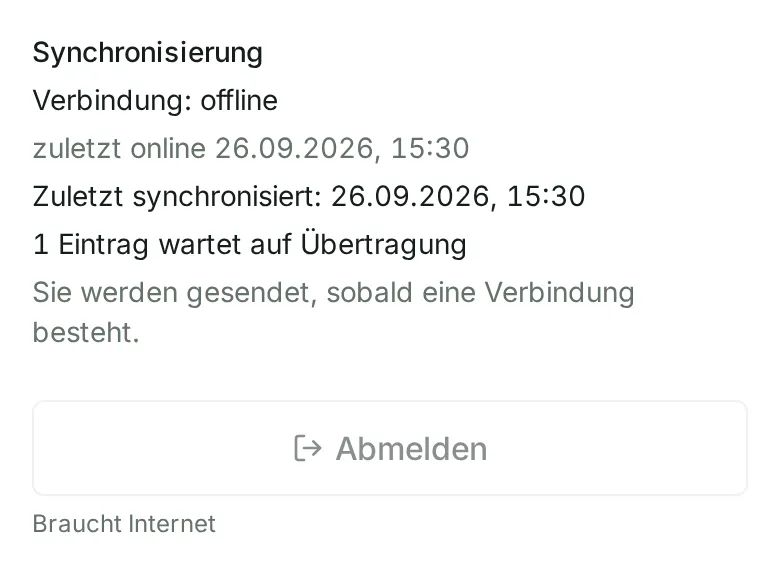
Die Einträge gehen in der richtigen Reihenfolge hinaus – zuerst die Fotos, dann die Nachweise, der Tagesabschluss zuletzt. Wird ein Eintrag noch einmal gesendet, zählt er trotzdem nur einmal.
Nach jeder Aktualisierung speichert die App die Karte für die Gegend jedes gespeicherten Einsatzes auf dem Telefon. Deshalb:
Öffnen Sie die App morgens einmal mit Internet, am besten im WLAN, zum Beispiel auf dem Betriebshof.
Warten Sie, bis die Einsätze des Tages zu sehen sind, und öffnen Sie einmal die Einsatzseite.
Danach funktioniert die Tageskarte auch dort, wo kein Netz ist.
Abmelden geht nur mit Internet. Beim Abmelden versucht die App zuerst, alle wartenden Einträge zu senden. Bleibt etwas übrig, meldet sie sich nicht ab, sondern zeigt zum Beispiel „2 Einträge noch nicht übertragen“ und den Knopf „Einträge verwerfen und abmelden“.
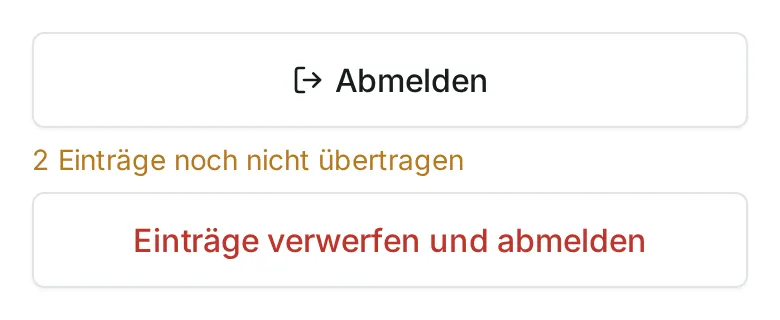
Mitgezählt werden auch eine angefangene Meldung, die noch nicht gesendet wurde, und Fotos, die Sie unter „Fotos nachreichen“ gewählt, aber noch nicht nachgereicht haben.
Melden Sie sich auf diesem Telefon nicht mit einem anderen Konto an, solange Einträge warten: Dabei werden sie gelöscht.
Die App speichert bei jedem Start, jedem Nachweis, jeder Meldung und beim Abschluss die Uhrzeit Ihres Telefons – auch offline. Deshalb muss die Uhr des Telefons stimmen. Geht sie mehr als ein paar Minuten vor oder ist das Datum falsch, nimmt einsatz.ai den Eintrag nicht an. Er bleibt auf dem Telefon gespeichert, und Sie sehen zum Beispiel:
Stellen Sie Datum und Uhrzeit am Telefon auf automatisch. Was danach zu tun ist, steht unter Probleme lösen.
Die App aktualisiert sich selbst. Eine neue Version wird im Hintergrund geladen und übernommen, wenn Sie das nächste Mal zur App zurückkehren – aber nur in einem ruhigen Moment: nicht, solange ein Formular offen ist, Sie gerade fotografieren oder ein Foto auswählen, und nicht, während Einträge gesendet werden. Die Seite lädt dann kurz neu. Nichts, was Sie eingegeben oder fotografiert haben, geht dabei verloren. Welche Version Sie haben, steht ganz unten unter „Mehr“.
Steht unter „Mehr“ „1 Eintrag wartet auf ein App-Update“ oder „App-Update nötig – die gespeicherten Einsätze bleiben lesbar.“, braucht die App eine neuere Version. Öffnen Sie die App mit Internet, schließen Sie offene Formulare und wechseln Sie kurz aus der App heraus und wieder hinein. Nach dem Update werden die wartenden Einträge gesendet.
Hatte die App 30 Tage lang keine erfolgreiche Aktualisierung, löscht sie beim nächsten Öffnen die gespeicherten Einsätze vom Telefon. Einträge, die noch nicht übertragen sind, bleiben erhalten. Melden Sie sich mit Ihrem Konto an – dann werden die Einsätze neu geladen und die wartenden Einträge gesendet.