
Probleme lösen
Hier finden Sie typische Probleme mit der App auf dem Telefon: woran Sie sie erkennen und was Sie tun können. Vorweg das Wichtigste: Was Sie erfasst haben, geht nicht einfach verloren. Es bleibt auf dem Telefon gespeichert, bis es übertragen ist – auch wenn etwas nicht klappt.
Keine Verbindung
Abschnitt betitelt „Keine Verbindung“Sie sehen: oben rechts „Offline“ oder „Verbindung wird geprüft …“.
Arbeiten Sie einfach weiter – fast alles geht auch ohne Netz, und Ihre Einträge werden später gesendet. Sobald wieder Verbindung besteht, verschwindet die Anzeige von selbst. Was offline geht und was nicht, steht unter Offline arbeiten.
Diese Hinweise brauchen dagegen Internet:
| Hinweis | Bedeutung und Lösung |
|---|---|
| „Anmelden braucht eine Internetverbindung.“ | Die erste Anmeldung auf diesem Telefon geht nur online. Verbinden Sie das Telefon mit dem Internet. |
| „Keine Verbindung – Einsätze werden geladen, sobald das Telefon online ist.“ | Das Telefon hat Ihre Einsätze noch nie geladen, zum Beispiel direkt nach der Installation. Verbinden Sie es mit dem Internet und öffnen Sie die App. |
| „offline nicht verfügbar“ | Dieser Tag oder Einsatz ist nicht auf dem Telefon gespeichert – gespeichert sind nur heute, die nächsten 6 Tage und frühere Einsätze, die gestartet, aber noch nicht abgeschlossen sind. |
| „Braucht Internet“ | Sprache ändern, Passwort ändern und Abmelden gehen nur online. |
Einträge werden nicht übertragen
Abschnitt betitelt „Einträge werden nicht übertragen“Sie sehen: Unter „Mehr“ steht längere Zeit zum Beispiel „3 Einträge warten auf Übertragung“, oder bei Aufgaben bleibt „wird übertragen“ stehen.
-
Prüfen Sie unter „Mehr“, ob dort „Verbindung: online“ steht.
-
Lassen Sie die App geöffnet und das Telefon an. Das Telefon sendet nicht im Hintergrund – wechseln Sie nicht gleich in eine andere App.
-
Lesen Sie die Hinweise unter der Anzahl. Sie sagen, warum ein Eintrag wartet oder was einsatz.ai geantwortet hat.
-
Steht dort „… Einträge warten auf ein App-Update“, lesen Sie weiter unten im Abschnitt „App-Update nötig“.
-
Wartet danach immer noch etwas, sagen Sie dem Büro Bescheid. Melden Sie sich nicht ab und löschen Sie die App nicht – sonst können die Einträge verloren gehen.
Die Uhrzeit des Telefons stimmt nicht
Abschnitt betitelt „Die Uhrzeit des Telefons stimmt nicht“Die App speichert bei jedem Eintrag die Uhrzeit Ihres Telefons. Geht die Uhr mehr als ein paar Minuten vor oder ist das Datum falsch, nimmt einsatz.ai den Eintrag nicht an. Sie sehen zum Beispiel:
- „Noch nicht übertragen – die Uhrzeit des Telefons stimmt nicht. Der Eintrag bleibt auf dem Telefon gespeichert.“
- „Meldung wartet: Uhrzeit des Telefons prüfen.“
- „Tagesabschluss wartet – ein Eintrag dieses Einsatzes wird wegen der Uhrzeit des Telefons nicht angenommen. Bitte die Uhrzeit prüfen; das Büro kann den Tag auch abschließen.“
- „Nachweis gespeichert – Aufgabe nicht erledigt: erfasst vor dem Start des Einsatzes. Bitte die Uhrzeit des Telefons prüfen.“
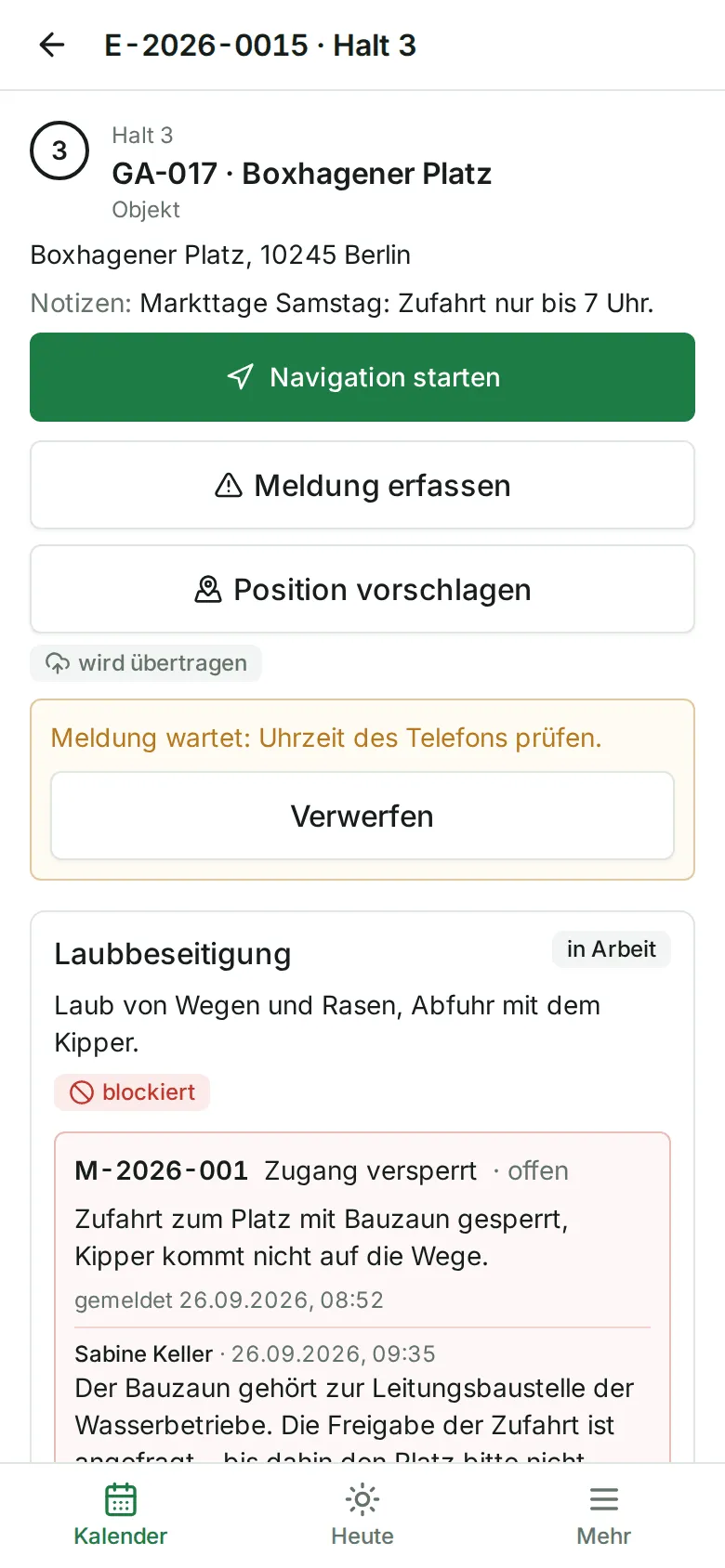
So stellen Sie die Uhrzeit auf automatisch (die Bezeichnungen können je nach Telefon etwas anders lauten):
Öffnen Sie die Einstellungen des Telefons, dann „Allgemein“ und „Datum & Uhrzeit“, und schalten Sie „Automatisch einstellen“ ein.
Öffnen Sie die Einstellungen des Telefons, dann „System“ und „Datum und Uhrzeit“, und schalten Sie die automatische Uhrzeit (Uhrzeit vom Netzwerk) ein. Bei manchen Herstellern liegt der Punkt unter „Allgemeine Verwaltung“.
Danach, je nach Hinweis:
- Start nicht angenommen: Tippen Sie noch einmal auf „Einsatz starten“. Der Knopf ist wieder da.
- Meldung wartet: Tippen Sie bei der Meldung auf „Verwerfen“ und erfassen Sie sie neu. Eine wartende Meldung sperrt nichts und hält den Tagesabschluss nicht auf.
- „erfasst vor dem Start des Einsatzes“: Der Nachweis ist gespeichert, die Aufgabe aber noch offen. Tippen Sie noch einmal auf „Erledigt“ – bei einer Aufgabe mit Nachweisformular im Formular.
- Tagesabschluss wartet oder ein anderer Eintrag bleibt stehen: Der Eintrag bleibt auf dem Telefon gespeichert. Sagen Sie dem Büro Bescheid – es kann den Tag am Computer abschließen.
„Kein Standort“
Abschnitt betitelt „„Kein Standort““Sie sehen: auf der Karte „Kein Standort“, oder nach einem Eintrag zum Beispiel „Kein Standort – ohne Standort gespeichert.“
Das ist kein Fehler, der Sie aufhält: Start, Nachweise, Meldungen und der Tagesabschluss werden auch ohne Standort gespeichert. Damit der Standort wieder mitgespeichert wird:
- Erlauben Sie der App in den Einstellungen des Telefons den Zugriff auf den Standort, und schalten Sie die Ortungsdienste ein.
- Zwischen hohen Häusern, unter Bäumen oder in Gebäuden dauert es manchmal, bis das Telefon seinen Standort findet. Gehen Sie ein paar Schritte ins Freie und warten Sie einen Moment.
- Bei „Position vorschlagen“ setzen Sie den Pin ohne Standort einfach von Hand.
„Speicher voll“
Abschnitt betitelt „„Speicher voll““Sie sehen: „Speicher voll. Neue Fotos erst nach der Übertragung – bitte mit dem Internet verbinden.“ Die Kamera-Knöpfe sind grau.
Fotos warten auf dem Telefon, bis sie übertragen sind, und der Speicher des Telefons ist voll.
-
Verbinden Sie das Telefon mit dem Internet und lassen Sie die App geöffnet, bis die Fotos übertragen sind. Danach gibt die App die Kamera wieder frei.
-
Machen Sie auf dem Telefon Platz, zum Beispiel indem Sie Videos oder nicht benötigte Apps löschen.
Zahlen und Texte können Sie in der Zwischenzeit weiter eintragen.
Erscheint „Konnte nicht auf dem Telefon gespeichert werden – bitte noch einmal versuchen.“, tippen Sie noch einmal. Kommt der Hinweis wieder, ist wahrscheinlich ebenfalls der Speicher voll.
Ein Foto wird nicht angenommen
Abschnitt betitelt „Ein Foto wird nicht angenommen“| Hinweis | Was zu tun ist |
|---|---|
| „Foto konnte nicht verarbeitet werden – bitte erneut aufnehmen.“ | Die App konnte das Foto nicht verarbeiten. Nehmen Sie es neu auf. |
| „Foto nicht angenommen – bitte neu aufnehmen.“ oder „Foto nicht übertragen: Datei ungültig oder zu groß – bitte neu aufnehmen.“ | Die Aufgabe bleibt offen („Fehlt: …“). Nehmen Sie das Foto im Nachweis neu auf, tippen Sie erneut auf „Erledigt“ und dann beim Hinweis auf „OK“. |
| „Foto konnte nicht verarbeitet werden – bitte ein anderes auswählen.“ (Fotos nachreichen) | Wählen Sie ein anderes Foto aus der Galerie. |
| „Foto nicht übertragen: Datei ungültig oder zu groß – bitte ein anderes auswählen.“ (Fotos nachreichen) | Wählen Sie ein anderes Foto aus der Galerie. |
„Dieser Browser speichert nichts dauerhaft …“
Abschnitt betitelt „„Dieser Browser speichert nichts dauerhaft …““Sie sehen: „Dieser Browser speichert nichts dauerhaft – Starten und Erledigen sind hier nicht möglich.“ oder „Dieser Browser speichert nichts dauerhaft – Nachreichen ist hier nicht möglich.“ Die Knöpfe sind grau.
Die App kann auf diesem Telefon nichts speichern, zum Beispiel weil sie in einem privaten Browserfenster geöffnet ist. Ihre Einträge gingen dann beim nächsten Neuladen verloren – deshalb sperrt die App die Knöpfe.
- Öffnen Sie die App über das Symbol auf dem Home-Bildschirm, nicht in einem privaten Fenster.
- Ist die App noch nicht installiert, installieren Sie sie – siehe App installieren.
„Kein Zugang – bitte an das Büro wenden.“
Abschnitt betitelt „„Kein Zugang – bitte an das Büro wenden.““Sie sehen: statt der App nur diesen Satz und den Knopf „Abmelden“.
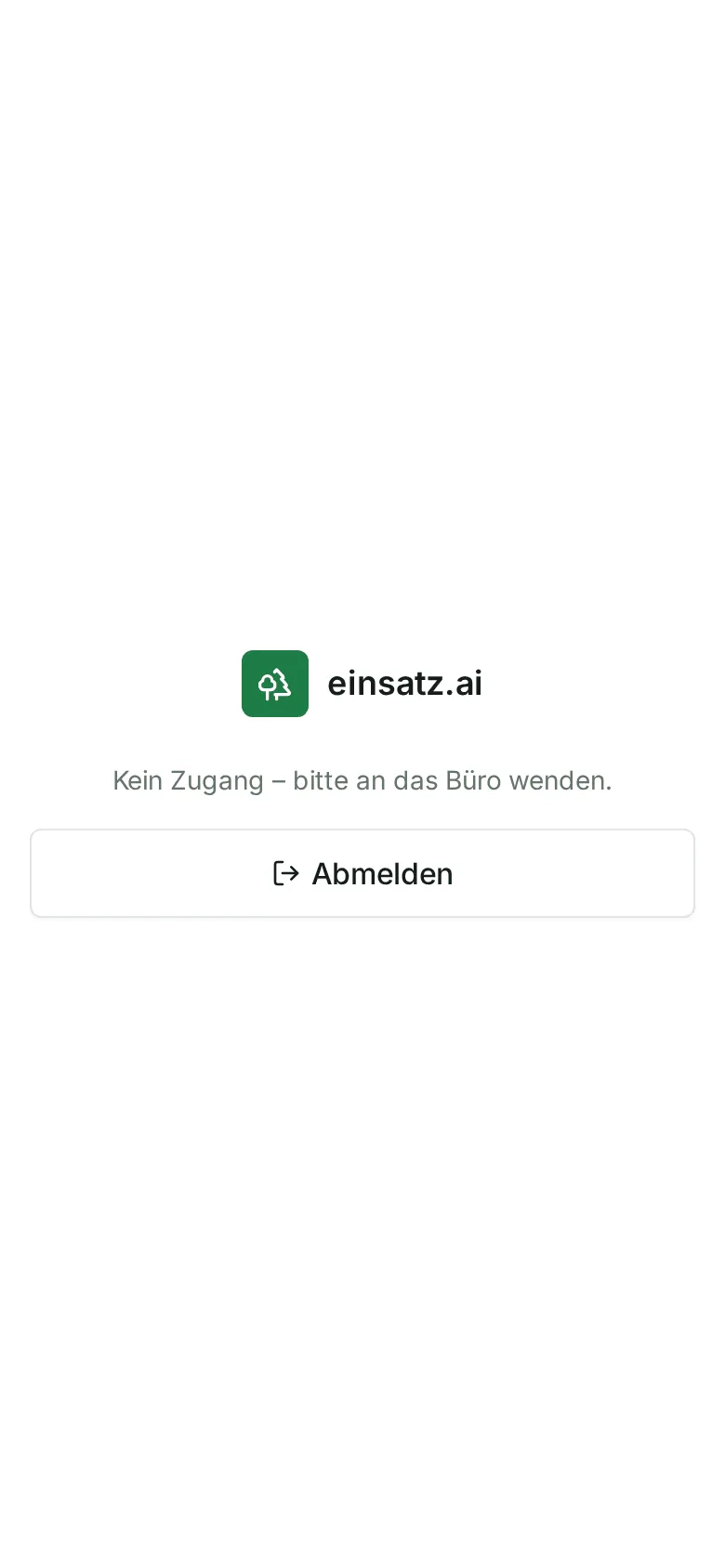
Ihr Konto wurde deaktiviert, oder Sie gehören nicht mehr zu Ihrem Betrieb in einsatz.ai.
- Wenden Sie sich an das Büro oder Ihren Administrator.
- Ihre Einträge bleiben auf dem Telefon. Sobald Ihr Konto wieder aktiv ist, geht die App von selbst weiter und sendet sie.
- Tippen Sie nicht auf „Abmelden“, solange Einträge warten. Die App würde Sie zwar vorher fragen, aber mit „Einträge verwerfen und abmelden“ wären die Einträge endgültig weg.
Die App fragt nach dem Passwort
Abschnitt betitelt „Die App fragt nach dem Passwort“Sie sehen: die Anmeldeseite, obwohl Sie schon angemeldet waren.
Eine Anmeldung gilt nicht unbegrenzt: Nach 7 Tagen ohne Nutzung, spätestens aber nach 30 Tagen melden Sie sich neu an. Auch wenn der Administrator Ihr Passwort neu gesetzt hat, fragt die App danach. Ohne Netz erscheint die Anmeldeseite nicht – Sie arbeiten mit den gespeicherten Einsätzen weiter, bis wieder Verbindung besteht.
- Melden Sie sich mit demselben Konto wieder an. Einträge, die noch warten, werden danach gesendet.
- Hatte die App 30 Tage lang keine erfolgreiche Aktualisierung, hat sie die gespeicherten Einsätze vom Telefon gelöscht. Nach der Anmeldung lädt sie sie neu. Wartende Einträge bleiben dabei erhalten.
- Auf dem iPhone ist die Anmeldung in der installierten App getrennt vom Browser. Melden Sie sich dort an, wo Sie arbeiten: in der App auf dem Home-Bildschirm.
„Anmeldung gerade nicht erreichbar.“
Abschnitt betitelt „„Anmeldung gerade nicht erreichbar.““Die Anmeldung von einsatz.ai ist gerade nicht erreichbar, die App selbst aber schon. Sie arbeiten mit den gespeicherten Daten weiter. Erscheint der Knopf „Erneut versuchen“, tippen Sie darauf; sonst versucht es die App von selbst noch einmal.
Die Karte bleibt leer
Abschnitt betitelt „Die Karte bleibt leer“| Sie sehen | Bedeutung und Lösung |
|---|---|
| „Karte offline nicht verfügbar“ | Das Telefon hat die Karte ohne Netz noch nie geladen. Sobald wieder Verbindung besteht, lädt sie von selbst. |
| „Die Karte konnte nicht geladen werden.“ | Mit Verbindung ging etwas schief. Tippen Sie auf „Erneut versuchen“. |
| Punkte auf leerem Hintergrund | Für diese Gegend fehlen die Kartenbilder. Halte, Bäume und Ihr Standort stimmen trotzdem. Öffnen Sie die App morgens einmal mit Internet, dann speichert sie die Karte für die Orte des Tages. |
Alles andere auf der Einsatzseite funktioniert auch ohne Karte.
App-Update nötig
Abschnitt betitelt „App-Update nötig“Sie sehen: „App-Update nötig – die gespeicherten Einsätze bleiben lesbar.“, „1 Eintrag wartet auf ein App-Update“, „Noch nicht übertragen – App-Update nötig. Der Eintrag bleibt auf dem Telefon gespeichert.“ oder „Tagesabschluss wartet – ein Eintrag dieses Einsatzes braucht ein App-Update. Das Büro kann den Tag abschließen.“
Die App braucht eine neuere Version. Sie aktualisiert sich selbst, aber nur in einem ruhigen Moment:
-
Öffnen Sie die App mit Internet.
-
Schließen Sie offene Formulare (Nachweis, Meldung, Tag abschließen, Fotos nachreichen) mit dem Pfeil oben links.
-
Wechseln Sie kurz aus der App heraus und wieder hinein. Die App lädt neu; unten unter „Mehr“ steht danach die neue Version.
Nach dem Update werden die wartenden Einträge gesendet. Nichts geht dabei verloren.
Die App neu installieren
Abschnitt betitelt „Die App neu installieren“Manchmal hilft es, die App zu löschen und neu zu installieren – etwa nach einem Telefonwechsel oder wenn sie sich seltsam verhält.
-
Prüfen Sie unter „Mehr“, dass „Alle Einträge übertragen“ dasteht. Einträge, die nur auf dem Telefon gespeichert sind, können beim Löschen der App verloren gehen.
-
Löschen Sie die App vom Home-Bildschirm.
-
Installieren Sie sie neu – siehe App installieren.
-
Melden Sie sich an. Die App lädt Ihre Einsätze neu; lassen Sie sie dazu einen Moment mit Internet geöffnet.
Hinweise unter Aufgaben, Start und Tagesabschluss
Abschnitt betitelt „Hinweise unter Aufgaben, Start und Tagesabschluss“Nach dem Senden prüft einsatz.ai jeden Eintrag. Gelbe Hinweise bleiben, bis Sie „OK“ tippen; graue Hinweise informieren nur und verschwinden von selbst. Hinweise, bei denen ein Eintrag noch auf dem Telefon wartet – wegen der Uhrzeit, eines App-Updates oder „Tagesabschluss wartet – …“ –, haben kein „OK“: Sie verschwinden von selbst, sobald der Eintrag gesendet ist. Bei einer wartenden Meldung steht stattdessen „Verwerfen“. Beginnt ein Hinweis mit „Nachweis gespeichert“, ist Ihr Nachweis sicher angekommen – der Hinweis sagt nur, warum die Aufgabe nicht erledigt ist.
| Hinweis | Bedeutung und was zu tun ist |
|---|---|
| „Nachweis gespeichert – Aufgabe nicht erledigt. Es fehlt: …“ | Es fehlt noch eine Pflichtangabe. Ergänzen Sie sie im Nachweis und tippen Sie erneut auf „Erledigt“. |
| „Nachweis gespeichert – Aufgabe nicht erledigt: gesperrt durch Meldung M-…“ | Eine Meldung sperrt die Aufgabe. Warten Sie, bis das Büro sie erledigt hat. |
| „Nachweis gespeichert – die Aufgabe wurde gerade geändert und ist nicht erledigt. Bitte noch einmal tippen.“ | Tippen Sie noch einmal auf „Erledigt“. |
| „Nachweis gespeichert – die Aufgabe wurde storniert.“ | Das Büro hat die Aufgabe storniert. Nichts zu tun. |
| „Nachweis gespeichert – die Aufgabe gehört nicht mehr zu diesem Einsatz.“ | Das Büro hat die Aufgabe aus dem Einsatz genommen. |
| „Nachweis gespeichert – der Einsatz ist bereits abgeschlossen, die Aufgabe ist nicht erledigt.“ | Der Tag wurde schon abgeschlossen, bevor der Nachweis ankam. Fehlende Fotos können Sie nachreichen. |
| „Nachweis gespeichert – Sie sind nicht (mehr) Einsatzleiter dieses Einsatzes, die Aufgabe ist nicht erledigt.“ | Das Büro hat einen anderen Einsatzleiter eingetragen. Klären Sie das mit dem Büro. |
| „Aufgabe war bereits erledigt – Nachweis zusätzlich gespeichert.“ | Nur zur Information. |
| „Einsatz war bereits um 07:12 gestartet.“ | Nur zur Information – der Einsatz war schon gestartet, zum Beispiel auf einem anderen Telefon oder vom Büro. |
| „Start nicht übernommen – der Einsatztag hat noch nicht begonnen.“ | Starten Sie am Einsatztag. Prüfen Sie auch die Uhrzeit des Telefons. |
| „Einsatz wurde bereits abgeschlossen.“ | Nur zur Information – das Büro hat den Tag schon abgeschlossen. |
| „Tag nicht abgeschlossen – Fehlt: …“ | Ergänzen Sie den Tagesnachweis und schließen Sie den Tag erneut ab. |
| „Nicht übertragen: technischer Fehler.“ | Sagen Sie dem Büro Bescheid. |
| „Nicht übertragen – nur der Einsatzleiter kann Nachweise senden.“ | Sie sind für diesen Einsatz nicht Einsatzleiter. |
Wenn nichts hilft
Abschnitt betitelt „Wenn nichts hilft“Wenden Sie sich an das Büro. Nennen Sie am besten die Einsatznummer (zum Beispiel E-2026-0015), den Hinweis, den Sie sehen, und die Version, die ganz unten unter „Mehr“ steht. Das Büro kann vieles auch am Computer erledigen: den Einsatz starten, Nachweise erfassen und den Tag abschließen.