
Ohne Nachweisformular
Für die Leistung ist nichts festzuhalten. Sie tippen einmal auf „Erledigt“ – fertig.
Nach dem Start arbeiten Sie die Halte der Reihe nach ab. Für jede Aufgabe halten Sie in der App fest, dass sie erledigt ist – je nach Aufgabe mit einem einzigen Tipp oder mit einem Nachweis aus Fotos, Zahlen und Text. Das Büro sieht den Fortschritt, sobald Ihre Einträge übertragen sind.
Für den Einsatzleiter eines gestarteten Einsatzes (siehe Tag starten). Vor dem Start sehen Sie die Aufgaben schon, aber noch ohne Knöpfe. Ihre Kollegen sehen die Aufgaben nur zum Lesen.
Weitere Begriffe finden Sie im Glossar.
Auf der Einsatzseite zeigt die Karte „Nächster Halt“ unter der Tageskarte, wohin es als Nächstes geht: den ersten Halt in der geplanten Reihenfolge, an dem noch etwas zu tun ist. Halte, deren offene Aufgaben alle gesperrt sind, überspringt sie. In der Liste der Halte ist der nächste Halt grün umrandet.
Tippen Sie in der Karte „Nächster Halt“ auf „Navigation starten“. Die Karten-App Ihres Telefons öffnet sich mit dem Halt als Ziel – auf dem iPhone Apple Karten, auf Android Ihre Standard-Karten-App.
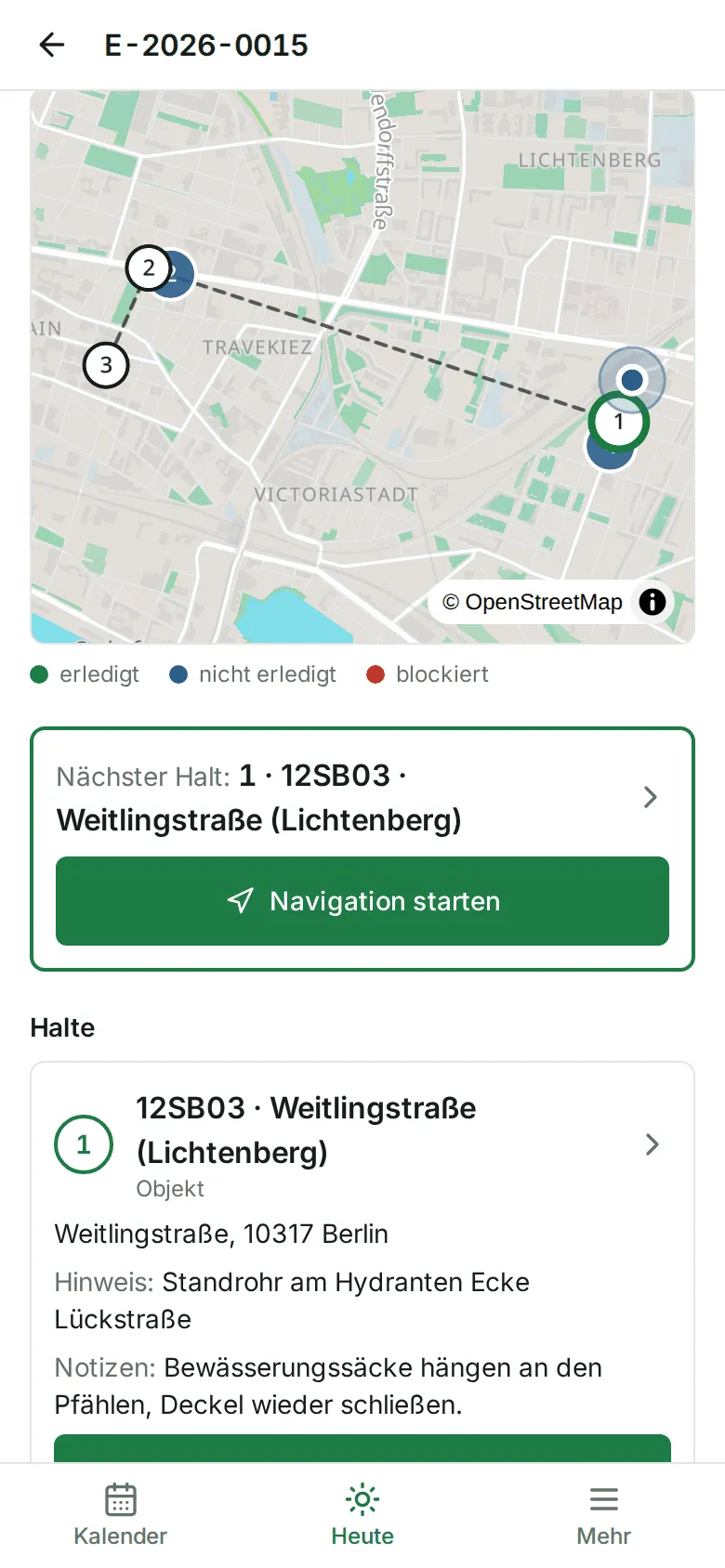
Am Halt angekommen, tippen Sie auf die Karte „Nächster Halt“ oder in der Liste „Halte“ auf den Halt. Die Seite des Halts öffnet sich; oben steht zum Beispiel „E-2026-0015 · Halt 2“.
Auf der Seite des Halts finden Sie die Nummer und den Ort mit „Objekt“ oder „Baum“, die Adresse, „Hinweis“ und „Notizen“ zum Ort, „Navigation starten“, die Knöpfe „Meldung erfassen“ und „Position vorschlagen“ (siehe Meldungen und Position vorschlagen) und darunter alle Aufgaben dieses Halts.
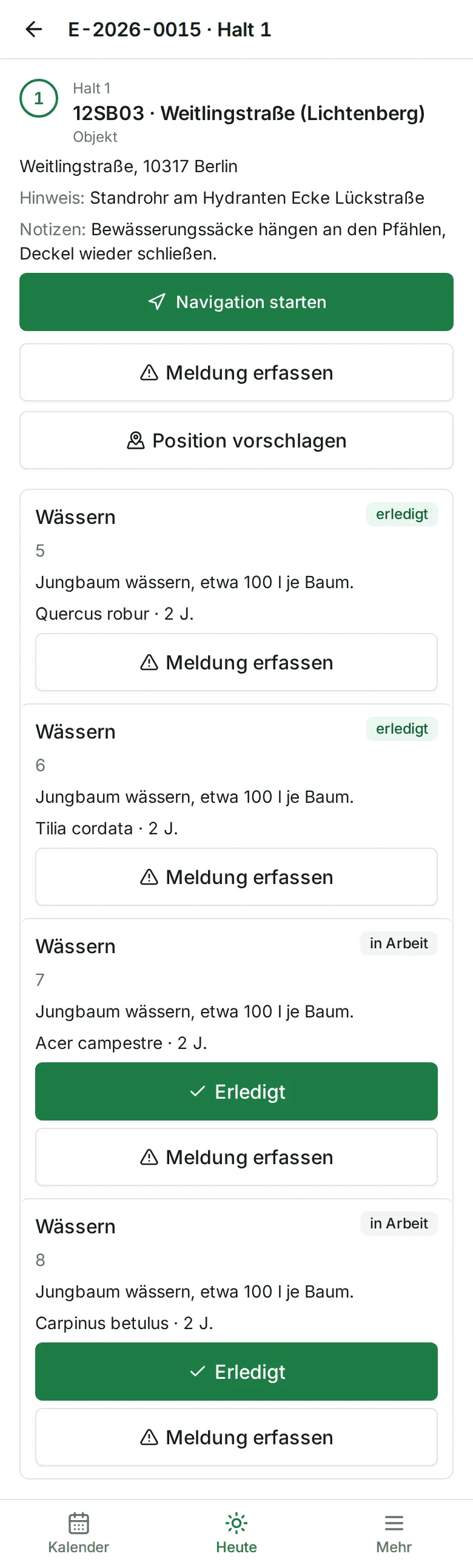
Sie müssen nicht auf die Seite des Halts wechseln: Dieselben Aufgaben mit denselben Knöpfen stehen auch in der Liste auf der Einsatzseite.
Ohne Nachweisformular
Für die Leistung ist nichts festzuhalten. Sie tippen einmal auf „Erledigt“ – fertig.
Mit Pflichtangaben
Das Formular verlangt Fotos oder Werte. Sie tippen auf „Nachweis erfassen“, füllen das Formular aus und tippen dort auf „Erledigt“.
Nur freiwillige Angaben
Nichts ist Pflicht. Sie sehen beide Knöpfe: „Erledigt“ für einen Tipp und „Nachweis erfassen“, wenn Sie trotzdem etwas festhalten möchten.
Tippen Sie bei der Aufgabe auf „Erledigt“.
Die Aufgabe steht sofort auf „erledigt“. Bis der Eintrag übertragen ist, steht daneben „wird übertragen“.
Es gibt keine Rückfrage und kein Rückgängig. Tippen Sie also erst, wenn die Arbeit wirklich getan ist.
Die App speichert dabei die Uhrzeit und Ihren Standort. Hat das Telefon gerade keinen aktuellen Standort, steht „Kein Standort – ohne Standort gespeichert.“ Die Aufgabe ist trotzdem erledigt.
Tippen Sie bei der Aufgabe auf „Nachweis erfassen“. Das Formular öffnet sich: oben Halt, Baum und Leistung, darunter die Angaben in der Reihenfolge des Formulars. „Pflicht“ steht bei allem, was ausgefüllt sein muss. Unter einer Angabe steht oft ein Hinweis des Büros, zum Beispiel „in der Regel 100 l“.
Fotos: Tippen Sie auf „Foto aufnehmen“. Die Kamera öffnet sich. Nehmen Sie das Foto auf und bestätigen Sie es. Kurz steht „Foto wird verarbeitet …“, dann sehen Sie das Foto als Vorschau. Pro Angabe gibt es ein Foto; mit „Neu aufnehmen“ ersetzen Sie es.
Zahlen: Tragen Sie den Wert ein, zum Beispiel die Wassermenge. Die Einheit steht daneben. Komma und Punkt sind beide erlaubt. Bei einer ungültigen Eingabe steht „Keine gültige Zahl“.
Text: Schreiben Sie kurz, was wichtig ist.
„Ausgeführt von“: Hier sind alle Mitarbeiter des Tages angehakt. Nehmen Sie den Haken bei allen heraus, die an dieser Aufgabe nicht mitgearbeitet haben. Einer bleibt immer angehakt.
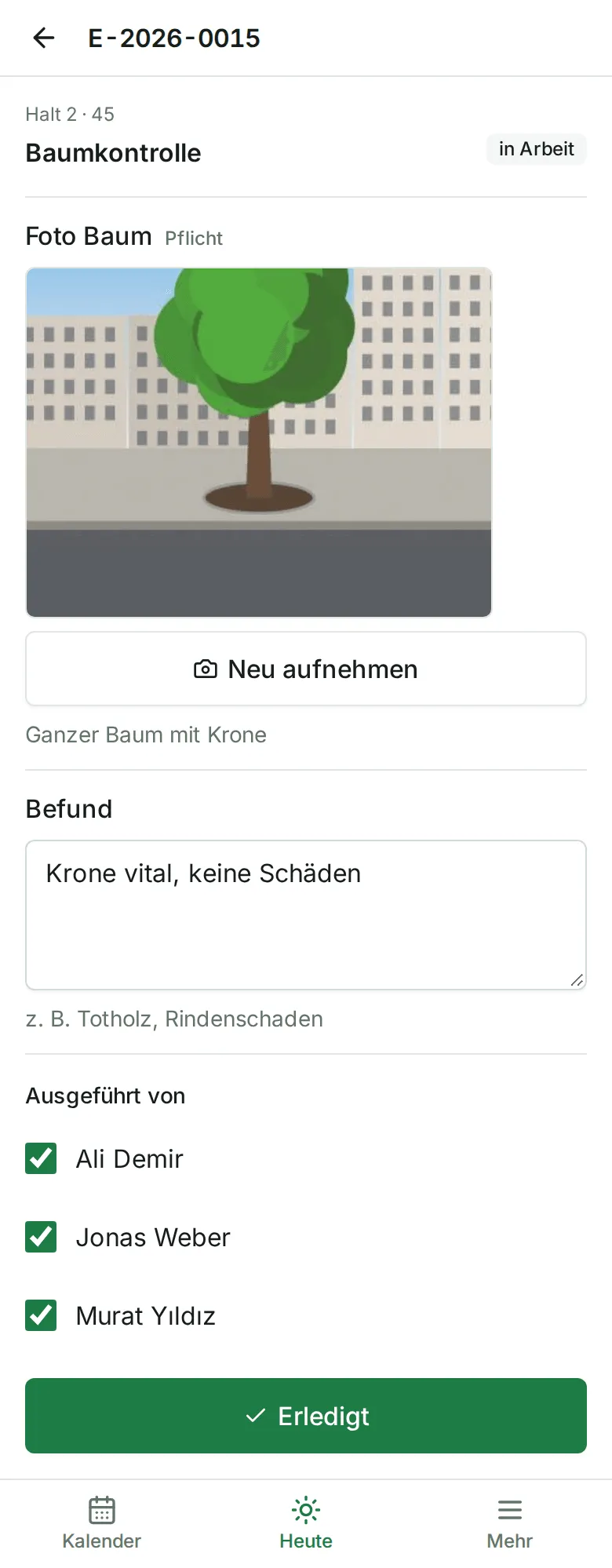
Solange etwas Pflichtiges fehlt, steht unten „Fehlt: …“, und „Erledigt“ ist grau. Ist alles da, tippen Sie auf „Erledigt“. Die App kehrt zurück, und die Aufgabe steht auf „erledigt“.
Sie müssen ein Formular nicht in einem Zug ausfüllen. Alles, was Sie eingeben, speichert die App sofort auf dem Telefon.
Einen gespeicherten Wert können Sie überschreiben, aber nicht löschen: Leeren Sie ein Feld, erscheint der bisherige Wert wieder, sobald Sie das Feld verlassen.
Solange der Einsatz gestartet ist, können Sie eine erledigte Aufgabe ergänzen oder korrigieren, zum Beispiel mit einem besseren Foto:
Tippen Sie bei der erledigten Aufgabe auf „Nachweis erfassen“.
Ändern Sie die Angabe oder nehmen Sie das Foto neu auf.
Tippen Sie auf „Speichern“ – bei einer erledigten Aufgabe steht dieser Knopf statt „Erledigt“.
Die Aufgabe bleibt erledigt. Der frühere Nachweis wird nicht gelöscht; das Büro sieht beide.
Nach dem Tagesabschluss geht das auf dem Telefon nicht mehr. Fehlende Fotos reichen Sie dann über Fotos nachreichen ein; für alles andere wenden Sie sich an das Büro.
Steht bei einer Aufgabe in Rot „blockiert“, sperrt eine Meldung die Arbeit an diesem Ort – zum Beispiel, weil der Zugang versperrt ist. Darunter steht die Meldung mit Nummer (zum Beispiel M-2026-001), Grund, Status, Text und dem Zeitpunkt der Meldung, darunter die Kommentare des Büros mit Name und Uhrzeit – etwa, was das Büro schon veranlasst hat. Das Foto der Meldung zeigt die App nicht.
Mehr dazu unter Meldungen und Position vorschlagen.
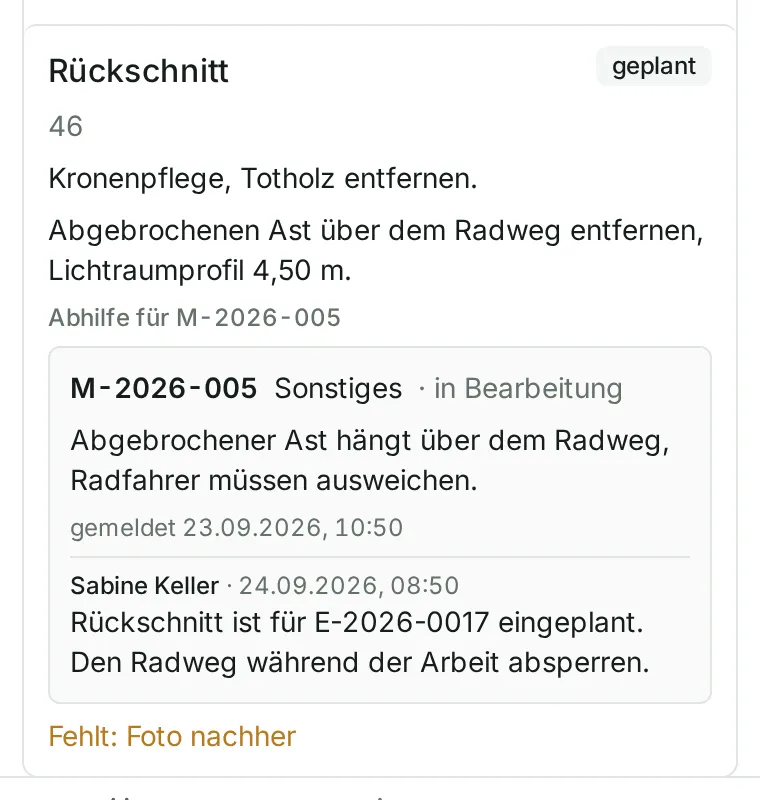
Manche Aufgaben legt das Büro an, um das Problem einer Meldung zu beheben – zum Beispiel einen Rückschnitt, weil ein abgebrochener Ast über dem Radweg hängt. Bei so einer Aufgabe steht „Abhilfe für M-2026-005“ und darunter die Meldung: Nummer, Grund, Status, Text, wann sie gemeldet wurde, und die Kommentare des Büros. So wissen Sie vor Ort, worum es geht.
Nach dem Senden prüft einsatz.ai jeden Eintrag. Ist etwas anders gelaufen als gedacht, steht unter der Aufgabe ein gelber Hinweis mit „OK“. Ihr Nachweis ist in jedem Fall gespeichert – der Hinweis sagt nur, warum die Aufgabe (noch) nicht erledigt ist. Zum Beispiel:
Tippen Sie nach dem Lesen auf „OK“. Hinweise, die mit „Noch nicht übertragen“ beginnen, haben kein „OK“: Der Eintrag wartet noch auf dem Telefon, und der Hinweis verschwindet, sobald er gesendet ist. Graue Hinweise, die nur informieren – etwa „Aufgabe war bereits erledigt – Nachweis zusätzlich gespeichert.“ –, verschwinden von selbst. Alle Hinweise stehen auch unter „Mehr“ im Abschnitt „Synchronisierung“. Weitere Hinweise und was sie bedeuten: Probleme lösen.
Die App warnt nicht, wenn Sie weiter weg sind. Sie speichert aber bei jedem Nachweis und jedem Foto den Standort als Beleg.
Das lässt sich in der App nicht zurücknehmen. Sagen Sie dem Büro Bescheid. Hat die Aufgabe ein Nachweisformular, können Sie über „Nachweis erfassen“ und „Speichern“ noch Angaben ergänzen, solange der Einsatz gestartet ist.
Ja. Erledigen, Nachweise und Fotos funktionieren auch ohne Netz und werden gesendet, sobald wieder Verbindung besteht. Siehe Offline arbeiten.