
Tag starten
Als Einsatzleiter führen Sie den Arbeitstag auf dem Telefon: Sie starten den Einsatz, arbeiten die Halte der Reihe nach ab, erfassen die Nachweise und schließen am Abend den Tag ab. Diese Seite zeigt den ersten Schritt: den Einsatz des Tages finden und starten.
Für wen ist diese Seite?
Abschnitt betitelt „Für wen ist diese Seite?“Für alle, die für einen Einsatz als Einsatzleiter eingetragen sind. Einsatzleiter ist keine feste Rolle in Ihrem Benutzerkonto: Das Büro legt bei jedem Einsatz fest, wer ihn leitet. An einem Tag leiten Sie, am nächsten fahren Sie vielleicht als Mitarbeiter mit. Welche Einsätze Sie leiten, erkennen Sie am grünen Abzeichen „Einsatzleiter“ – im Kalender, unter „Heute“ und auf der Einsatzseite.
Ihre Kollegen im Einsatz sehen dieselbe Einsatzseite, aber nur zum Lesen. Starten, Aufgaben erledigen, Meldungen erfassen und den Tag abschließen kann nur der Einsatzleiter.
Bevor Sie beginnen
Abschnitt betitelt „Bevor Sie beginnen“- Die App ist auf Ihrem Telefon installiert, und Sie sind angemeldet – siehe App installieren und Anmelden.
- Das Büro hat den Einsatz veröffentlicht. Einsätze, die noch in Planung sind, sehen Sie nicht.
- Ihr Telefon hatte seit der Planung mindestens einmal Internet. Dann hat die App den Einsatz gespeichert und zeigt ihn auch ohne Netz.
Den Einsatz des Tages öffnen
Abschnitt betitelt „Den Einsatz des Tages öffnen“-
Öffnen Sie die App über das Symbol auf dem Home-Bildschirm.
-
Tippen Sie unten auf „Heute“.
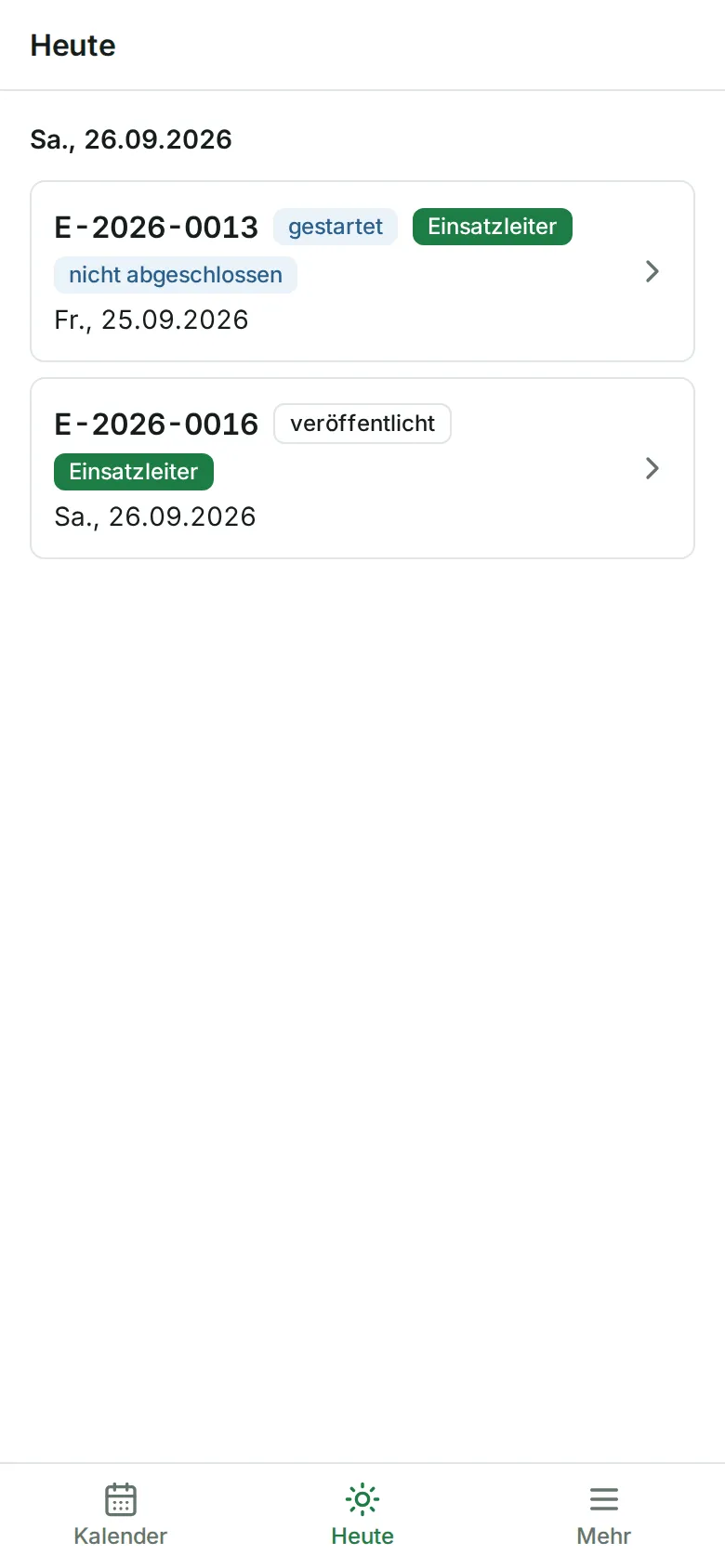
Oben steht das heutige Datum, darunter die Einsätze des Tages als Liste – auch wenn es nur einer ist. Jede Karte zeigt die Einsatznummer (zum Beispiel E-2026-0016), den Status „veröffentlicht“, das Abzeichen „Einsatzleiter“ und das Datum. Bei einem Einsatz, den jemand anderes leitet, steht dort stattdessen „Einsatzleiter:“ mit dem Namen.
-
Tippen Sie auf den Einsatz. Die Einsatzseite öffnet sich; oben steht die Einsatznummer, links davon der Pfeil zurück.
Haben Sie heute keinen Einsatz, steht dort „Heute kein Einsatz.“ Über „Zum Kalender“ sehen Sie Ihre nächsten Tage.
Was auf der Einsatzseite steht
Abschnitt betitelt „Was auf der Einsatzseite steht“Von oben nach unten:
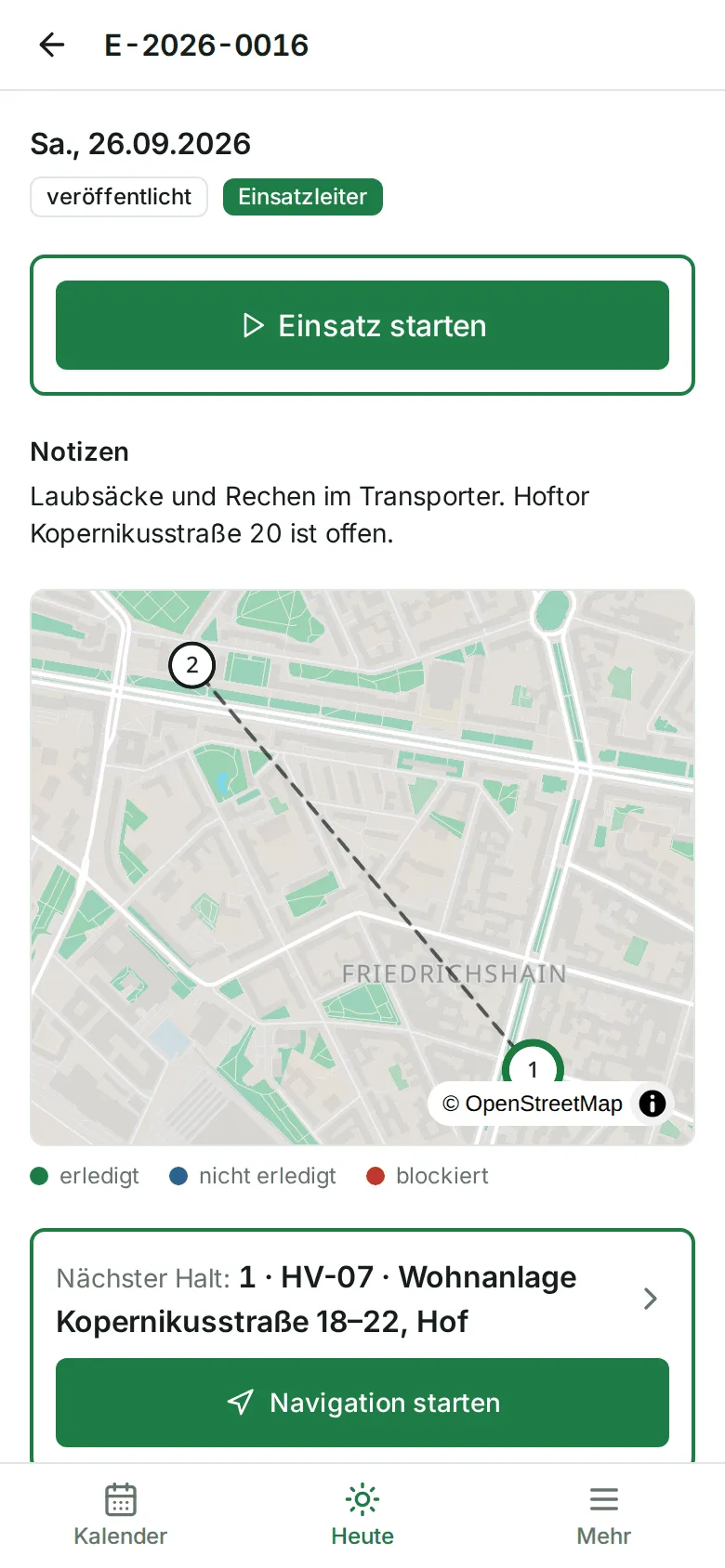
- Kopf: das Datum, der Status und das Abzeichen „Einsatzleiter“. Nach dem Start steht hier auch die Startzeit, zum Beispiel „gestartet 07:12“.
- Start: die Karte mit dem Knopf „Einsatz starten“ – nur für Sie als Einsatzleiter und nur, solange der Einsatz noch nicht gestartet ist.
- „Notizen“: Hinweise des Büros zum ganzen Tag, zum Beispiel wo das Standrohr abgeholt wird.
- Tageskarte: Ihr eigener Standort, die Halte als nummerierte Kreise in der geplanten Reihenfolge und die Bäume des Tages, farbig nach Stand – grün „erledigt“, blau „nicht erledigt“, rot „blockiert“. Tippen Sie auf einen Baum, springt die Liste zu seiner Aufgabe und hebt sie kurz hervor.
- „Nächster Halt“: wohin es als Nächstes geht, mit dem Knopf „Navigation starten“.
- „Halte“: alle Halte der Reihe nach, jeweils mit Adresse, „Hinweis“, „Notizen“, dem Knopf „Navigation starten“ und den Aufgaben.
- „Kollegen“: alle Mitarbeiter des Tages mit ihrer Telefonnummer. Tippen Sie auf die Nummer, um anzurufen.
- „Fahrzeuge“: die Fahrzeuge des Tages mit Kennzeichen.
Einsatz starten
Abschnitt betitelt „Einsatz starten“Mit dem Start beginnt der Arbeitstag in der App. Erst danach können Sie Aufgaben erledigen, Nachweise erfassen und Meldungen senden.
-
Öffnen Sie den Einsatz. Oben sehen Sie die grün umrandete Karte mit dem Knopf „Einsatz starten“.
-
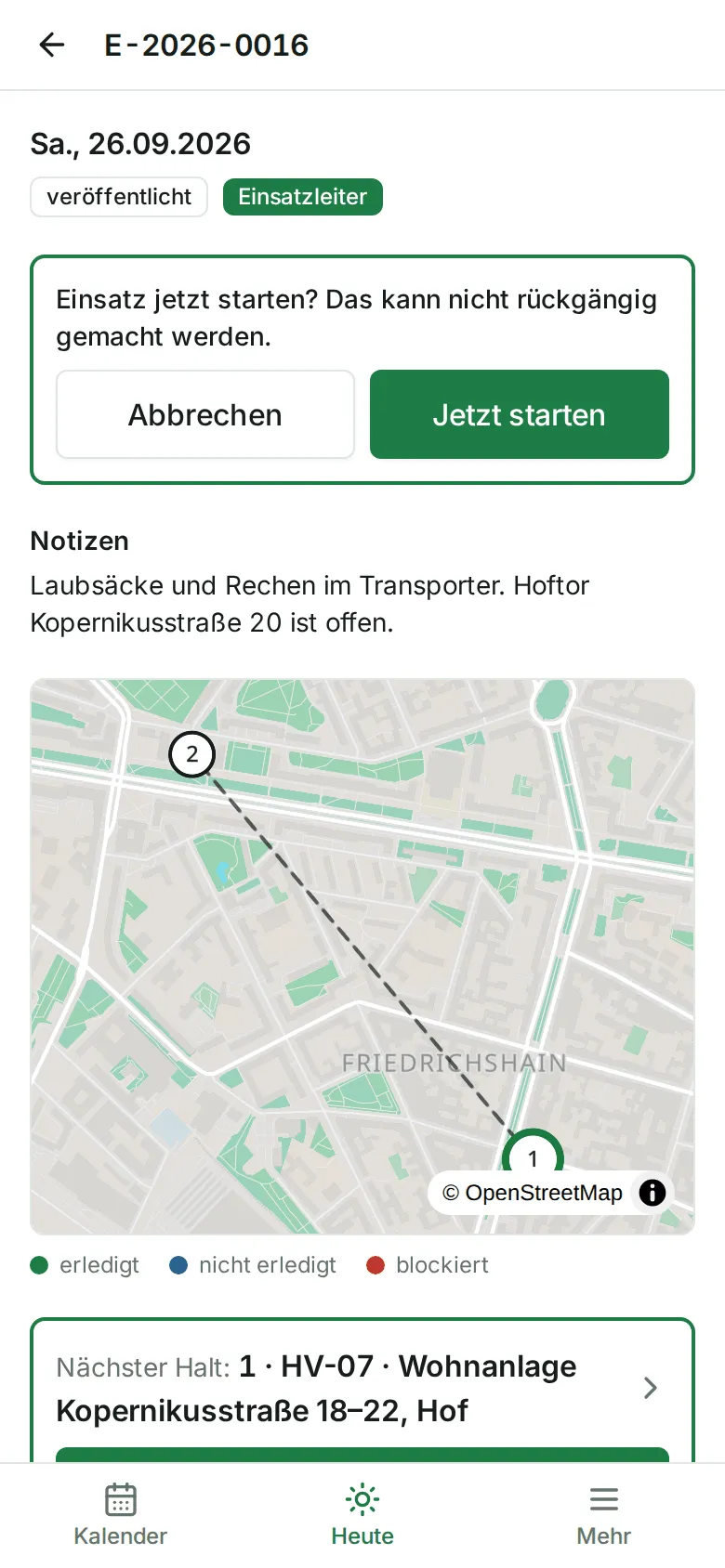
Tippen Sie auf „Einsatz starten“. Die App fragt einmal nach: „Einsatz jetzt starten? Das kann nicht rückgängig gemacht werden.“
-
Tippen Sie auf „Jetzt starten“. Mit „Abbrechen“ kehren Sie zurück, ohne zu starten.
-
Die App sucht Ihren Standort. Der Knopf zeigt dabei „Standort wird ermittelt …“ – höchstens etwa 10 Sekunden lang.
-
Fertig. Oben steht jetzt der Status „gestartet“ mit der Uhrzeit, zum Beispiel „gestartet 07:12“. Die Aufgaben stehen auf „in Arbeit“, bei jeder Aufgabe erscheinen Ihre Knöpfe, und weiter oben finden Sie die Karte „Tag abschließen“ für den Abend.
Was beim Start gespeichert wird
Abschnitt betitelt „Was beim Start gespeichert wird“- Die Uhrzeit, zu der Sie auf „Jetzt starten“ getippt haben – nach der Uhr Ihres Telefons, auch ohne Netz. Diese Zeit schlägt die App am Abend beim Tagesabschluss als „Beginn“ für alle Mitarbeiter vor.
- Ihr Standort als Beleg. Findet das Telefon in etwa 10 Sekunden keinen Standort, startet der Einsatz trotzdem, und Sie sehen „Kein Standort – Start ohne Standort gespeichert.“
Ohne Netz wird der Start auf dem Telefon gespeichert und gesendet, sobald wieder Verbindung besteht. Bis dahin steht neben der Startzeit „wird übertragen“. Sie können sofort weiterarbeiten. Mehr dazu unter Offline arbeiten.
Wann und wo darf ich starten?
Abschnitt betitelt „Wann und wo darf ich starten?“- Wann: ab dem Einsatztag. Vorher ist der Knopf grau, und darunter steht, ab wann es geht, zum Beispiel „Start ab Mo., 28.09.2026“. Einen Einsatz von einem früheren Tag, der noch nicht gestartet wurde, können Sie auch später noch starten – über den „Kalender“, mit Internet. Unter „Heute“ steht er nicht, und ohne Internet ist er nicht auf dem Telefon.
- Wo: Die App schreibt Ihnen keinen Ort vor. Sie speichert nur, wo Sie beim Start waren. Starten Sie deshalb dann, wenn die Arbeit wirklich beginnt – die Startzeit ist später der Vorschlag für den Arbeitsbeginn aller Mitarbeiter.
- Ein früherer Einsatz, der noch nicht abgeschlossen ist, hindert Sie nicht daran, den heutigen zu starten.
Häufige Fragen
Abschnitt betitelt „Häufige Fragen“Der Knopf „Einsatz starten“ fehlt
Abschnitt betitelt „Der Knopf „Einsatz starten“ fehlt“- Sie sind für diesen Einsatz nicht Einsatzleiter – es fehlt das Abzeichen „Einsatzleiter“.
- Der Einsatz ist schon gestartet – oben steht „gestartet …“.
- Der Einsatz wurde storniert: Er ist grau und zeigt den Grund.
Der Knopf ist grau
Abschnitt betitelt „Der Knopf ist grau“- Der Einsatztag hat noch nicht begonnen. Unter dem Knopf steht dann „Start ab …“.
- Oder unter dem Knopf steht „Dieser Browser speichert nichts dauerhaft – Starten und Erledigen sind hier nicht möglich.“ Öffnen Sie die App über das Symbol auf dem Home-Bildschirm und nicht in einem privaten Browserfenster. Mehr dazu unter Probleme lösen.
Ich habe auf zwei Telefonen gestartet
Abschnitt betitelt „Ich habe auf zwei Telefonen gestartet“Es zählt nur ein Start. Das andere Telefon zeigt unter der Start-Karte den Hinweis „Einsatz war bereits um 07:12 gestartet.“ Er verschwindet von selbst, sobald die App den neuen Stand geladen hat.
Unter der Start-Karte steht „Start nicht übernommen – …“
Abschnitt betitelt „Unter der Start-Karte steht „Start nicht übernommen – …““einsatz.ai hat den Start nicht angenommen, und der Grund steht dabei, zum Beispiel „Start nicht übernommen – der Einsatztag hat noch nicht begonnen.“ oder „Start nicht übernommen – Sie sind nicht (mehr) Einsatzleiter dieses Einsatzes.“ Tippen Sie nach dem Lesen auf „OK“ und klären Sie die Sache mit dem Büro.
Unter der Start-Karte steht „die Uhrzeit des Telefons stimmt nicht“
Abschnitt betitelt „Unter der Start-Karte steht „die Uhrzeit des Telefons stimmt nicht““Die Uhr Ihres Telefons geht falsch, deshalb wurde der Start nicht angenommen. Stellen Sie Datum und Uhrzeit am Telefon auf automatisch und tippen Sie dann erneut auf „Einsatz starten“. Wie das geht, steht unter Probleme lösen.