
Aufträge und Import
Ein Auftrag ist ein gewonnenes Los oder ein privater Auftrag. Er gehört zu einem Auftraggeber und bündelt alles, was dazugehört: welche Objekte und Bäume er umfasst (den Umfang), die Aufgaben, die Importe der Listen und die Dokumente wie das Leistungsverzeichnis.
Der übliche Weg: Sie legen den Auftrag an, importieren die Liste des Auftraggebers – daraus entstehen die Objekte, die Bäume und die Aufgaben – und planen die Aufgaben danach in Einsätzen.
Für wen: Büro und Admin. Einen abgeschlossenen oder stornierten Auftrag wieder öffnen kann nur ein Admin.
Die Liste der Aufträge
Abschnitt betitelt „Die Liste der Aufträge“Sie finden die Aufträge unter „Arbeit“ › „Aufträge“.
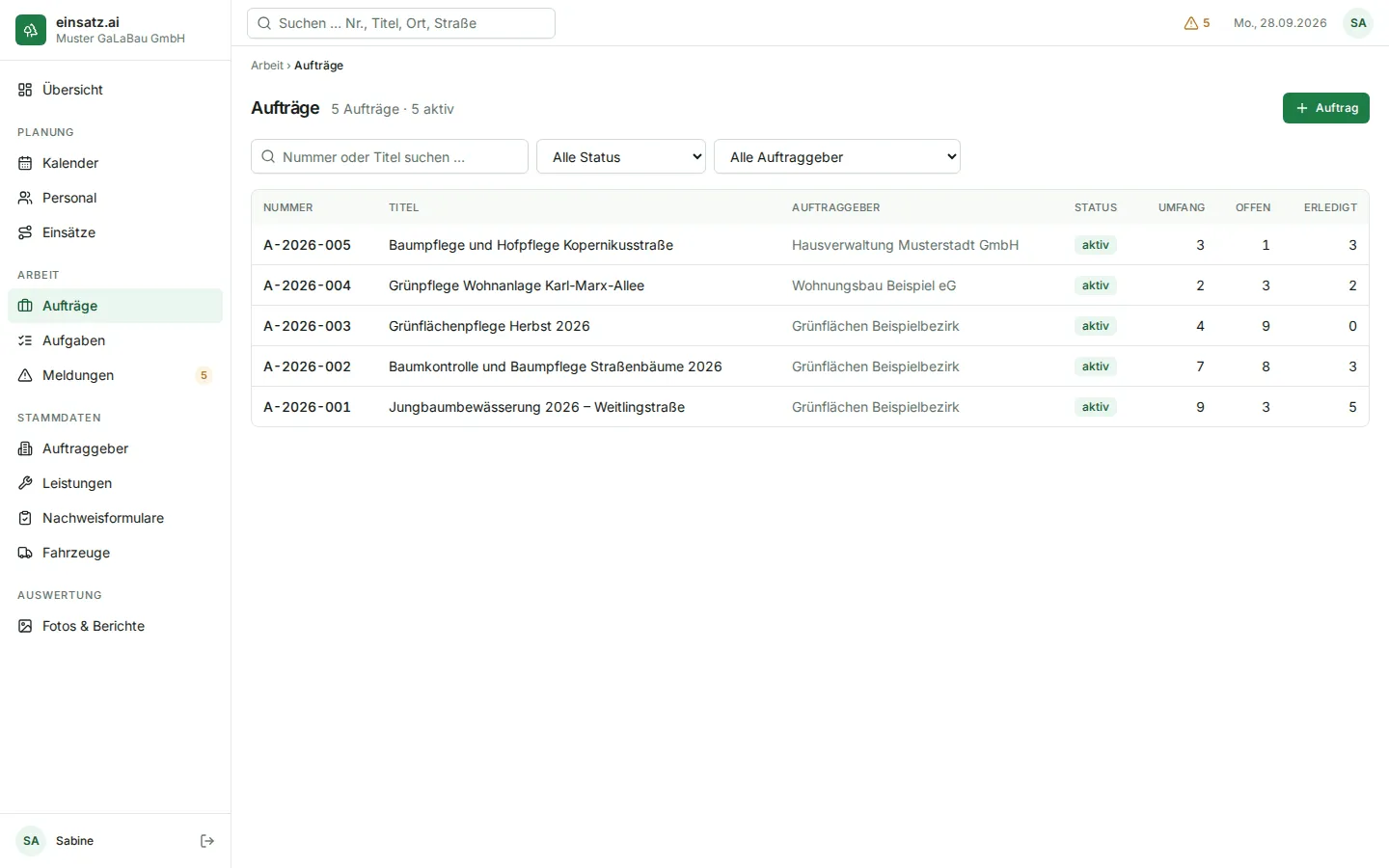
Die Liste zeigt je Auftrag „Nummer“, „Titel“, „Auftraggeber“, „Status“ („aktiv“, „abgeschlossen“ oder „storniert“), wie viele Objekte und Bäume im „Umfang“ sind und wie viele Aufgaben „offen“ und „erledigt“ sind. Über das Suchfeld „Nummer oder Titel suchen …“ und die Auswahl „Alle Status“ bzw. „Alle Auftraggeber“ grenzen Sie die Liste ein. Ein Klick auf eine Zeile öffnet den Auftrag. Kennen Sie die Nummer, geht es mit der Suche oben schneller: z. B. A-1 eingeben und Enter drücken.
Einen Auftrag anlegen
Abschnitt betitelt „Einen Auftrag anlegen“- Klicken Sie auf „+ Auftrag“.
- Wählen Sie den „Auftraggeber“. Angeboten werden nur aktive Auftraggeber.
- Geben Sie den „Titel“ ein, z. B. „Jungbaumbewässerung 2026“.
- Freiwillig: „Notizen“, z. B. Ansprechpartner oder Besonderheiten des Loses.
- Klicken Sie auf „Speichern“. Der Auftrag bekommt automatisch seine Nummer (z. B. „A-2026-001“), und seine Seite öffnet sich.
Titel und Notizen ändern Sie später mit „Bearbeiten“ oben auf der Seite des Auftrags.
Die Seite eines Auftrags
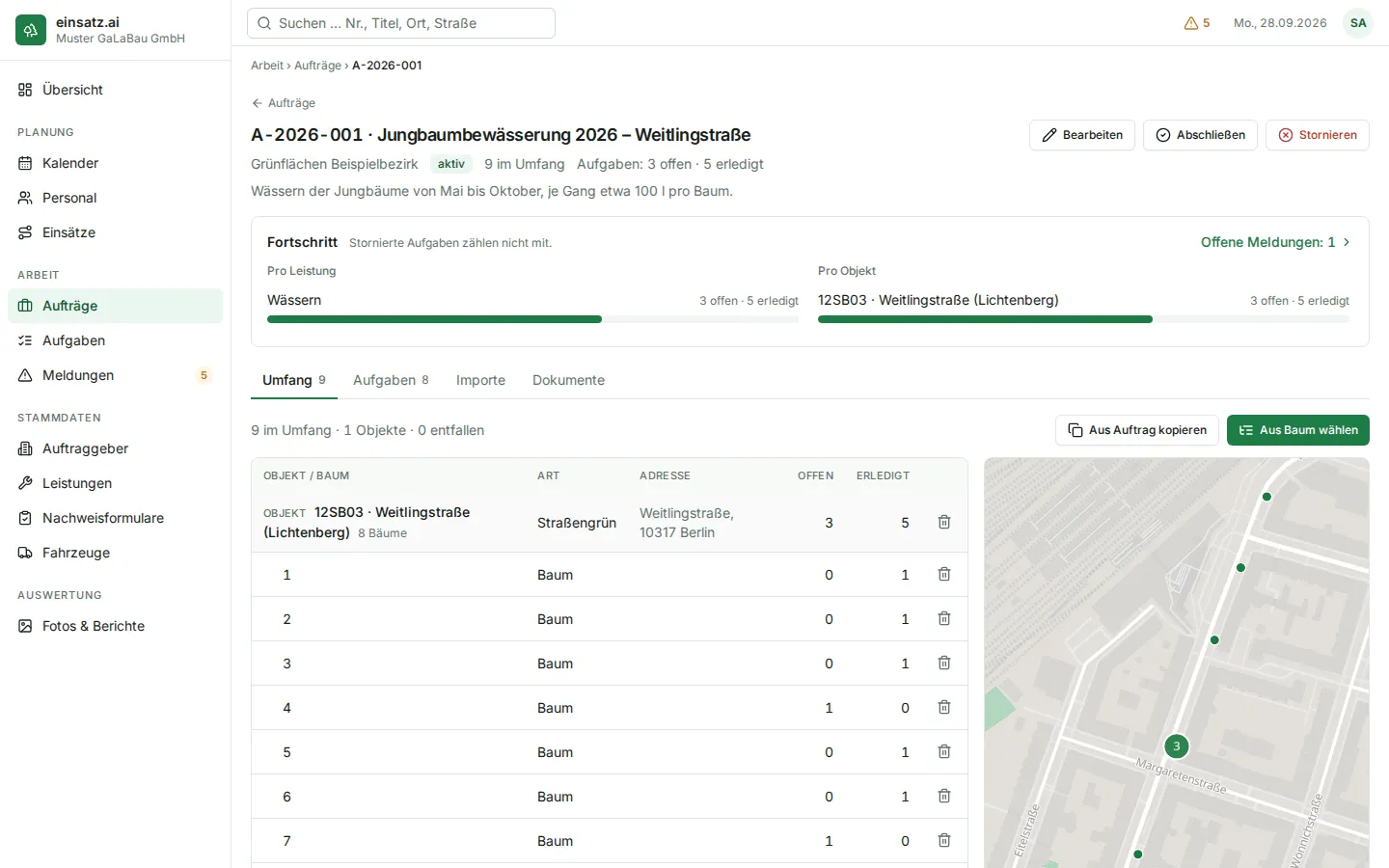
Abschnitt betitelt „Die Seite eines Auftrags“Oben stehen Nummer und Titel, der Auftraggeber, der Status, die Zahl im Umfang und „Aufgaben: … offen · … erledigt“. Darunter folgen der Fortschritt und vier Reiter:
| Reiter | Inhalt |
|---|---|
| „Umfang“ | welche Objekte und Bäume der Auftrag umfasst, als Liste und Karte |
| „Aufgaben“ | alle Aufgaben des Auftrags – dieselbe Tabelle wie unter Aufgaben, nur für diesen Auftrag; dazu „CSV herunterladen“ für die Aufgabenliste als Datei |
| „Importe“ | der Listenimport und die Liste aller bisherigen Importe |
| „Dokumente“ | Leistungsverzeichnis, Schreiben und andere Dateien zum Auftrag |
Fortschritt
Abschnitt betitelt „Fortschritt“Über den Reitern zeigt der Block „Fortschritt“, wie weit der Auftrag ist. Er steht nur auf dem Bildschirm; zum Herunterladen gibt es die Aufgabenliste als Datei.
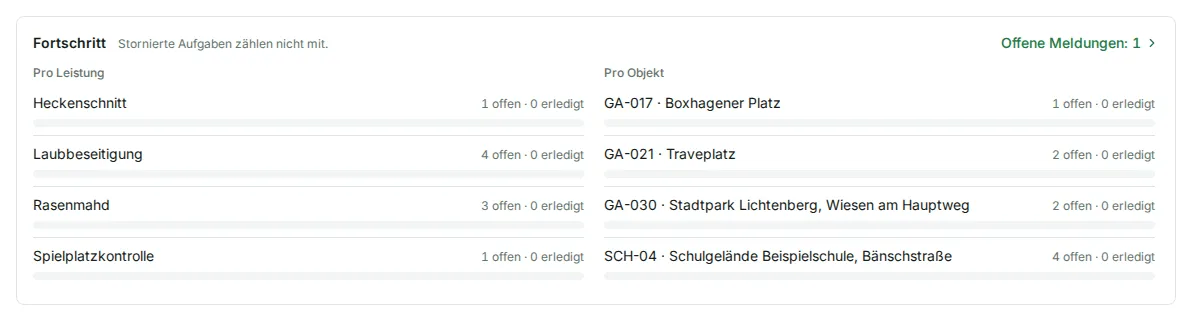
- „Pro Leistung“ – je Leistung, wie viele Aufgaben offen und wie viele erledigt sind, z. B. „3 offen · 5 erledigt“, darunter ein Balken für den erledigten Teil.
- „Pro Objekt“ – dasselbe je Objekt. Die Aufgaben an seinen Bäumen und am Objekt selbst zählen zusammen. Bäume ohne Objekt stehen gemeinsam unter „Ohne Objekt“ am Ende.
- „Offene Meldungen: …“ – die offenen und die Meldungen in Bearbeitung zu diesem Auftrag: Meldungen zu einer Aufgabe dieses Auftrags und Meldungen ohne Aufgabe, deren Ort (bei einem Objekt auch einer seiner Bäume) im Umfang des Auftrags liegt. Ein Klick öffnet die Meldungen, gefiltert auf diesen Auftrag.
Als offen zählen Aufgaben, die offen, geplant oder in Arbeit sind. „Stornierte Aufgaben zählen nicht mit.“ – weder als offen noch als erledigt; eine Leistung oder ein Objekt, dessen Aufgaben alle storniert sind, fehlt deshalb in der Liste. Hat ein Auftrag viele Objekte, scrollt die Liste in ihrem Kasten.
Der Umfang legt fest, an welchen Objekten und Bäumen des Auftraggebers dieser Auftrag arbeitet. Jeder Import ergänzt den Umfang automatisch. Oben sehen Sie z. B. „29 im Umfang · 2 Objekte · 1 entfallen“; die Liste ist nach Objekten gegliedert und zeigt je Zeile die offenen und erledigten Aufgaben. Entfallene Orte sind grau und mit „entfallen“ markiert. Ein Klick auf eine Zeile markiert den Punkt auf der Karte, ein Klick auf einen Punkt markiert die Zeile.
Von Hand hinzufügen:
- Klicken Sie auf „Aus Baum wählen“.
- Suchen Sie im Feld „Ref oder Name suchen …“ und haken Sie an, was dazukommen soll. Ein Objekt bringt sich selbst und alle seine aktiven Bäume mit, ein Baum nur sich selbst. Was schon im Umfang ist, ist mit „im Umfang“ markiert.
- Klicken Sie auf „… hinzufügen“.
Aus einem anderen Auftrag übernehmen – z. B. für die nächste Saison an denselben Bäumen:
- Klicken Sie auf „Aus Auftrag kopieren“.
- Wählen Sie unter „Quell-Auftrag“ einen anderen Auftrag desselben Auftraggebers.
- Klicken Sie auf „Kopieren“. Übernommen werden nur die Objekte und Bäume, keine Aufgaben. Entfallene Orte werden übersprungen; das Ergebnis nennt sie.
Entfernen: Klicken Sie in der Zeile auf den Papierkorb („Aus Umfang entfernen“). Das Fenster zeigt, wie viele offene Aufgaben dieses Auftrags an dem Ort hängen. Nach „Aus Umfang entfernen“ bleiben diese Aufgaben offen – stornieren Sie sie auf der Seite Aufgaben. Der Ort bleibt beim Auftraggeber aktiv; er ist nur nicht mehr im Umfang dieses Auftrags.
Aufgaben als CSV-Datei
Abschnitt betitelt „Aufgaben als CSV-Datei“Im Reiter „Aufgaben“ lädt „CSV herunterladen“ (rechts neben der Zahl der Aufgaben) alle Aufgaben des Auftrags
als Datei herunter, z. B. Aufgaben_A-2026-001.csv: jede Aufgabe in jedem Status, auch stornierte – unabhängig von den
Filtern der Tabelle. Es ist dieselbe Datei wie unter
Fotos & Berichte › Aufgaben-Export; dort stehen ihre Spalten und wie
Sie sie in Excel öffnen. Das geht auch bei abgeschlossenen und stornierten Aufträgen.

Dokumente
Abschnitt betitelt „Dokumente“Mit „Datei hochladen“ legen Sie das Leistungsverzeichnis, Schreiben des Auftraggebers und andere Dateien am Auftrag ab. Die Liste zeigt „Datei“, „Typ“, „Größe“, „Hochgeladen von“ und „Datum“; auch die Dateien der Listen-Importe stehen hier.
- „Herunterladen“ speichert eine Datei unter ihrem Namen.
- „Öffnen“ zeigt ein PDF, ein Foto oder eine Textdatei in einem neuen Tab des Browsers. Andere Dateien (z. B. Excel- oder CSV-Dateien) haben nur „Herunterladen“.
Das geht auch bei abgeschlossenen und stornierten Aufträgen. Jedes Öffnen und jeder Download wird mit Name und Zeitpunkt protokolliert.
Dokumente lassen sich nicht löschen. Wie lange Fotos und Dateien eines Auftrags aufbewahrt werden, legt der Admin unter Einstellungen fest; derzeit wird nichts automatisch gelöscht.
Die Liste des Auftraggebers importieren
Abschnitt betitelt „Die Liste des Auftraggebers importieren“Mit dem Listenimport holen Sie die Baumliste des Auftraggebers in einem Schritt in den Auftrag. Aus jeder Zeile wird ein Baum (oder ein Objekt) und je Leistung eine Aufgabe.
Das Standardformat
Abschnitt betitelt „Das Standardformat“Der Import liest eine Datei im Standardformat:
- eine .xlsx- oder .csv-Datei; von einer Excel-Datei wird nur das erste Blatt gelesen,
- in Zeile 1 die Spaltennamen, jede weitere Zeile ist eine Aufgabe,
- die Spaltennamen bleiben englisch und unverändert, die Reihenfolge ist frei.
Auf der Importseite laden Sie mit „Leere Vorlage“ eine leere Datei und mit „Beispiel“ eine ausgefüllte Datei herunter. Auf den Blättern 2 und 3 sind alle Spalten auf Deutsch und Türkisch erklärt.
| Spalte | Pflicht | Bedeutung |
|---|---|---|
object_ref |
nein | Kennung des Objekts (Schule, Straße, Grünanlage), z. B. 02SB05; leer = der Baum hat kein Objekt |
object_name |
wenn object_ref neu ist |
Name des Objekts |
object_type |
wenn object_ref neu ist |
school, street_green oder green_area; auch „Schule“, „Straßengrün“ und „Grünanlage“ sowie die Objektart-Nummern 0050, 0031 und 0010 werden erkannt |
site_ref |
ja, außer bei Aufgaben am Objekt selbst | Nummer des Baums, z. B. 11, 6/1 oder 0126H001; jede Zeile mit site_ref ist ein Baum |
street, house_number, zip, city |
nein | Adresse: Straße, Hausnummer, Postleitzahl, Ort |
hint |
nein | Ortsangabe zum Baum, z. B. „ggü. Str. 7“ |
x, y |
ja bei Baumzeilen | Rechtswert und Hochwert (UTM33) oder Längen- und Breitengrad (WGS84); einsatz.ai erkennt das Koordinatensystem je Datei und rechnet UTM33 um |
service |
ja | die Arbeit, wie die Liste sie nennt, z. B. „Kronenpflege 3-9m“ |
notes |
nein | Bemerkung zur Aufgabe; bei Flächenarbeiten die Menge, z. B. „120 m²“ |
So importieren Sie eine Liste
Abschnitt betitelt „So importieren Sie eine Liste“Oben auf der Importseite zeigt eine Leiste, wo Sie stehen: „Datei“ → „Prüfen“ → „Korrigieren & Objekte bestätigen“ → „Übernehmen“.
- Öffnen Sie den Auftrag, wechseln Sie zum Reiter „Importe“ und klicken Sie auf „Liste importieren“.
- Ziehen Sie die Datei in das Feld „Datei hierher ziehen oder auswählen“ oder klicken Sie auf „Datei auswählen“. Die Datei wird direkt in Ihrem Browser gelesen und geprüft.
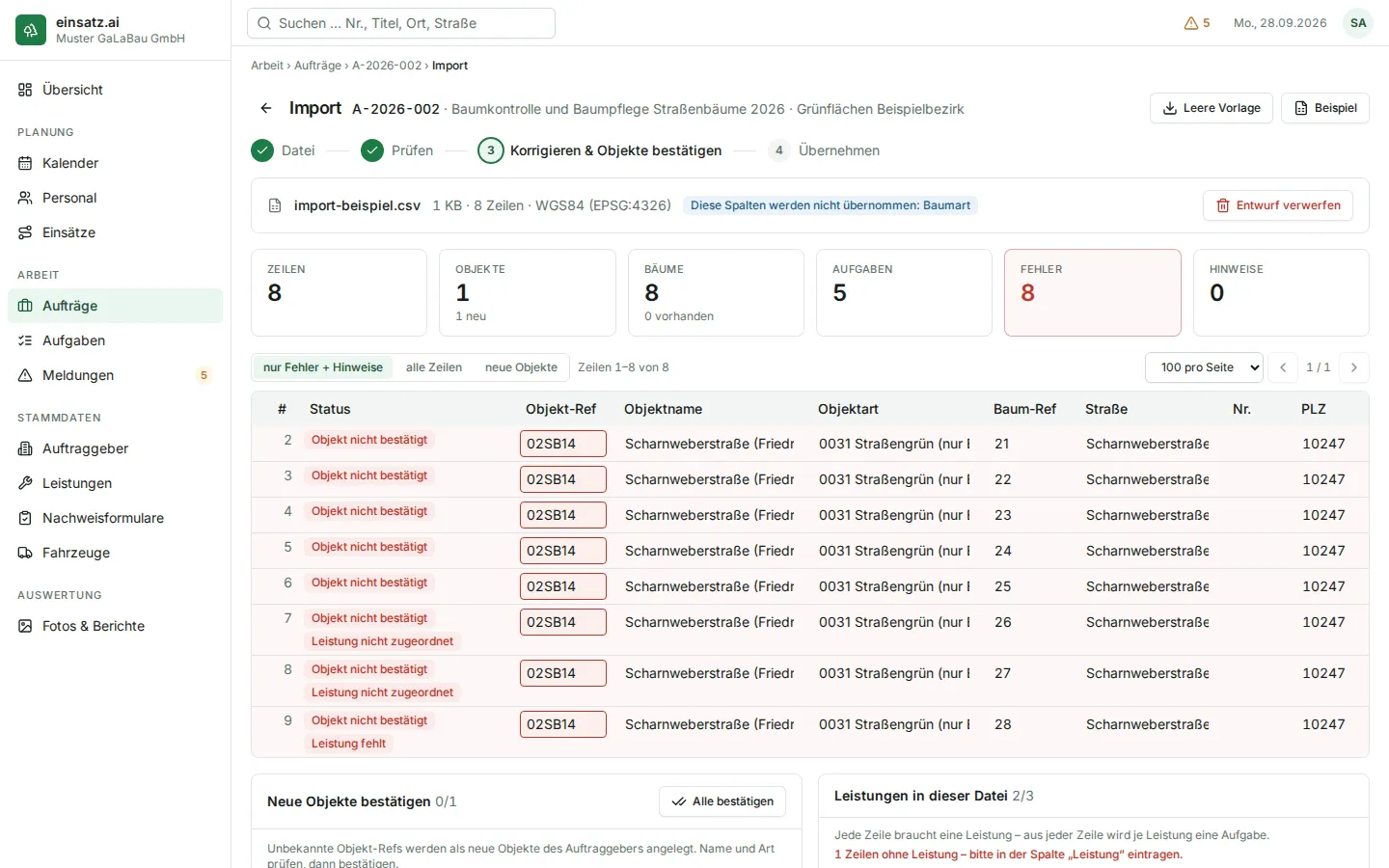
- Prüfen: Oben stehen Dateiname, Größe, Zahl der Zeilen und das erkannte Koordinatensystem („UTM33 (EPSG:25833)“ oder „WGS84 (EPSG:4326)“). Die Kacheln zeigen „Zeilen“, „Objekte“ (davon neu), „Bäume“ (davon schon vorhanden), „Aufgaben“, „Fehler“ und „Hinweise“.
- Leistungen zuordnen: Ordnen Sie im Bereich „Leistungen in dieser Datei“ jeden Text einer Leistung zu (siehe unten).
- Neue Objekte bestätigen: Prüfen Sie im Bereich „Neue Objekte bestätigen“ Name und Art jedes neuen Objekts und klicken Sie auf „Bestätigen“ oder „Alle bestätigen“.
- Fehler korrigieren: Stellen Sie die Tabelle auf „nur Fehler + Hinweise“ und korrigieren Sie die markierten Zellen direkt in der Tabelle (siehe unten).
- Übernehmen: Sobald keine Fehler mehr da sind, steht unten z. B. „719 Zeilen werden übernommen – daraus 719 Aufgaben.“ Klicken Sie auf „Übernehmen“.
- Der Hinweis „Import übernommen“ zeigt, was angelegt wurde: neue Objekte, neue Bäume, Bäume im Auftrag, neue Aufgaben und was „bereits vorhanden“ war. Mit „Zum Auftrag“ geht es zurück, mit „Weitere Datei importieren“ laden Sie die nächste Liste.
Leistungen zuordnen
Abschnitt betitelt „Leistungen zuordnen“Der Bereich „Leistungen in dieser Datei“ listet jeden Text aus der Spalte service einmal, mit der Zahl der
„Zeilen“ und „Aufgaben“. Texte, die schon als Name oder Alias einer Leistung bekannt sind, sind bereits
zugeordnet. Bei den anderen steht „nicht zugeordnet“.
- Klicken Sie beim Text auf „Zuordnen“ (bei einem zugeordneten Text auf „Ändern“).
- Suchen Sie im Fenster „Leistungen zuordnen“ nach der passenden Leistung und klicken Sie auf „Auswählen“. Sie können auch mehrere Leistungen auswählen – dann ergibt jede Zeile mit diesem Text je Leistung eine Aufgabe (z. B. „12 Zeilen × 2 Leistungen = 24 Aufgaben“).
- Fehlt die Leistung im Katalog, klicken Sie auf „Neue Leistung“, geben „Name“ und – wenn Sie möchten – das „Nachweisformular“ an und klicken auf „Anlegen & zuordnen“.
- Klicken Sie auf „Fertig“.
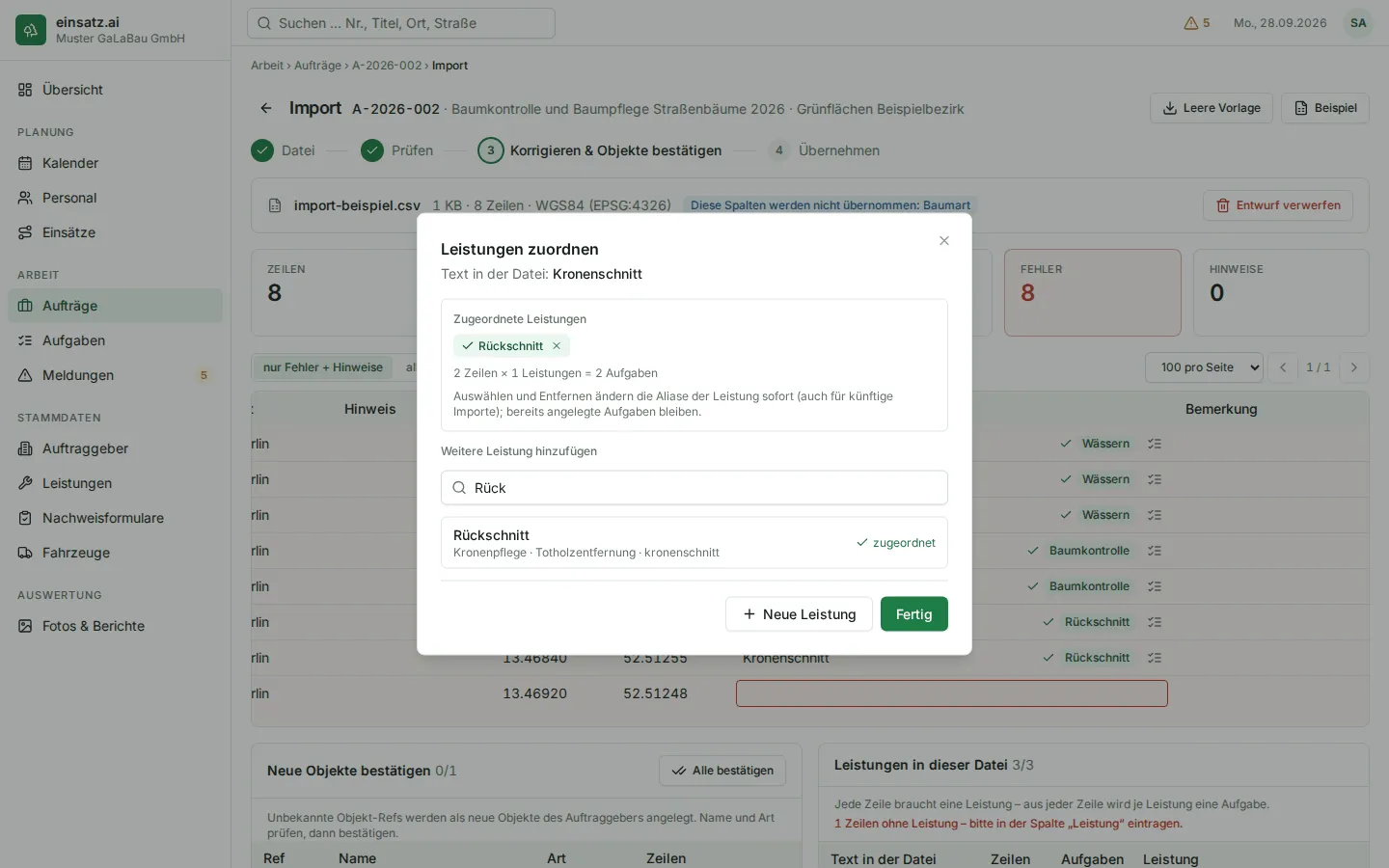
Nur für eine Zeile: Braucht eine einzelne Zeile andere Leistungen als ihr Text, klicken Sie in der Tabelle in der Spalte „Leistung“ auf „Leistungen nur für diese Zeile wählen“, wählen die Leistungen und klicken auf „Übernehmen“. Die Zeile ist dann mit „nur diese Zeile“ markiert; der Text wird dabei nicht als Alias gespeichert. Mit „Zuordnung des Textes verwenden“ heben Sie das wieder auf.
Neue Objekte bestätigen
Abschnitt betitelt „Neue Objekte bestätigen“Kennt einsatz.ai eine object_ref noch nicht, legt der Import ein neues Objekt beim Auftraggeber an – aber erst,
nachdem Sie es bestätigt haben. Im Bereich „Neue Objekte bestätigen“ sehen Sie „Ref“, „Name“, „Art“ und
die Zahl der „Zeilen“. Sie können Name und Art hier noch ändern. Solange ein Objekt nicht bestätigt ist, zeigen
seine Zeilen den Fehler „Objekt nicht bestätigt“.
Fehler und Hinweise in der Tabelle
Abschnitt betitelt „Fehler und Hinweise in der Tabelle“Die Tabelle zeigt alle Zeilen mit den Spalten der Datei und einer Spalte „Status“: „OK“ oder die Fehler der Zeile. Klicken Sie in eine Zelle, ändern Sie den Wert und drücken Sie Enter – die Zeile wird sofort neu geprüft. Mit „nur Fehler + Hinweise“, „alle Zeilen“ und „neue Objekte“ wählen Sie, welche Zeilen Sie sehen.
| Anzeige in der Tabelle | Was zu tun ist |
|---|---|
| „Baum-Ref fehlt“ | Nummer des Baums eintragen. |
| „Koordinaten fehlen“ / „Koordinaten außerhalb des Bereichs“ | X und Y prüfen und eintragen. |
| „Anderes Koordinatensystem als die Datei“ | Die Zeile hat UTM33, die Datei sonst WGS84 (oder umgekehrt) – Koordinaten angleichen. |
| „Leistung fehlt“ | Text in der Spalte „Leistung“ eintragen. Jede Zeile braucht eine Leistung. |
| „Leistung nicht zugeordnet“ | Den Text unter „Leistungen in dieser Datei“ zuordnen. |
| „Objekt nicht bestätigt“ | Das Objekt unter „Neue Objekte bestätigen“ bestätigen. |
| „Objektname fehlt“ / „Objektart fehlt“ / „Objektart unbekannt“ | Name bzw. Art des neuen Objekts ergänzen. |
| „Objekt-Ref mit abweichendem Namen oder Art“ | Dieselbe Objekt-Ref steht mit unterschiedlichem Namen oder Art in der Datei – vereinheitlichen. |
Ein Hinweis ist kein Fehler und hält den Import nicht auf:
- „Möglicher Doppelstandort (< 2 m)“ – der Punkt der Zeile liegt weniger als 2 m neben einem vorhandenen Baum mit anderer Ref. In der Statusspalte wählen Sie: „neuer Standort“ (so ist es voreingestellt) oder den vorhandenen Baum (z. B. „= 12“). Wählen Sie den vorhandenen Baum, kommen die Aufgaben der Zeile an diesen Baum.
- „Ort entfallen – Zeile übersprungen“ – die Ref der Zeile gehört zu einem Baum oder Objekt, das beim Auftraggeber auf entfallen steht. Die Zeile wird nicht übernommen: Es entsteht keine Aufgabe, der Ort bleibt entfallen und kommt nicht in den Umfang des Auftrags. Wird ein Ort erst zwischen Prüfen und Übernehmen auf entfallen gesetzt, überspringt der Import die Zeile ebenso; der Hinweis „Import übernommen“ zählt sie dann unter „übersprungen (Ort entfallen)“.
Arbeitsstand wird gemerkt
Abschnitt betitelt „Arbeitsstand wird gemerkt“Solange Sie noch nicht übernommen haben, merkt sich der Browser Ihren Arbeitsstand. Laden Sie die Seite neu oder kommen Sie später wieder, sehen Sie „Entwurf vom … wiederhergestellt“. Manchmal müssen Sie dann dieselbe Datei noch einmal auswählen („Die Datei des Entwurfs muss erneut ausgewählt werden (dieselbe Datei).“). Mit „Entwurf verwerfen“ fangen Sie neu an.
Die Liste der Importe
Abschnitt betitelt „Die Liste der Importe“Der Reiter „Importe“ zeigt jeden übernommenen Import mit „Datum“, „Benutzer“, „Datei“, „Koordinaten“ und dem „Ergebnis“, z. B. „28 Zeilen · 2 neue Objekte · 27 neue Bäume · 28 Aufgaben · 0 bereits vorhanden“.
Auftrag abschließen, stornieren oder wieder öffnen
Abschnitt betitelt „Auftrag abschließen, stornieren oder wieder öffnen“Abschließen, wenn die Arbeit getan ist:
- Klicken Sie oben auf „Abschließen“.
- Das Fenster „Auftrag abschließen?“ zeigt die „Offene Aufgaben (offen, geplant, in Arbeit)“ und die „Einsätze, die das verhindern“.
- Klicken Sie auf „Abschließen“. Die offenen Aufgaben werden storniert (Grund: „Auftrag abgeschlossen“).
Stornieren, wenn der Auftrag nicht mehr ausgeführt wird: wie oben, aber mit „Stornieren“. Der „Grund“ ist Pflicht (höchstens 500 Zeichen); die offenen Aufgaben werden mit „Auftrag storniert“ storniert. Bestätigen Sie mit „Auftrag stornieren“.
Danach ist der Auftrag schreibgeschützt: Oben steht z. B. „Abgeschlossen am … — nur lesen“, und Umfang, Aufgaben, Importe und Dokumente lassen sich nicht mehr ändern.
Wieder öffnen kann nur ein Admin, mit „Wieder öffnen“. Der Auftrag ist dann wieder aktiv. Stornierte Aufgaben bleiben storniert; was noch fehlt, legen Sie als neue Aufgabe an.
Häufige Fragen
Abschnitt betitelt „Häufige Fragen“Der Auftraggeber schickt eine ergänzte Liste. Kann ich sie noch einmal importieren? Ja. Eine geänderte Datei ist eine neue Datei. Der Import legt nur die neuen Bäume und Aufgaben an; was schon da ist, wird als „bereits vorhanden“ übersprungen.
Kann ich mit einem Import Bäume ändern oder löschen? Nein. Der Import ergänzt nur. Bäume ändern Sie unter Auftraggeber, Objekte und Bäume, Aufgaben stornieren Sie unter Aufgaben.
Die Liste des Amtes hat ein anderes Format. Bringen Sie die Liste in das Standardformat: Die Datei „Beispiel“ zeigt, wie. Spalten, die nicht dazugehören, können stehen bleiben – sie werden nicht übernommen.
Kann ich den Import auf dem Telefon machen? Die Seite funktioniert dort, ist aber für den Computer gemacht. Nehmen Sie für große Listen besser den Computer.
Wie geht es nach dem Import weiter? Die neuen Aufgaben sind offen und in keinem Einsatz. Wie Sie sie einplanen, lesen Sie unter Planung und Einsätze.