Ein Einsatz ist ein Arbeitstag für eine Gruppe: wer arbeitet (die Mitarbeiter), wer leitet (genau ein
Einsatzleiter), womit (keines, eines oder mehrere Fahrzeuge), wohin (die Halte in der Reihenfolge der Fahrt)
und was (die Aufgaben an jedem Halt). Das Büro plant den Einsatz, der Einsatzleiter arbeitet ihn in der App ab.
Für wen: Büro und Admin. Die Planungsseiten sind für den Computer gemacht.
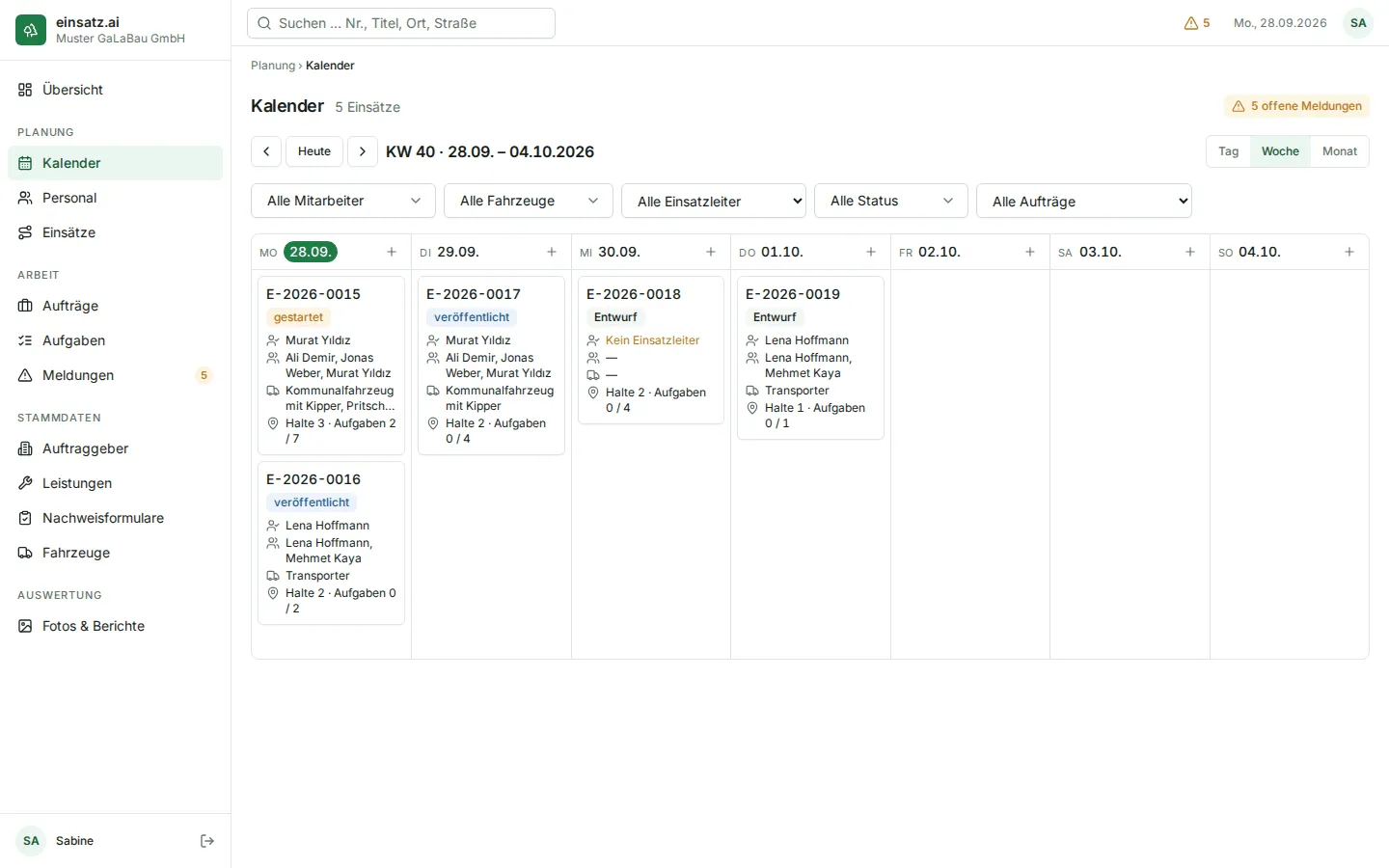
Sie finden ihn unter „Planung“ › „Kalender“. Er öffnet sich in der Woche von heute.
Blättern: mit den Pfeilen nach links und rechts („Zurück“ / „Weiter“) und mit „Heute“; die Ansicht
wählen Sie mit „Tag“, „Woche“ oder „Monat“.
Filtern: über „Alle Mitarbeiter“ und „Alle Fahrzeuge“ (auch mehrere auf einmal), „Alle
Einsatzleiter“ (auch „Ohne Einsatzleiter“), „Alle Status“ und „Alle Aufträge“.
„Filter zurücksetzen“ hebt alles auf. Auf Telefon und Tablet liegen die Filter hinter der Schaltfläche
„Filter“ neben „Tag“ / „Woche“ / „Monat“.
Karten: Jede Karte zeigt Nummer, Status, Einsatzleiter, Mitarbeiter, Fahrzeuge sowie Halte und erledigte
Aufgaben. Fehlt der Einsatzleiter, ist das farbig markiert. Ein Klick öffnet den Einsatz.
Neuer Einsatz: Das „+“ an einem Tag legt einen Einsatz für genau diesen Tag an; in der Tagesansicht gibt es
dafür „Neuer Einsatz“.
Verschieben: Ziehen Sie einen Einsatz, der noch nicht gestartet ist, in der Wochen- oder Monatsansicht auf einen
anderen Tag. Sie sehen dann z. B. „E-2026-0019 auf … verschoben.“
Meldungen: Gibt es offene Meldungen, steht ihre Zahl im Kopf des Kalenders (z. B. „3 offene Meldungen“); ein
Klick öffnet die Meldungen.
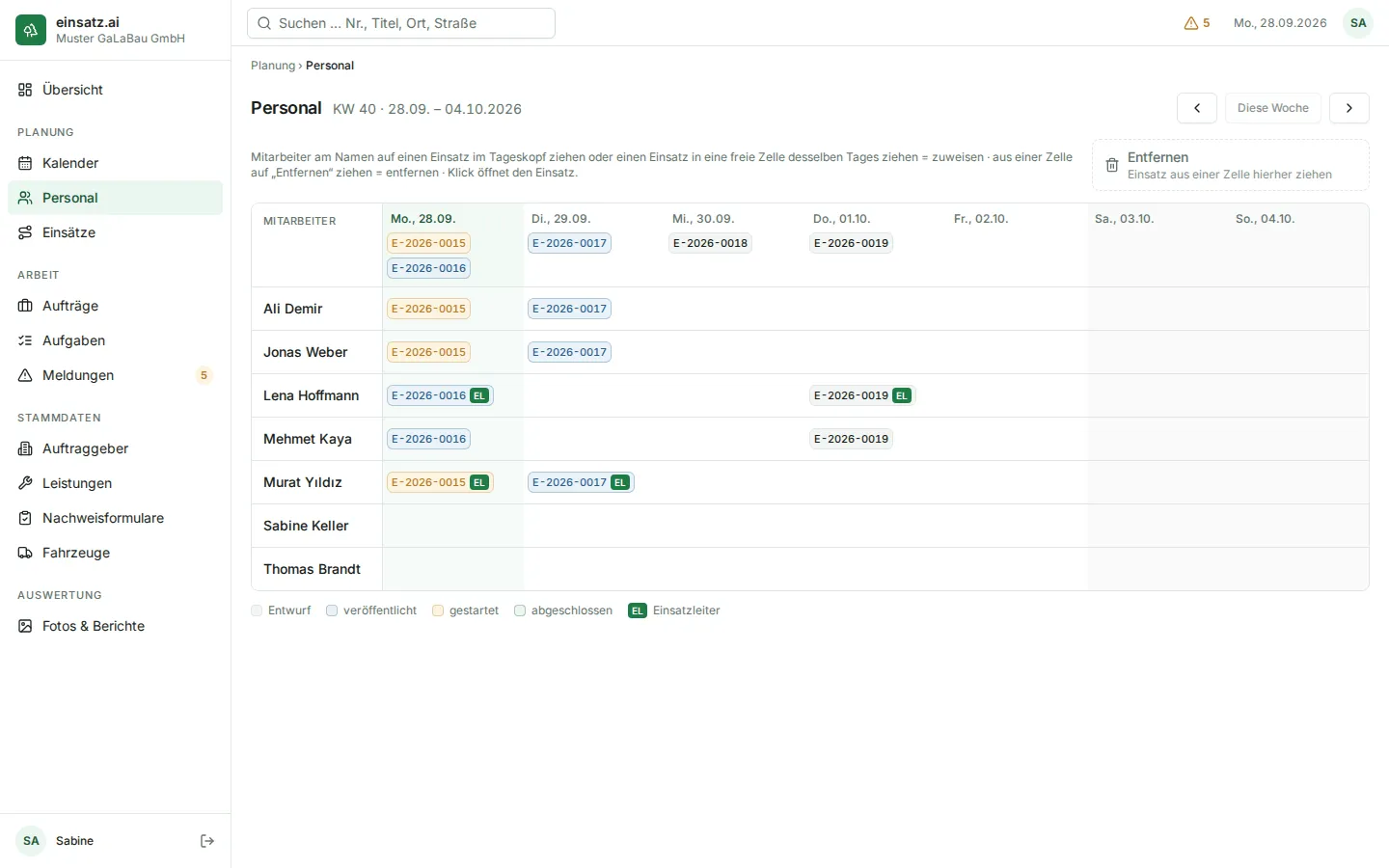
Unter „Planung“ › „Personal“ sehen Sie eine Woche als Raster: je Zeile ein Mitarbeiter, je Spalte ein Tag. Eine
Zelle zeigt den Einsatz, in dem der Mitarbeiter an diesem Tag ist; „EL“ heißt, er ist dort Einsatzleiter. Eine
leere Zelle heißt: frei. Im Kopf jeder Spalte stehen die Einsätze des Tages.
Einteilen: Ziehen Sie einen Mitarbeiter am Namen auf einen Einsatz im Kopf der Tagesspalte – oder ziehen Sie
einen Einsatz in eine freie Zelle desselben Tages.
Herausnehmen: Ziehen Sie den Einsatz aus der Zelle auf „Entfernen“.
Ohne Maus (z. B. auf dem Tablet): Tippen Sie auf eine freie Zelle, um unter „Einsatz zuweisen“ einen der
offenen Einsätze des Tages zu wählen. Tippen Sie auf einen Einsatz in einer Zelle, um ihn zu „Öffnen“ oder den
Mitarbeiter zu „Entfernen“.
Mit den Pfeilen links und rechts neben „Diese Woche“ („Vorherige Woche“ / „Nächste Woche“) wechseln Sie
die Woche; „Diese Woche“ bringt Sie zur aktuellen Woche zurück.
Unter „Planung“ › „Einsätze“ sehen Sie die Einsätze von „Von“ bis „Bis“ (anfangs heute bis in 30 Tagen)
mit „Nummer“, „Datum“, „Status“, „Einsatzleiter“, „Mitarbeiter“, „Fahrzeuge“, „Aufträge“,
„Halte“ und „Aufgaben“. Filtern können Sie nach Status, Einsatzleiter, Mitarbeiter, Fahrzeug und Auftrag.
Klicken Sie in der Liste „Einsätze“ auf „Neuer Einsatz“ – oder im Kalender auf das „+“ an einem Tag.
Prüfen Sie das „Datum“.
Haken Sie unter „Mitarbeiter“ an, wer an diesem Tag arbeitet. Angeboten wird nur, wer an diesem Tag noch frei
ist.
Wählen Sie den „Einsatzleiter“ – einen der gewählten Mitarbeiter. Im Entwurf darf das Feld noch leer bleiben;
zum Veröffentlichen ist ein Einsatzleiter nötig.
Freiwillig: „Fahrzeuge“ anhaken, einen „Tagesnachweis“ wählen (z. B. Zählerstände des Wasserwagens, die der
Einsatzleiter beim Tagesabschluss erfasst) und „Notizen“ für die Mannschaft eintragen.
Klicken Sie auf „Anlegen“. Der Einsatz öffnet sich mit seiner Nummer, z. B. „E-2026-0020“, als Entwurf.
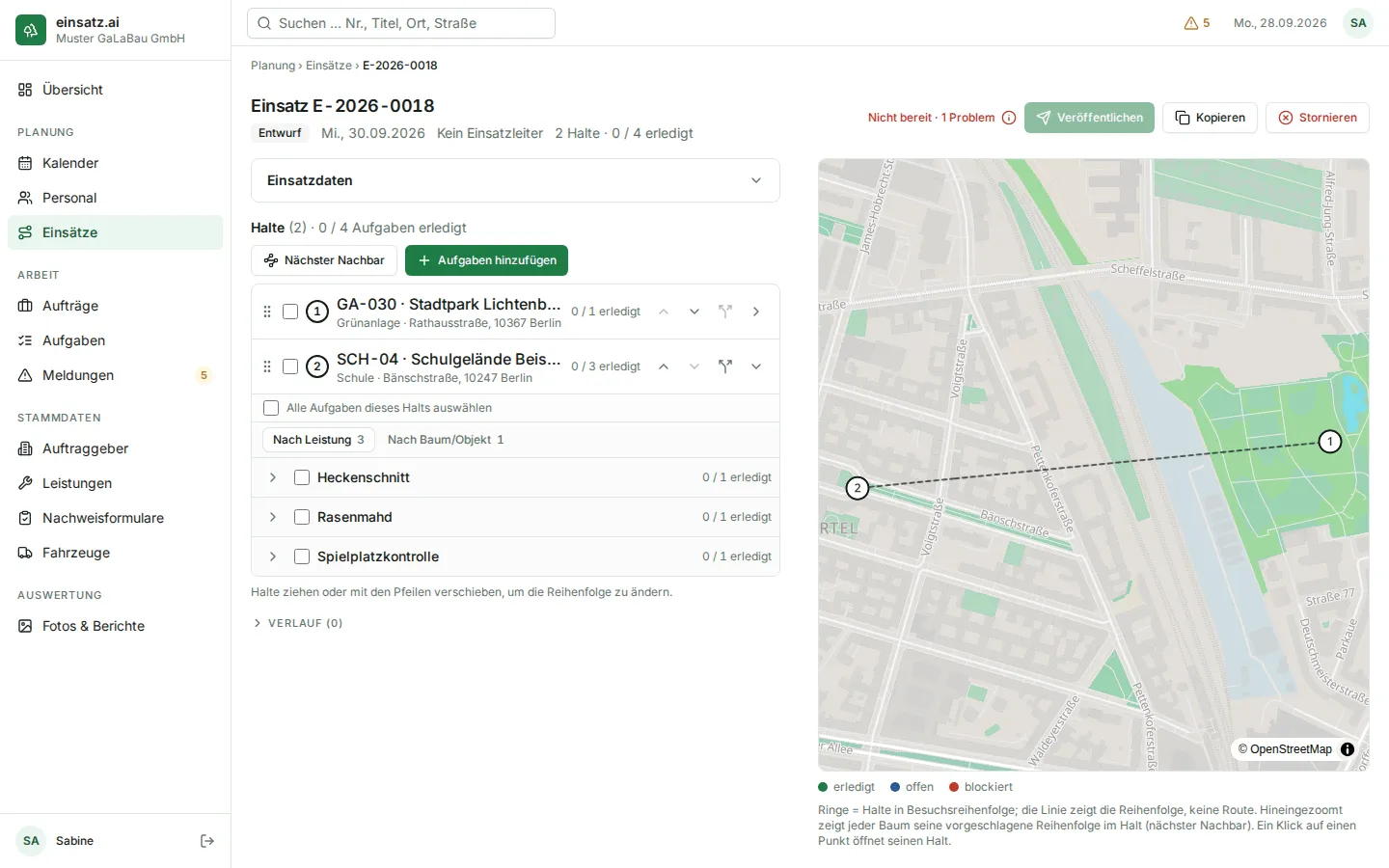
Oben stehen Nummer, Status, Datum, Einsatzleiter und „… Halte · … / … erledigt“, rechts die Schaltflächen. Links
finden Sie die „Einsatzdaten“ (auf- und zuklappbar), die „Halte“ und den „Verlauf“, rechts die
Tageskarte.
Ändern Sie im Bereich „Einsatzdaten“ Datum, Mitarbeiter, Einsatzleiter, Fahrzeuge, Tagesnachweis oder Notizen und
klicken Sie auf „Speichern“. Mit „Verwerfen“ nehmen Sie die Änderungen zurück. Solange etwas ungespeichert ist,
steht dort „Ungespeicherte Änderungen“, und Veröffentlichen ist gesperrt.
Ändern Sie das Datum, steht darunter „Verschiebt den Einsatz auf …; die Prüfungen laufen erneut.“ Ist ein
Mitarbeiter am neuen Tag schon eingeplant, wird das Verschieben abgelehnt und der Hinweis nennt ihn.
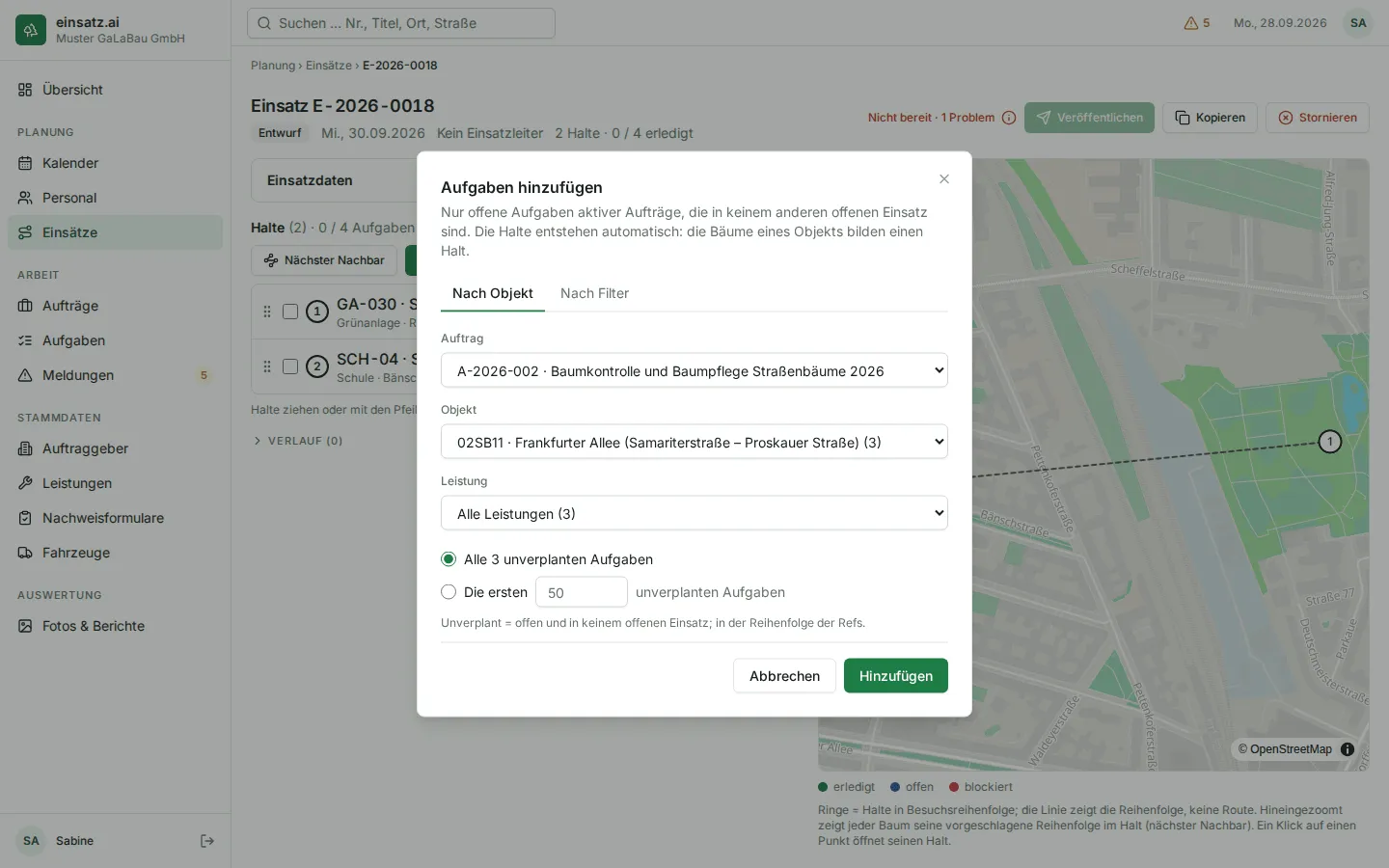
Klicken Sie bei den Halten auf „Aufgaben hinzufügen“.
Wählen Sie den „Auftrag“.
Im Reiter „Nach Objekt“:
Wählen Sie das „Objekt“. In Klammern steht, wie viele unverplante Aufgaben es hat.
Freiwillig: nur eine „Leistung“ dieses Objekts, z. B. nur die Wässerung.
Wählen Sie „Alle … unverplanten Aufgaben“ oder „Die ersten … unverplanten Aufgaben“ und tragen Sie im
Feld dazwischen die Zahl ein (z. B. 50) – in der Reihenfolge der Refs.
Oder im Reiter „Nach Filter“: Wählen Sie freiwillig eine „Leistung“; darunter steht, wie viele unverplante
Aufgaben passen.
Klicken Sie auf „Hinzufügen“ bzw. „Alle … hinzufügen“.
Unverplant heißt: offen und in keinem offenen Einsatz. Aufgaben, die schon in einem anderen Einsatz stecken, werden
übersprungen, und der Hinweis nennt, wie viele.
einsatz.ai bildet die Halte selbst: Die Bäume eines Objekts sind ein Halt (das Objekt), ein Baum ohne Objekt ist ein
eigener Halt. Über der Liste steht z. B. „Halte (2) · 0 / 7 Aufgaben erledigt“.
Reihenfolge: Ziehen Sie einen Halt an seine Stelle oder nutzen Sie die Pfeile nach oben und unten
(„Nach oben“ / „Nach unten“). „Nächster Nachbar“ sortiert ab dem ersten Halt immer zum nächstgelegenen – nach Luftlinie, nicht
nach Straßen.
Aufgaben ansehen: Klappen Sie einen Halt auf. Die Reiter „Nach Leistung“ und „Nach Baum/Objekt“ gliedern
seine Aufgaben. Die Bäume tragen eine Nummer innerhalb des Halts – einen Vorschlag für die Reihenfolge vor Ort.
Zusammenführen: Haken Sie mindestens zwei Halte an und klicken Sie auf „Zusammenführen“. Die Aufgaben kommen
in den ersten gewählten Halt; er behält seinen Ort.
Aufteilen: Klicken Sie bei einem Halt auf „Aufteilen“, wählen Sie die Aufgaben, die in einen neuen Halt
sollen, und bestätigen Sie mit „Aufteilen“. Der neue Halt kommt direkt dahinter, am selben Ort. Mindestens eine
Aufgabe muss bleiben.
Aufgaben herausnehmen: Haken Sie Aufgaben an und klicken Sie auf „Aus dem Einsatz nehmen“. Sie sind danach
wieder offen. Erledigte Aufgaben lassen sich nicht herausnehmen.
Ein Halt ohne Aufgaben verschwindet beim nächsten Speichern oder beim Veröffentlichen.
Die Ringe mit Nummern sind die Halte in der Reihenfolge der Fahrt; die Linie zeigt die Reihenfolge, keine Route.
Die Bäume sind eingefärbt: „erledigt“ grün, „offen“ blau, „blockiert“ rot. Nach dem Start kommen
„Start / Abschluss“ dazu – die Orte, an denen der Einsatzleiter begonnen und abgeschlossen hat.
Ein Klick auf einen Punkt öffnet seinen Halt in der Liste. Haken Sie Halte an, zeigt die Karte nur deren Bäume
(„Nur Halt …“); „Alle zeigen“ hebt das auf.
Neben der Schaltfläche „Veröffentlichen“ zeigt eine Anzeige, ob der Einsatz bereit ist: „Bereit zum
Veröffentlichen“, „… Hinweise“ oder „Nicht bereit · … Problem“. Ein Klick auf die Anzeige zeigt die
Einzelheiten.
Beheben Sie die roten Punkte. Der häufigste: „Kein Einsatzleiter gewählt – Veröffentlichen nicht möglich.“
Solange ein roter Punkt da ist oder Einsatzdaten ungespeichert sind, ist „Veröffentlichen“ gesperrt.
Klicken Sie auf „Veröffentlichen“.
Gibt es Hinweise, öffnet sich „Hinweise vor dem Veröffentlichen“. Prüfen Sie sie und klicken Sie auf
„Trotzdem veröffentlichen“ – oder auf „Abbrechen“, um erst etwas zu ändern.
Sie sehen „Veröffentlicht – die Mitarbeiter sehen den Einsatz, die Aufgaben sind geplant.“
Mögliche Hinweise:
„… ist an diesem Tag auch in …“ – ein Fahrzeug steckt am selben Tag in einem anderen Einsatz.
„… Aufgaben sind blockiert.“ – eine Meldung sperrt Aufgaben dieses Einsatzes.
„Der Einsatzleiter ist deaktiviert.“ – wählen Sie einen anderen Einsatzleiter.
„… Halte ohne Aufgaben (werden beim Speichern oder Veröffentlichen entfernt).“
Veröffentlicht: Sie können weiterhin alles ändern – Mitarbeiter, Einsatzleiter, Fahrzeuge, Aufgaben, Halte, Datum.
Gestartet: Nur noch Mitarbeiter und Aufgaben lassen sich ändern, über „Planung bearbeiten“ in der
Einsatz-Übersicht. Der Einsatzleiter bleibt, Notizen, Fahrzeuge und Tagesnachweis
sind fest.
Wiederkehrende Arbeit – z. B. die wöchentliche Wässerung derselben Bäume – planen Sie durch Kopieren.
Öffnen Sie den Einsatz, der als Vorlage dienen soll. Er darf jeden Status haben.
Klicken Sie auf „Kopieren“.
Wählen Sie im Fenster „Einsatz … kopieren“ das „Datum“.
Klicken Sie auf „Kopie anlegen“. Der neue Entwurf öffnet sich, z. B. mit
„Kopie von E-2026-0012 angelegt: 2 Halte, 8 neue Aufgaben.“
Übernommen werden Mitarbeiter, Einsatzleiter, Fahrzeuge und Tagesnachweis, die Halte in derselben Reihenfolge und für
jede Aufgabe eine neue offene Aufgabe – gleicher Baum oder gleiches Objekt, gleiche Leistung, gleiches
Nachweisformular, gleiche Notizen. Der ursprüngliche Einsatz und seine Aufgaben bleiben unverändert.
Nicht übernommen werden stornierte Aufgaben, Aufgaben abgeschlossener oder stornierter Aufträge, Aufgaben an
entfallenen Bäumen oder Objekten und die Notizen des Einsatzes. Nicht mehr aktive Mitarbeiter, Fahrzeuge und Formulare
fallen weg.
Klicken Sie auf „Stornieren“, tragen Sie im Fenster „Einsatz stornieren“ den „Grund“ ein und bestätigen
Sie mit „Stornieren“. Das geht in jedem Status außer „abgeschlossen“. Die Aufgaben sind danach wieder offen und
können neu eingeplant werden. Ein stornierter Einsatz lässt sich nur noch lesen.
Normalerweise startet der Einsatzleiter den Tag in der App (siehe Tag starten). Geht
das nicht – z. B. weil sein Telefon defekt ist –, starten Sie den Einsatz im Büro.
Öffnen Sie den veröffentlichten Einsatz. Ab seinem Datum steht oben „Einsatz starten“.
Klicken Sie auf „Einsatz starten“.
Die Frage lautet „Einsatz jetzt vom Büro starten (…)? Der Start kann nicht rückgängig gemacht werden; er wird ohne
Standort gespeichert.“ Bestätigen Sie mit „Jetzt starten“.
Die Seite zeigt jetzt die Einsatz-Übersicht. Der Start ist dort mit
„vom Büro“ markiert.
Ein Mitarbeiter wird mir unter „Mitarbeiter“ nicht angeboten.
Er ist an diesem Tag schon in einem anderen Einsatz – oder er ist deaktiviert. Im Personalplan sehen Sie,
wo er eingeteilt ist.
Warum ist „Veröffentlichen“ grau?
Entweder fehlt der Einsatzleiter (die Anzeige daneben sagt es), oder es gibt ungespeicherte Einsatzdaten. Speichern
oder verwerfen Sie die Änderungen.
Ich kann den Einsatzleiter im Personalplan nicht herausnehmen.
Der Einsatzleiter kann nicht entfernt werden, solange er Einsatzleiter ist. Wählen Sie zuerst einen anderen
Einsatzleiter.
Können auch Büro-Mitarbeiter oder der Admin in einem Einsatz arbeiten?
Ja. Jeder aktive Benutzer kann eingeteilt werden und auch Einsatzleiter sein.
Kann ich Planungszeiten (Beginn, Ende) oder Urlaub hinterlegen?
Nein. Ein Einsatz hat ein Datum, aber keine geplanten Uhrzeiten, und Abwesenheiten verwaltet einsatz.ai nicht. Die
tatsächlichen Arbeitszeiten erfasst der Einsatzleiter beim Tagesabschluss.