
Kalender und Heute
In der App sehen Sie auf einen Blick, wann Sie eingeteilt sind, wohin es geht, was zu tun ist und mit wem Sie unterwegs sind. Auf dieser Seite lesen Sie, wie Sie Ihre Einsätze finden und was Sie in einem Einsatz sehen.
Für wen: Mitarbeiter. Die App zeigt jeder Person nur ihre eigenen Einsätze. Als Mitarbeiter lesen Sie – den Einsatz starten, Aufgaben erledigen, Nachweise erfassen, Meldungen senden und den Tag abschließen macht der Einsatzleiter. Leiten Sie selbst einen Einsatz, lesen Sie zusätzlich den Bereich Einsatzleiter.
Voraussetzung: Die App ist installiert und Sie sind angemeldet – siehe App installieren.
Die drei Bereiche der App
Abschnitt betitelt „Die drei Bereiche der App“Unten in der App finden Sie drei Schaltflächen:
| Schaltfläche | Was Sie dort finden |
|---|---|
| „Kalender“ | alle Ihre Einsätze nach Tag, Woche oder Monat |
| „Heute“ | die Einsätze von heute auf einen Blick |
| „Mehr“ | Ihr Profil, die Sprache, Ihr Passwort, den Stand der Synchronisierung und „Abmelden“ |
Ein Einsatz erscheint bei Ihnen, sobald das Büro Sie eingeteilt und den Einsatz veröffentlicht hat. Entwürfe, an denen das Büro noch plant, sehen Sie nicht. Eine Benachrichtigung bekommen Sie nicht: Schauen Sie selbst in die App, zum Beispiel am Vorabend und am Morgen.
Kalender
Abschnitt betitelt „Kalender“Der „Kalender“ öffnet sich beim ersten Mal in der Wochenansicht mit der aktuellen Woche. Danach merkt sich die App, welche Ansicht Sie zuletzt gewählt haben.
-
Tippen Sie unten auf „Kalender“.
-
Wählen Sie oben die Ansicht: „Tag“, „Woche“ oder „Monat“.
-
Mit den Pfeilen links und rechts blättern Sie zum vorherigen oder nächsten Tag, zur vorherigen oder nächsten Woche oder zum vorherigen oder nächsten Monat. „Heute“ bringt Sie zurück zum heutigen Tag.
-
Tippen Sie auf einen Einsatz, um ihn zu öffnen.
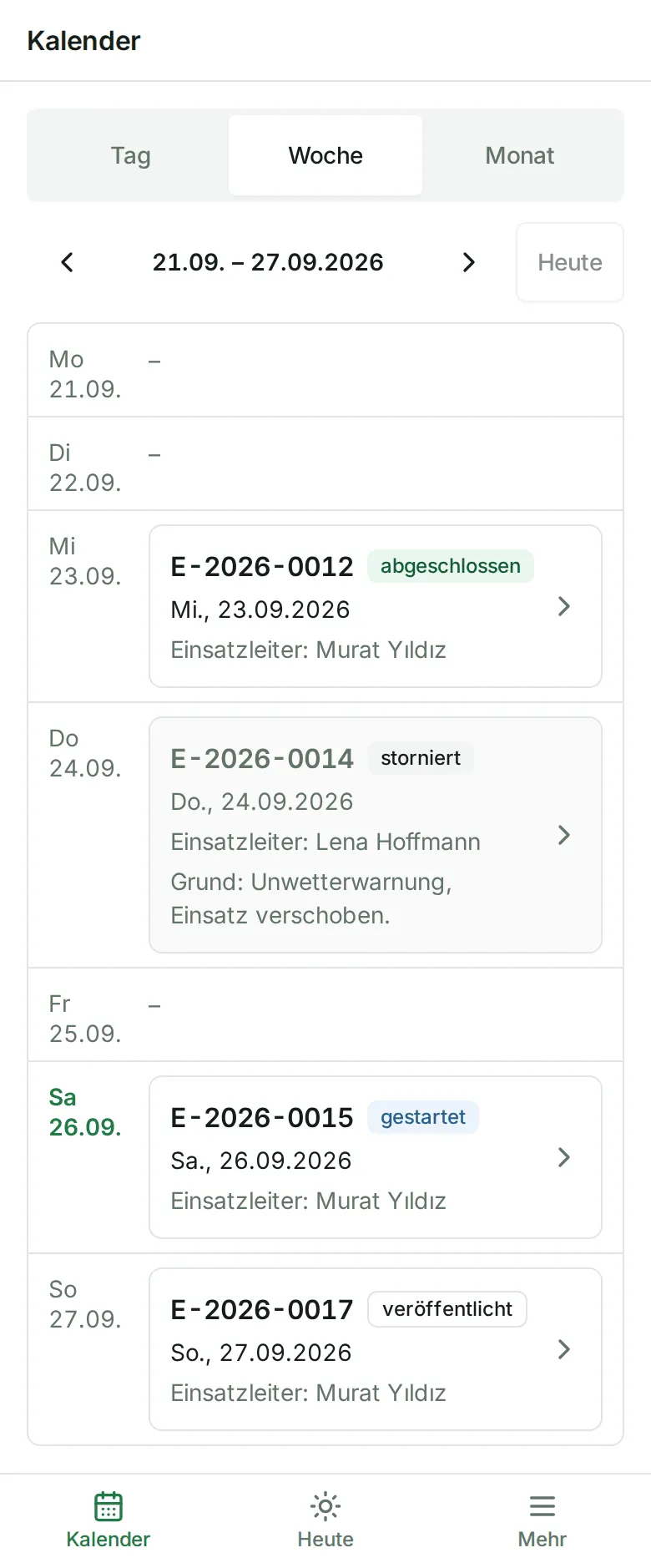
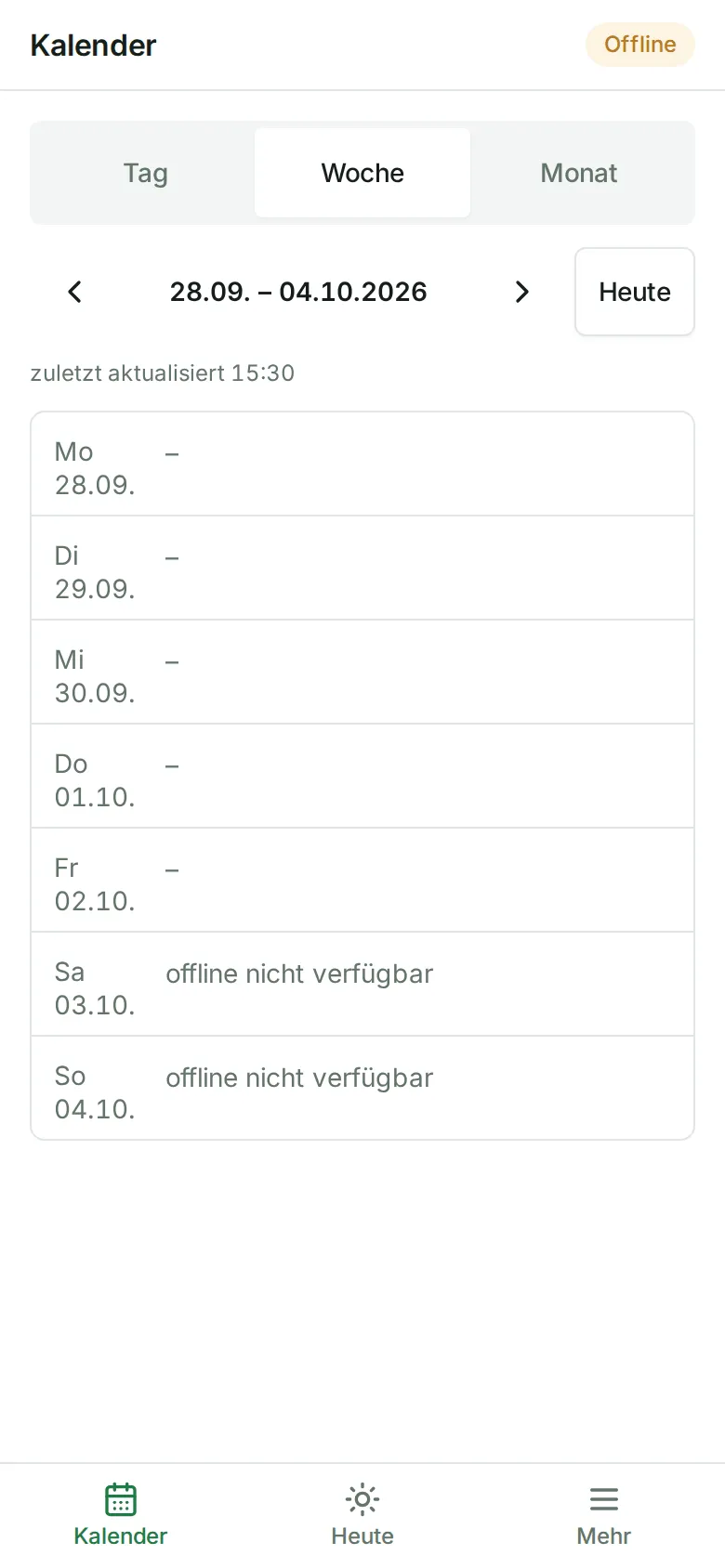
Die Wochenansicht zeigt die Tage von Montag bis Sonntag untereinander. Ein Tag ohne Einsatz zeigt „–“. Jeder Einsatz ist eine Karte mit:
- der Einsatznummer, zum Beispiel E-2026-0015,
- dem Status (siehe Tabelle unten),
- dem Datum,
- dem Einsatzleiter als „Einsatzleiter: …“ – oder, wenn Sie selbst den Einsatz leiten, dem grünen Abzeichen „Einsatzleiter“,
- bei einem stornierten Einsatz dem Grund, zum Beispiel „Grund: Starkregen, Termin wird neu geplant“.
Die Tagesansicht zeigt nur einen Tag. Ohne Einsatz steht dort „Kein Einsatz an diesem Tag.“
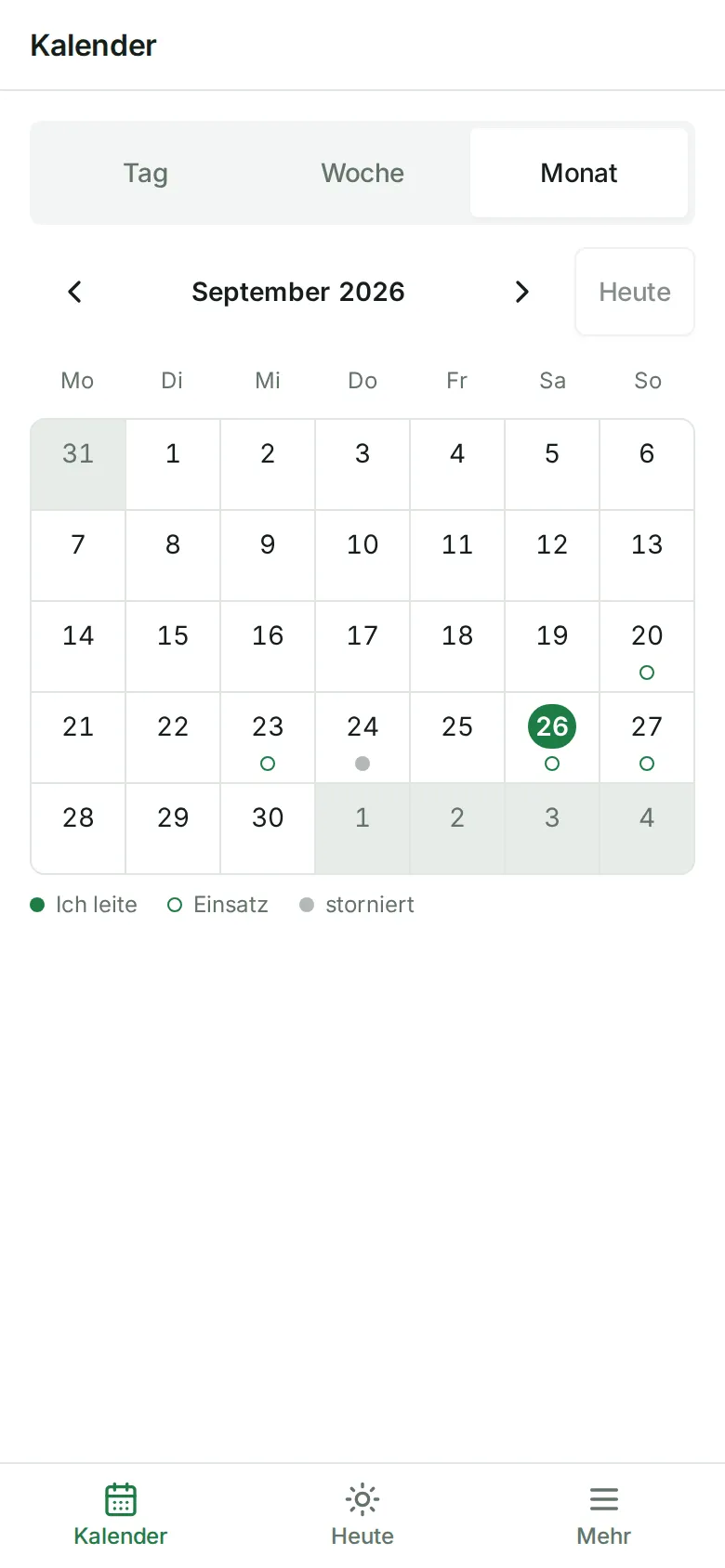
Die Monatsansicht zeigt den ganzen Monat als Raster. Ein Tag mit Einsatz trägt einen Punkt; die Erklärung steht unter dem Raster:
| Punkt | Bedeutung |
|---|---|
| grün gefüllt – „Ich leite“ | Sie sind an diesem Tag Einsatzleiter. |
| grüner Ring – „Einsatz“ | Sie sind im Einsatz eingeteilt. |
| grau – „storniert“ | Der Einsatz wurde vom Büro abgesagt. |
Tippen Sie auf einen Tag, öffnet sich seine Tagesansicht.
Was der Status bedeutet
Abschnitt betitelt „Was der Status bedeutet“| Status | Bedeutung |
|---|---|
| „veröffentlicht“ | Der Einsatz ist geplant. Er hat noch nicht begonnen. |
| „gestartet“ | Der Einsatzleiter hat den Einsatz gestartet; die Arbeit läuft. |
| „abgeschlossen“ | Der Einsatzleiter oder das Büro hat den Tag abgeschlossen. |
| „storniert“ | Das Büro hat den Einsatz abgesagt. Er bleibt grau in Ihrem Kalender stehen, mit dem Grund. |
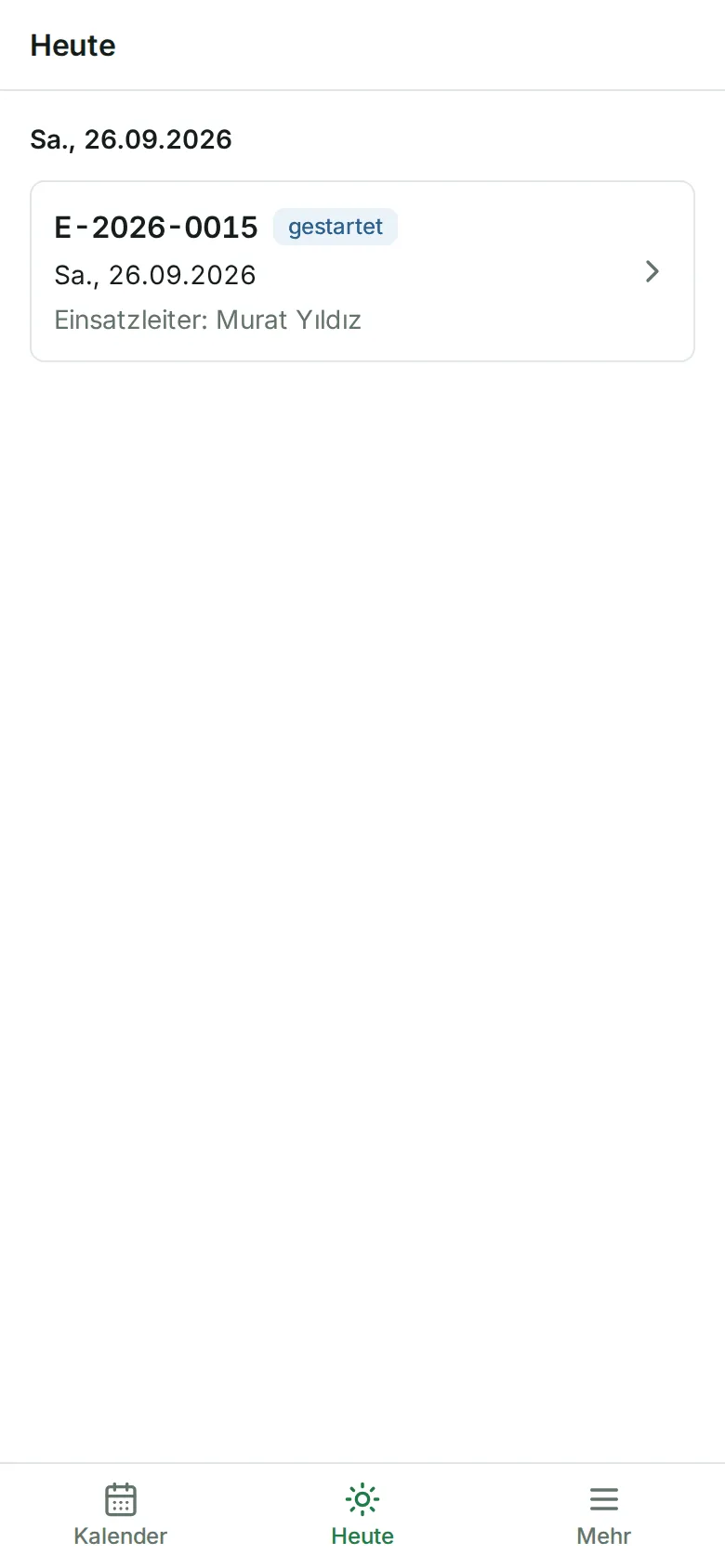
Unter „Heute“ stehen die Einsätze des heutigen Tages als Liste, oben das heutige Datum. Tippen Sie auf einen Einsatz, um ihn zu öffnen.
- Ist ein Einsatz von einem früheren Tag noch nicht abgeschlossen, steht er ganz oben mit dem Abzeichen „nicht abgeschlossen“. Der Einsatzleiter schließt ihn noch ab.
- Haben Sie heute keinen Einsatz, sehen Sie „Heute kein Einsatz.“ und darunter „Zum Kalender“.
Einen Einsatz öffnen
Abschnitt betitelt „Einen Einsatz öffnen“Ein Einsatz zeigt alles, was Sie für den Tag brauchen – von oben nach unten:
Kopf und Notizen
Abschnitt betitelt „Kopf und Notizen“- Datum und Status des Einsatzes und wer ihn leitet („Einsatzleiter: …“).
- Sobald der Einsatz läuft, die Startzeit, zum Beispiel „gestartet 07:12“, und nach dem Abschluss „abgeschlossen 15:40“.
- Unter „Notizen“ die Hinweise des Büros zum ganzen Tag, zum Beispiel Treffpunkt oder Schlüsselübergabe.
Karte und nächster Halt
Abschnitt betitelt „Karte und nächster Halt“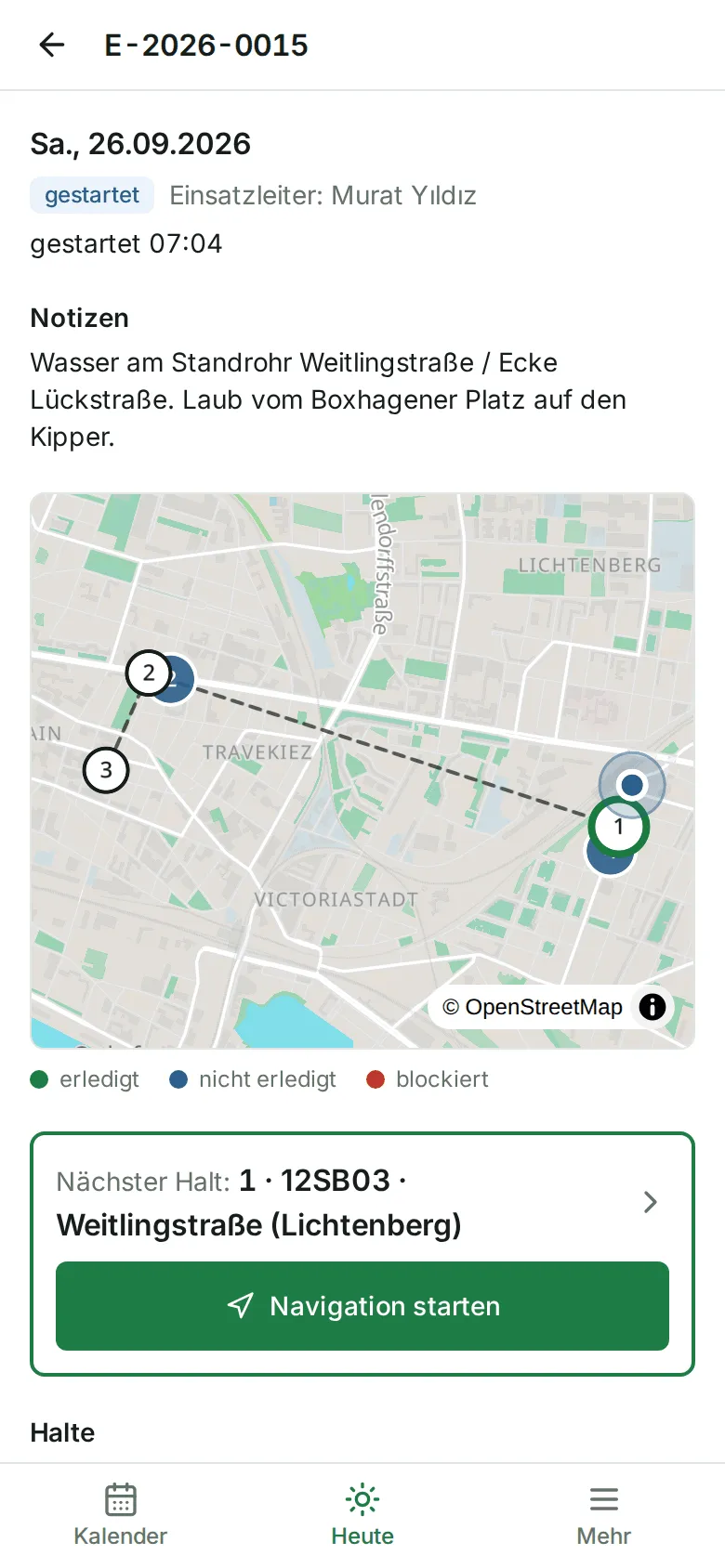
- Die Karte zeigt die Halte in der Reihenfolge, in der sie angefahren werden, mit Nummern. Die Bäume des Tages sind nach Stand eingefärbt: „erledigt“, „nicht erledigt“ und „blockiert“. Ein Punkt zeigt Ihre eigene Position.
- Tippen Sie auf einen Baum auf der Karte, springt die Seite zu seiner Aufgabe und hebt sie kurz hervor.
- Kann das Telefon Ihre Position nicht bestimmen, steht auf der Karte „Kein Standort“. Prüfen Sie dann, ob Sie einsatz.ai den Standort erlaubt haben.
- Die Karte „Nächster Halt“ unter der Karte nennt den nächsten Halt mit noch offener Arbeit. Mit „Navigation starten“ öffnen Sie ihn in der Karten-App des Telefons (auf dem iPhone in Apple Karten, auf Android in der eingestellten Karten-App).
Halte und Aufgaben
Abschnitt betitelt „Halte und Aufgaben“Unter „Halte“ stehen alle Orte des Tages in ihrer Reihenfolge. Ein Halt ist ein Ort, den Sie anfahren – ein Objekt wie eine Grünanlage oder ein Straßenzug mit seinen Bäumen, oder ein einzelner Baum.
Jeder Halt zeigt:
- seine Nummer (der nächste Halt ist grün umrandet), die Ref und den Namen, zum Beispiel „GA-017 · Boxhagener Platz“, und darunter „Objekt“ oder „Baum“,
- die Adresse, den „Hinweis“ zum Ort (zum Beispiel „Zufahrt über den Hof“) und die „Notizen“ zum Ort,
- die Schaltfläche „Navigation starten“,
- darunter die Aufgaben an diesem Halt.
Tippen Sie auf die Überschrift eines Halts, öffnet sich eine eigene Seite nur für diesen Halt.
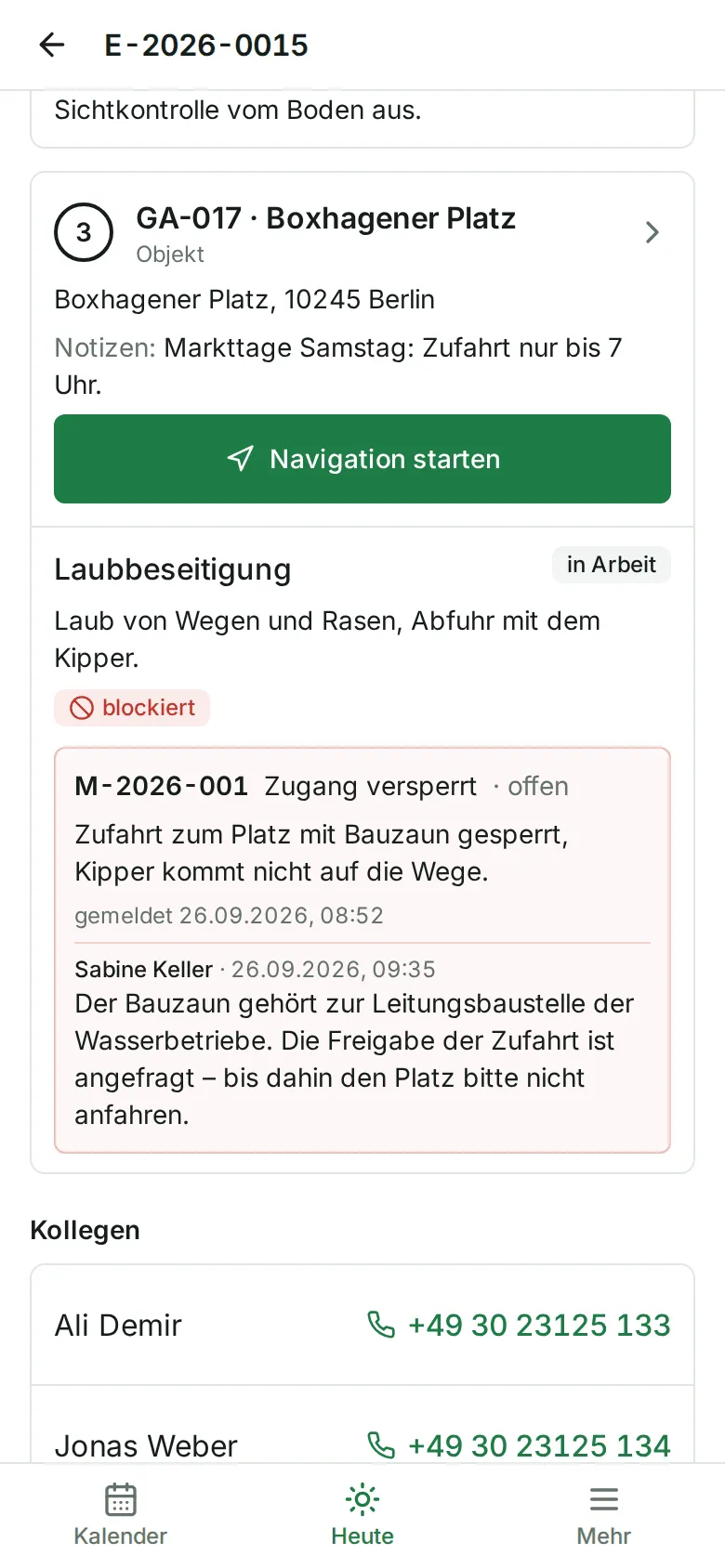
Jede Aufgabe zeigt:
- die Leistung, also die Art der Arbeit, zum Beispiel „Jungbaumbewässerung“,
- ihren Status,
- bei einem Objekt mit vielen Bäumen den Baum, zu dem sie gehört,
- die Beschreibung der Leistung – lange Texte klappen Sie mit „mehr“ auf und mit „weniger“ wieder zu,
- Notizen des Büros zu dieser Aufgabe,
- bei einer Abhilfe-Aufgabe die Zeile „Abhilfe für M-…“ und darunter die Meldung, deren Problem die Aufgabe beheben soll – mit Grund, Status, Text und den Kommentaren des Büros.
| Status der Aufgabe | Bedeutung |
|---|---|
| „geplant“ | Die Aufgabe ist für diesen Einsatz eingeplant. |
| „in Arbeit“ | Der Einsatz ist gestartet; die Aufgabe ist noch nicht erledigt. |
| „erledigt“ | Die Aufgabe ist fertig – in der Regel hat der Einsatzleiter sie in der App erledigt. |
| „offen“ | Die Aufgabe ist (wieder) offen, zum Beispiel nach dem Tagesabschluss ohne Erledigung. |
| „storniert“ | Die Aufgabe entfällt. |
| „blockiert“ (rot) | Eine Meldung sperrt die Aufgabe, zum Beispiel weil der Zugang versperrt ist. Darunter stehen die Nummer der Meldung (etwa M-2026-001), der Grund, ihr Status, wann sie gemeldet wurde, und die Kommentare des Büros. Die Aufgabe kann erst erledigt werden, wenn das Büro die Meldung gelöst oder die Sperre aufgehoben hat. |
Kollegen und Fahrzeuge
Abschnitt betitelt „Kollegen und Fahrzeuge“- Unter „Kollegen“ stehen alle, die mit Ihnen im Einsatz sind, der Einsatzleiter mit dem Abzeichen „Einsatzleiter“. Tippen Sie auf eine Telefonnummer, um anzurufen.
- Unter „Fahrzeuge“ stehen die Fahrzeuge des Tages mit Kennzeichen.
Mit dem Pfeil oben links kommen Sie zurück dahin, wo Sie den Einsatz geöffnet haben.
Ohne Internet
Abschnitt betitelt „Ohne Internet“Die App speichert Ihre Einsätze von heute und den nächsten 6 Tagen auf dem Telefon, dazu einen früheren Einsatz, der noch läuft. Diese Einsätze sehen Sie auch im Park ohne Netz.
| Sie sehen … | Das bedeutet |
|---|---|
| „Offline“ oben rechts | Das Telefon erreicht einsatz.ai gerade nicht. Die App zeigt die gespeicherten Daten. |
| „Verbindung wird geprüft …“ oben rechts | Die App prüft gerade, ob sie online ist. |
| „zuletzt aktualisiert 07:12“ | So aktuell sind die angezeigten Daten. |
| „offline nicht verfügbar“ | Dieser Tag oder Einsatz ist nicht auf dem Telefon gespeichert – zum Beispiel weiter als 6 Tage in der Zukunft. Mit Internet sehen Sie ihn. |
| „Keine Verbindung – Einsätze werden geladen, sobald das Telefon online ist.“ | Das Telefon hat noch nie Einsätze geladen. Verbinden Sie es einmal mit dem Internet. |
| „Karte offline nicht verfügbar“ | Die Karte kann gerade nicht geladen werden; der Rest des Einsatzes bleibt sichtbar. Liegen keine Kartenbilder für die Gegend vor, sehen Sie die Punkte auf leerem Grund. |
Mehr dazu: Offline arbeiten.
Immer auf dem neuesten Stand
Abschnitt betitelt „Immer auf dem neuesten Stand“Die App holt neue Daten von selbst: wenn Sie sie öffnen, wenn Sie in die App zurückkehren und alle 15 Minuten, solange sie offen ist und Internet hat. Einen Knopf zum Aktualisieren gibt es nicht.
Hat das Büro gerade etwas geändert und Sie sehen es noch nicht, wechseln Sie kurz in eine andere App und wieder zurück. Wann zuletzt geladen wurde, sehen Sie unter „Mehr“ → „Synchronisierung“ bei „Zuletzt synchronisiert:“.
Der Bereich „Mehr“
Abschnitt betitelt „Der Bereich „Mehr““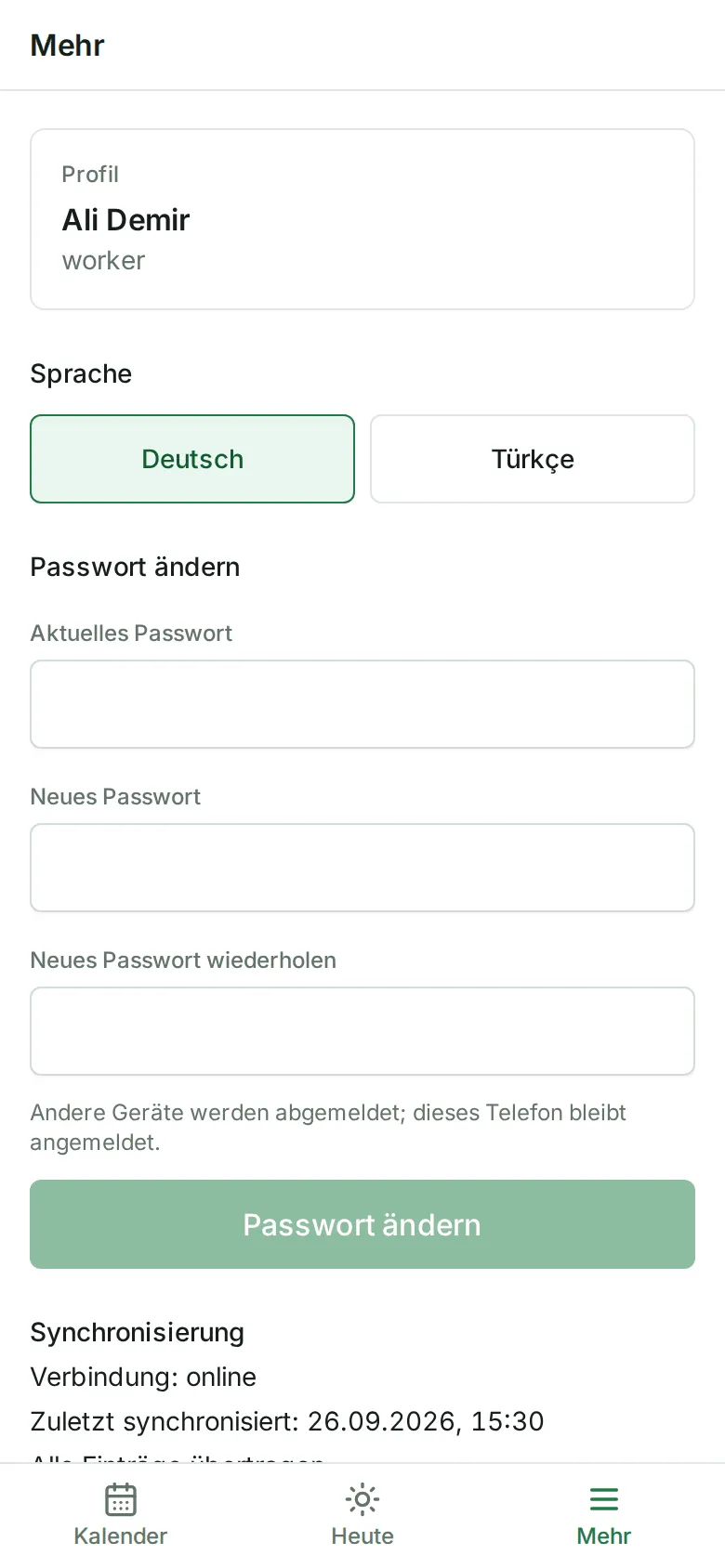
| Bereich | Wofür |
|---|---|
| „Profil“ | Ihr Name und Ihre Rolle. Name und Telefonnummer ändert nur der Admin. |
| „Sprache“ | „Deutsch“ oder „Türkçe“ – siehe Sprache wählen. |
| „Passwort ändern“ | Ihr eigenes Passwort ändern – siehe Eigenes Passwort ändern. |
| „Synchronisierung“ | Verbindung, letzter Abgleich und ob alle Einträge übertragen sind. |
| „Abmelden“ | Sich auf diesem Telefon abmelden – siehe Abmelden. |
Ganz unten steht die Version der App („Version …“). Die brauchen Sie nur bei Rückfragen.
Häufige Fragen
Abschnitt betitelt „Häufige Fragen“Das Büro sagt, ich bin eingeteilt – aber ich sehe den Einsatz nicht. Dafür gibt es drei häufige Gründe: Der Einsatz ist noch ein Entwurf und nicht veröffentlicht. Oder Ihr Telefon hat seit der Änderung noch nicht geladen – öffnen Sie die App mit Internet. Oder der Einsatz liegt weiter als 6 Tage in der Zukunft und Sie sind offline.
Ein Einsatz ist grau und steht auf „storniert“. Das Büro hat ihn abgesagt. Der Grund steht auf der Karte und im Einsatz. Einen Ersatztermin sehen Sie als neuen Einsatz, sobald das Büro ihn veröffentlicht hat.
Beim Öffnen steht „Einsatz nicht gefunden.“ Sie sind nicht mehr in diesem Einsatz eingeteilt, oder das Büro hat ihn storniert, bevor er veröffentlicht war. Tippen Sie auf „Zum Kalender“.
Kann ich eine Aufgabe als erledigt markieren oder ein Foto machen? Nein. Das macht der Einsatzleiter. Sagen Sie ihm Bescheid, wenn eine Aufgabe fertig ist.
Warum ist eine Aufgabe rot „blockiert“? Eine Meldung sperrt sie, zum Beispiel wegen eines versperrten Zugangs oder einer Leitung im Boden. Das Büro entscheidet, wie es weitergeht: Es löst die Meldung oder hebt die Sperre auf. Bis dahin bleibt die Aufgabe liegen.
Unter einer Aufgabe steht „Abhilfe für M-…“. Was heißt das? Das Büro hat die Aufgabe angelegt, um das Problem einer Meldung zu beheben – zum Beispiel einen Rückschnitt über einem Radweg. Darunter steht die Meldung mit den Kommentaren des Büros, damit Sie wissen, worum es geht. Diese Meldung sperrt die Aufgabe nicht; sie wird wie jede andere erledigt.
Bin ich an einem Tag einmal Einsatzleiter – was ändert sich? Sie sehen das grüne Abzeichen „Einsatzleiter“ und im Einsatz zusätzliche Schaltflächen, zum Beispiel „Einsatz starten“. Wie es geht, steht unter Tag starten.