
Einstellungen
Die Einstellungen gelten für den ganzen Betrieb: für jede Person, im Büro und in der App und in den CSV-Dateien – unabhängig davon, ob jemand die Anzeige auf Deutsch oder Türkisch nutzt.
Für wen: Admins. Die Seite „Einstellungen“ sehen nur Personen mit der Rolle admin. Öffnet jemand aus dem Büro die Adresse der Seite direkt, steht dort „Kein Zugang – nur für Admins.“
So finden Sie die Seite: In der Büro-Oberfläche in der Seitenleiste unter „Verwaltung“ → „Einstellungen“.
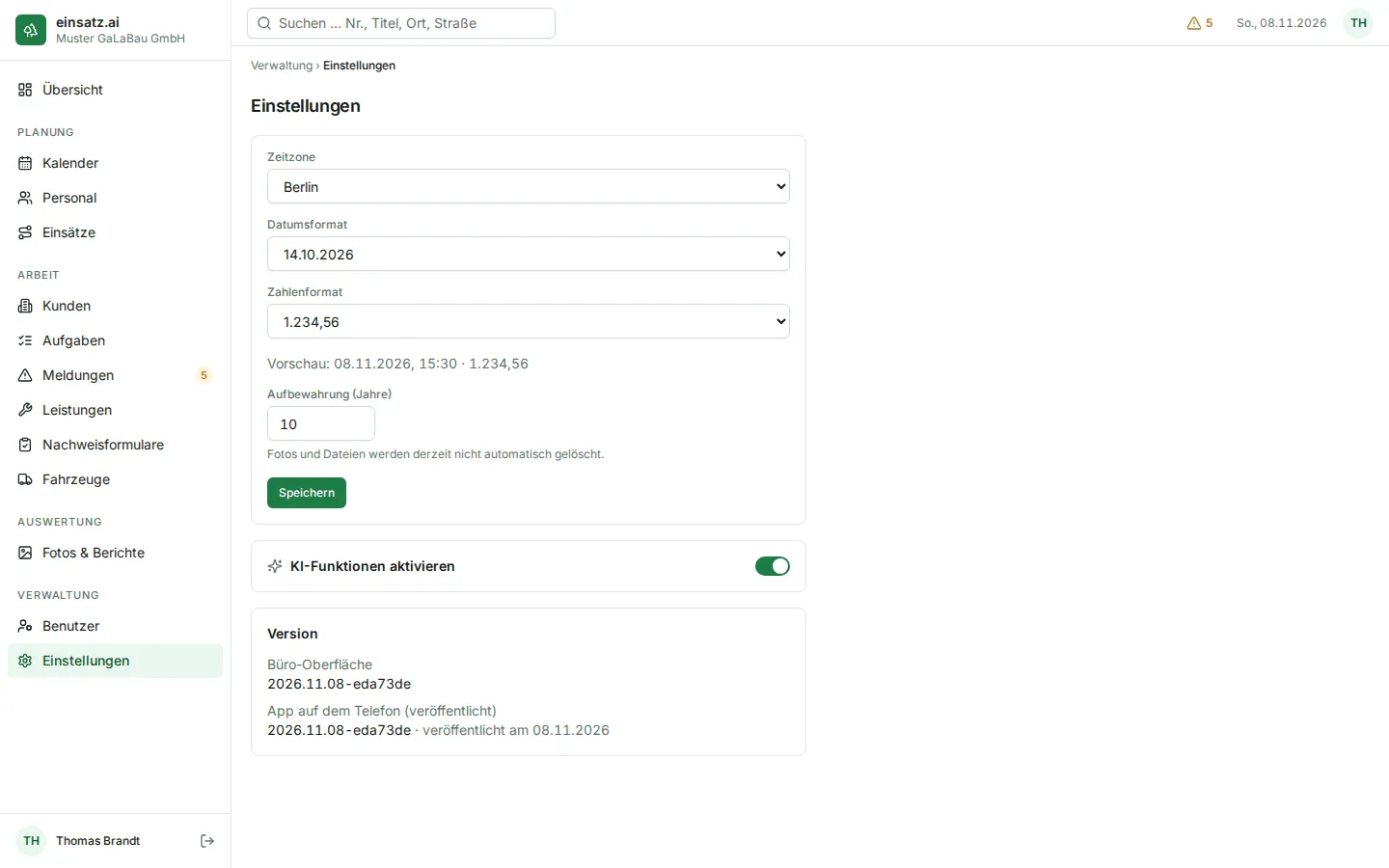
Die Felder
Abschnitt betitelt „Die Felder“| Feld | Was Sie wählen |
|---|---|
| „Zeitzone“ | „Berlin“ (Standard), „Wien“ oder „Zürich“. Nach ihr richten sich das heutige Datum und alle Uhrzeiten. Die drei Zeitzonen haben dieselbe Uhrzeit; ein Wechsel verschiebt keine Zeiten. |
| „Datumsformat“ | 14.10.2026 (Standard) oder 2026-10-14. Mit 14.10.2026 stehen an knappen Stellen – auf der „Übersicht“, im „Kalender“, unter „Personal“ und in der App – nur Tag und Monat (Do., 15.10.); mit 2026-10-14 steht dort immer das ganze Datum (Do., 2026-10-15). |
| „Zahlenformat“ | 1.234,56 (Standard) oder 1’234.56 (Schweizer Format). |
| „Aufbewahrung (Jahre)“ | Wie viele Jahre Fotos und Dateien eines Auftrags nach seinem Abschluss aufbewahrt werden: ganze Jahre von 10 bis 30, Standard 10. |
Unter „Zahlenformat“ zeigt eine Zeile, wie das heutige Datum mit Uhrzeit und eine Beispielzahl in den gewählten Formaten aussehen, zum Beispiel „Vorschau: 27.09.2026, 14:30 · 1.234,56“. Sie ändert sich sofort, wenn Sie etwas anderes wählen – schon vor dem Speichern.
Was die Formate in den CSV-Dateien bedeuten, steht unter Fotos & Berichte → Datums- und Zahlenformat.
Einstellungen ändern
Abschnitt betitelt „Einstellungen ändern“-
Wählen Sie die neuen Werte.
-
Klicken Sie auf „Speichern“. Neben der Schaltfläche erscheint „Gespeichert.“
- Sie selbst sehen die neuen Formate sofort auf allen Seiten.
- Andere Personen im Büro sehen sie innerhalb einer Minute, solange ihr Browserfenster offen ist; ein Fenster im Hintergrund übernimmt sie, sobald es wieder vorne ist.
- Telefone übernehmen sie, wenn die App mit Verbindung geöffnet wird; eine App, die die ganze Zeit offen ist, nach spätestens etwa einer Viertelstunde. Bis dahin zeigt die App die bisherigen Formate.
- Jede Änderung wird mit Name, Zeitpunkt und den alten und neuen Werten protokolliert. Die Seite selbst zeigt keinen Verlauf.
KI-Funktionen aktivieren
Abschnitt betitelt „KI-Funktionen aktivieren“Unter den vier Feldern steht die Karte „KI-Funktionen aktivieren“ mit dem Schalter rechts neben dem Titel. Er gilt für alle KI-Funktionen von einsatz.ai in Ihrem Betrieb – heute die Vorschläge beim Import einer Liste, welcher Leistung ein Text der Liste zugeordnet wird. Standardmäßig ist er aus.
Ein Klick auf den Schalter schaltet die KI-Funktionen ein oder aus; das wird ohne „Speichern“ sofort gespeichert. Eingeschaltet fragt einsatz.ai die KI beim Öffnen einer Importdatei selbst, und das Büro sieht die Vorschläge unter „Leistungen zuordnen“; zugeordnet wird erst, wenn es einen übernimmt. Ausgeschaltet sendet einsatz.ai nichts an die KI. Jedes Ein- und Ausschalten wird mit Name und Zeitpunkt protokolliert.
Was an die KI geht, steht unter Was an die KI geht. Der Import selbst – die Liste in der Vorlage – funktioniert in jedem Fall; die Leistungen ordnen Sie dann selbst zu.
Version
Abschnitt betitelt „Version“Ganz unten steht die Karte „Version“:
| Zeile | Was sie zeigt |
|---|---|
| „Büro-Oberfläche“ | Die Version, mit der Ihr Browserfenster gerade arbeitet, zum Beispiel 2026.10.16-43e524e: das Datum, an dem sie erstellt wurde, und eine Kennung. Dieselbe Version steht im Profilmenü auf Ihren Initialen oben rechts ganz unten („Version …“). |
| „App auf dem Telefon (veröffentlicht)“ | Die Version, die einsatz.ai gerade an die Telefone ausliefert, mit „veröffentlicht am …“ und dem Datum. Telefone übernehmen sie von selbst, wenn die App mit Internet geöffnet wird oder man zu ihr zurückkehrt; welche Version ein Telefon hat, steht dort unter „Mehr“ ganz unten. |
Büro-Oberfläche und App kommen immer zusammen heraus. Steht bei „Büro-Oberfläche“ eine ältere Version, wurde einsatz.ai aktualisiert, seit Sie die Seite geöffnet haben; laden Sie die Seite im Browser neu.
Wenn etwas nicht klappt
Abschnitt betitelt „Wenn etwas nicht klappt“| Meldung | Was sie bedeutet |
|---|---|
| „Bitte eine ganze Zahl zwischen 10 und 30 eingeben.“ | Bei „Aufbewahrung (Jahre)“ steht keine ganze Zahl von 10 bis 30. Korrigieren Sie den Wert und speichern Sie noch einmal. |
| „Speichern fehlgeschlagen – bitte erneut versuchen.“ | Die Einstellungen konnten gerade nicht gespeichert werden; es hat sich nichts geändert. Klicken Sie nach einem Moment noch einmal auf „Speichern“. |
| „Speichern fehlgeschlagen – bitte erneut versuchen.“ (unter „KI-Funktionen aktivieren“) | Der Schalter konnte gerade nicht umgestellt werden; es hat sich nichts geändert. Versuchen Sie es nach einem Moment noch einmal. |
Häufige Fragen
Abschnitt betitelt „Häufige Fragen“Gilt das Format auch für die türkische Anzeige? Ja. Die Sprache gehört zu jeder Person, die Formate gehören zum Betrieb: Auch auf Türkisch stehen Datum und Zahlen im Format, das Sie hier wählen, die Wochentage deutsch.
Warum ändert sich keine Uhrzeit, wenn ich eine andere Zeitzone wähle? Berlin, Wien und Zürich haben dieselbe Uhrzeit, auch bei der Sommerzeit. Die Wahl legt fest, welche Zeitzone Ihr Betrieb hat; die angezeigten Zeiten bleiben gleich.