
Aufgaben
Eine Aufgabe ist ein Stück Arbeit an einem Ort: eine Leistung an einem Baum – oder an einem Objekt, wenn es um eine Fläche geht (z. B. Strauchschnitt auf dem Schulgelände). Aufgaben entstehen beim Listenimport, von Hand, beim Kopieren eines Einsatzes oder als Abhilfe-Aufgabe aus einer Meldung. Sie werden in Einsätzen geplant und in der App mit einem Nachweis erledigt.
Für wen: Büro und Admin. Sie finden die Aufgaben unter „Arbeit“ › „Aufgaben“ und die Aufgaben eines Auftrags auch im Reiter „Aufgaben“ des Auftrags.
Der Status einer Aufgabe
Abschnitt betitelt „Der Status einer Aufgabe“| Status | Bedeutung |
|---|---|
| „offen“ | noch nicht erledigt; steckt in keinem Einsatz oder in einem Einsatz, der noch Entwurf ist |
| „geplant“ | steckt in einem veröffentlichten Einsatz |
| „in Arbeit“ | ihr Einsatz ist gestartet |
| „erledigt“ | mit Nachweis abgeschlossen – wird nie wieder geöffnet |
| „storniert“ | wird nicht ausgeführt; der Grund steht bei der Aufgabe |
Zusätzlich kann eine Aufgabe „blockiert“ sein: Eine Meldung sperrt die Aufgaben an ihrem Ort. Eine blockierte Aufgabe bleibt in ihrem Einsatz, lässt sich aber erst erledigen, wenn die Meldung gelöst oder die Sperre aufgehoben ist. Eine Ausnahme sind Abhilfe-Aufgaben: Die Meldung, zu der sie die Abhilfe sind, sperrt sie nie (siehe unten).
Die Liste der Aufgaben
Abschnitt betitelt „Die Liste der Aufgaben“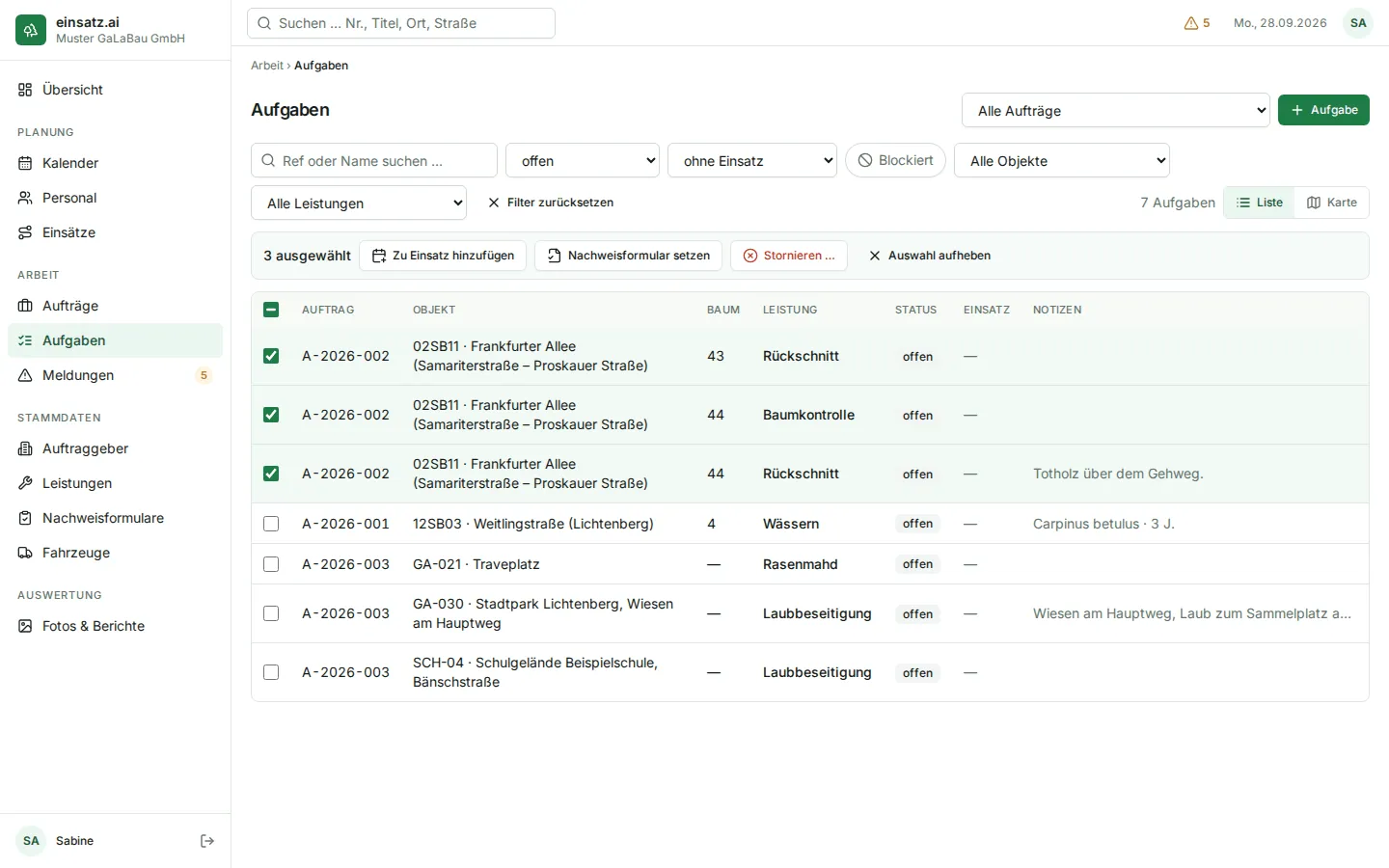
Die Tabelle zeigt „Auftrag“, „Objekt“, „Baum“, „Leistung“, „Status“, „Einsatz“ und „Notizen“. Ein Klick auf eine Zeile öffnet die Aufgabe.
So grenzen Sie die Liste ein:
- „Alle Aufträge“ oben rechts – nur die Aufgaben eines Auftrags.
- „Ref oder Name suchen …“ – nach Baum oder Objekt suchen.
- „Alle Status“ – z. B. nur offene Aufgaben.
- „Alle Einsätze“ – „ohne Einsatz“ zeigt Aufgaben, die noch nirgends eingeplant sind, „mit Einsatz“ die eingeplanten.
- „Blockiert“ – nur Aufgaben, die eine Meldung sperrt.
- „Alle Objekte“ und „Alle Leistungen“ – z. B. alle Kronenpflegen an einer Schule.
- „Filter zurücksetzen“ hebt alle Filter auf.
Auf Telefon und Tablet bleibt nur „Ref oder Name suchen …“ auf der Seite; die übrigen Filter, auch „Alle Aufträge“, liegen hinter „Filter“ (siehe Startseite und Navigation → Auf Telefon und Tablet).
Mit „Liste“ und „Karte“ wechseln Sie die Ansicht. Auf der Karte zeigt ein Klick auf einen Punkt seine Aufgaben; stornierte Aufgaben stehen nicht auf der Karte.
Viele Aufgaben auf einmal bearbeiten
Abschnitt betitelt „Viele Aufgaben auf einmal bearbeiten“- Wählen Sie Aufgaben aus:
- einzeln über das Kästchen am Zeilenanfang,
- alle Aufgaben des aktuellen Filters über das Kästchen im Tabellenkopf („Alle im Filter auswählen“),
- oder auf der „Karte“: Halten Sie die Umschalttaste gedrückt und ziehen Sie einen Rahmen um die Bäume.
- Über der Tabelle erscheint die Leiste „… ausgewählt“. Wählen Sie die Aktion:
- „Zu Einsatz hinzufügen“ – siehe unten,
- „Nachweisformular setzen“ – ein anderes Formular oder „kein Formular“ für alle gewählten Aufgaben,
- „Stornieren …“ – mit einem „Grund“, der Pflicht ist.
- Mit „Auswahl aufheben“ beginnen Sie von vorn.
Aufgaben in einen Einsatz geben
Abschnitt betitelt „Aufgaben in einen Einsatz geben“- Wählen Sie die Aufgaben aus und klicken Sie auf „Zu Einsatz hinzufügen“.
- Wählen Sie „Bestehender Einsatz“ und dann einen der offenen Einsätze ab heute – oder „Neuer Einsatz“ und ein „Datum“. Ein neuer Einsatz wird als Entwurf angelegt.
- Klicken Sie auf „Hinzufügen“ bzw. „Einsatz anlegen“. Der Einsatz öffnet sich, und oben steht, wie viele Aufgaben hinzugefügt und wie viele übersprungen wurden.
Hinzugefügt werden nur offene Aufgaben aktiver Aufträge, die in keinem anderen offenen Einsatz stecken. Die Halte entstehen automatisch. Mitarbeiter, Einsatzleiter und Fahrzeuge ergänzen Sie danach im Einsatz – siehe Planung und Einsätze.
Eine Aufgabe von Hand anlegen
Abschnitt betitelt „Eine Aufgabe von Hand anlegen“- Klicken Sie auf „+ Aufgabe“.
- Wählen Sie den „Auftrag“.
- Suchen Sie unter „Baum oder Objekt“ den Ort („Ref oder Name im Umfang suchen …“). Angeboten wird nur, was im Umfang des Auftrags ist.
- Wählen Sie die „Leistung“ und tragen Sie bei Bedarf „Notizen“ ein.
- Klicken Sie auf „Speichern“. Das Nachweisformular kommt von der Leistung.
Ist der Ort nicht im Umfang, fügen Sie ihn zuerst im Reiter „Umfang“ des Auftrags hinzu.
Abhilfe-Aufgaben
Abschnitt betitelt „Abhilfe-Aufgaben“Eine Abhilfe-Aufgabe ist eine Aufgabe, die das Problem einer Meldung beheben soll – z. B. ein Rückschnitt, weil ein abgebrochener Ast über dem Radweg hängt. Sie legen sie nicht mit „+ Aufgabe“ an, sondern auf der Seite der Meldung mit „Abhilfe-Aufgabe anlegen“; wie das geht und welcher Auftrag in Frage kommt, steht unter Meldungen.
Danach ist sie eine Aufgabe wie jede andere: Sie steht in dieser Liste, wird in Einsätzen geplant, in der App erledigt und kann storniert werden. Die „Herkunft“ ist „von Hand“. Zwei Dinge sind anders:
- Auf ihrer Seite steht unter dem Status „Abhilfe für M-…“. Ein Klick darauf öffnet die Meldung.
- Die Meldung, zu der sie die Abhilfe ist, sperrt sie nie – auch wenn diese Meldung die Aufgaben am Ort sperrt. Sperrt eine andere Meldung denselben Ort, ist die Abhilfe-Aufgabe durch diese blockiert.
In der App sieht die Mannschaft unter der Abhilfe-Aufgabe ebenfalls „Abhilfe für M-…“ und die Meldung mit den Kommentaren des Büros.
Die Seite einer Aufgabe
Abschnitt betitelt „Die Seite einer Aufgabe“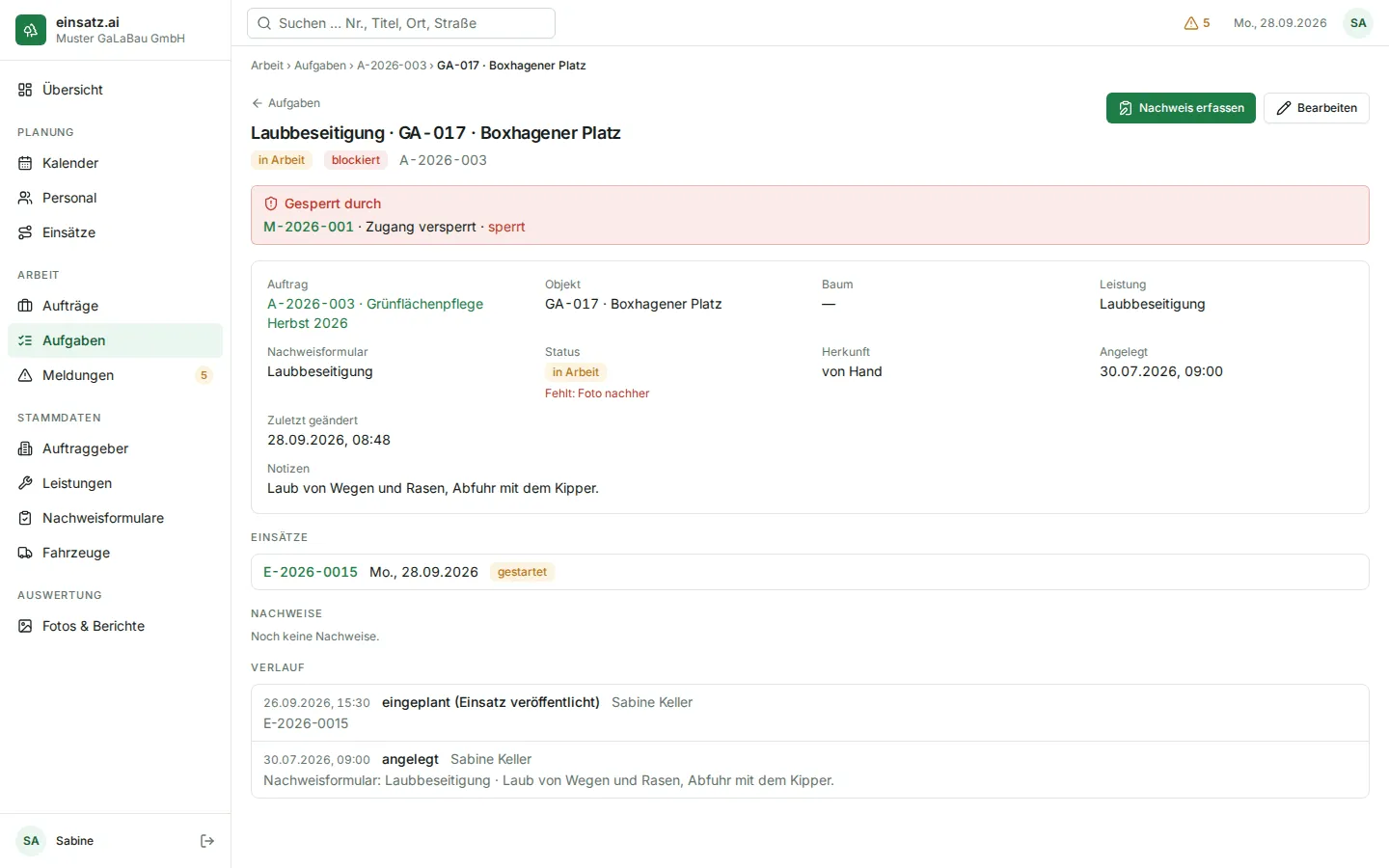
Oben stehen Leistung und Ort, der Status und die Auftragsnummer, bei einer Abhilfe-Aufgabe außerdem „Abhilfe für M-…“ mit Link zur Meldung. Darunter:
- „Gesperrt durch“ – nur bei einer blockierten Aufgabe: die Meldungen, die sie sperren. Ein Klick öffnet die Meldung.
- Die Angaben: „Auftrag“, „Objekt“, „Baum“, „Leistung“, „Nachweisformular“, „Status“, „Herkunft“ („Import“ oder „von Hand“), „Angelegt“, „Zuletzt geändert“, bei Bedarf der „Stornogrund“ und die „Notizen“. Bei einer nicht erledigten Aufgabe steht dort auch, was für den Abschluss noch fehlt („Fehlt: …“).
- „Einsätze“ – in welchen Einsätzen die Aufgabe war.
- „Nachweise“ – alle Nachweise der Aufgabe, das Neueste zuerst (siehe unten).
- „Verlauf“ – wer wann was geändert hat.
Bearbeiten
Abschnitt betitelt „Bearbeiten“Mit „Bearbeiten“ ändern Sie die „Notizen“ und das „Nachweisformular“. Auftrag, Ort und Leistung bleiben fest – für eine Änderung stornieren Sie die Aufgabe und legen sie neu an. Erledigte und stornierte Aufgaben werden nicht mehr geändert.
Stornieren
Abschnitt betitelt „Stornieren“Mit „Stornieren“ und einem „Grund“ stornieren Sie eine offene oder geplante Aufgabe. Steckt sie in einem veröffentlichten Einsatz, verlässt sie dort ihren Halt.
Eine Aufgabe in einem gestarteten Einsatz („in Arbeit“) lässt sich nicht stornieren: Nehmen Sie sie zuerst über „Planung bearbeiten“ auf der Einsatzseite aus dem Einsatz – dann ist sie wieder offen – oder warten Sie, bis der Tag abgeschlossen ist.
Einen Nachweis vom Büro erfassen
Abschnitt betitelt „Einen Nachweis vom Büro erfassen“Manchmal wird eine Arbeit ohne App dokumentiert – z. B. auf Papier oder mit Fotos, die nachträglich ins Büro kommen. Dann erfassen Sie den Nachweis selbst. Es gelten dieselben Regeln wie in der App: Die Aufgabe wird erst erledigt, wenn alle Pflichtangaben da sind.
- Öffnen Sie die Aufgabe und klicken Sie auf „Nachweis erfassen“. Die Schaltfläche gibt es bei offenen, geplanten und laufenden Aufgaben.
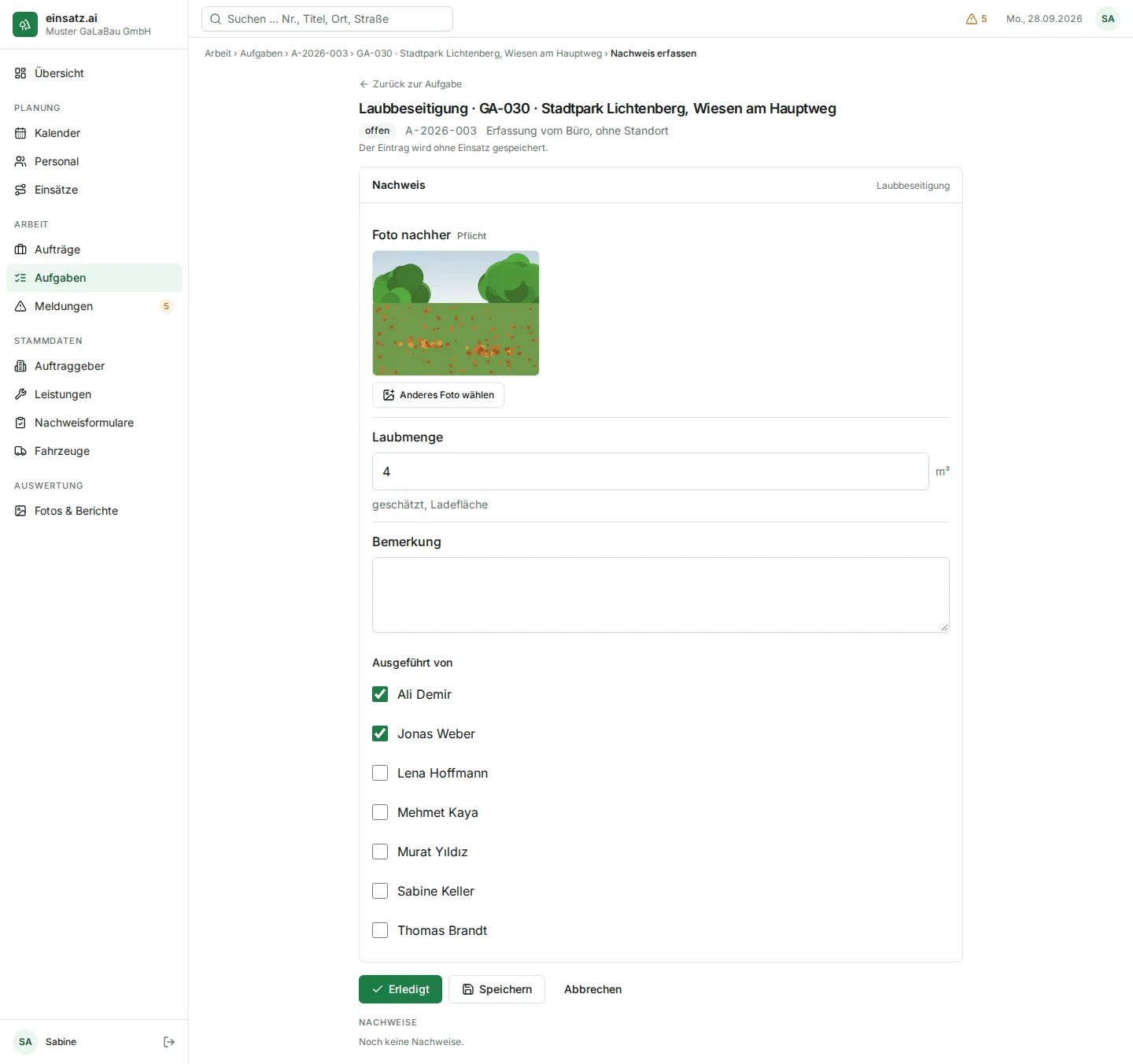
- Oben steht „Erfassung vom Büro, ohne Standort“ und wohin der Eintrag gehört: „Der Eintrag wird Einsatz … zugeordnet.“ (wenn der Einsatz der Aufgabe gerade läuft) oder „Der Eintrag wird ohne Einsatz gespeichert.“
- Füllen Sie die Positionen aus. Für ein Foto klicken Sie auf „Foto wählen“ und nehmen eine Bilddatei von Ihrem Computer. Enthält das Foto Aufnahmezeit und Ort, werden sie übernommen; sonst steht „Kein Standort“ daneben.
- Haken Sie unter „Ausgeführt von“ an, wer die Arbeit gemacht hat – mindestens eine Person. Läuft der Einsatz der Aufgabe gerade, sind seine Mitarbeiter schon angehakt.
- Klicken Sie auf „Erledigt“, um die Aufgabe abzuschließen. Die Seite der Aufgabe öffnet sich wieder mit „Aufgabe erledigt.“ Wollen Sie nur einen Zwischenstand festhalten, klicken Sie auf „Speichern“.
- Ohne Formular: Hat die Aufgabe kein Nachweisformular, gibt es nichts auszufüllen und nur „Erledigt“. Haken Sie unter „Ausgeführt von“ an, wer die Arbeit gemacht hat, und klicken Sie auf „Erledigt“.
- Blockiert: Solange eine Meldung die Aufgabe sperrt, ist „Erledigt“ gesperrt. Bei einer Aufgabe mit Nachweisformular können Sie aber „Speichern“.
- Kein automatisches Speichern: Verlassen Sie die Seite mit ungespeicherten Eingaben, fragt einsatz.ai „Änderungen verwerfen?“ – mit „Bleiben“ kehren Sie zurück, mit „Verwerfen“ gehen die Eingaben verloren.
Die Nachweise einer Aufgabe
Abschnitt betitelt „Die Nachweise einer Aufgabe“Im Bereich „Nachweise“ stehen alle Einträge der Aufgabe, aus jedem Einsatz. Jeder Eintrag zeigt:
- Uhrzeit und wer ihn erfasst hat,
- ob er die Aufgabe abgeschlossen hat („Abschluss – erledigt“) oder ein „Zwischenstand“ war; ein Eintrag zu einer schon erledigten Aufgabe heißt „zusätzlicher Nachweis“,
- „Abschluss – nicht erledigt: …“, wenn ein Abschluss nicht angenommen wurde, z. B. „Abschluss – nicht erledigt: Pflichtangaben fehlten“,
- „vom Büro“, wenn er im Büro erfasst wurde, und „nachgereicht“ bei nachgereichten Fotos,
- den Einsatz („aus E-…“, mit Link) oder „ohne Einsatz“,
- „Ausgeführt von: …“, die Werte und die Fotos. Ein Klick auf ein Vorschaubild öffnet das ganze Foto.
Häufige Fragen
Abschnitt betitelt „Häufige Fragen“Warum kann ich eine Aufgabe nicht erledigen? Entweder fehlen Pflichtangaben („Fehlt: …“), oder eine Meldung sperrt die Aufgabe („Gesperrt durch“). Lösen Sie die Meldung unter Meldungen.
Kann ich eine erledigte Aufgabe wieder öffnen? Nein. Soll die Arbeit noch einmal gemacht werden, legen Sie eine neue Aufgabe an.
Wo finde ich alle Aufgaben, die noch eingeplant werden müssen? Stellen Sie „offen“ und „ohne Einsatz“ ein – oder klicken Sie auf der Übersicht auf „Unverplante Aufgaben“.
Warum steht eine Aufgabe nicht auf der Karte? Stornierte Aufgaben zeigt die Karte nicht. Unter der Karte steht außerdem, wie viele Aufgaben keinen Punkt haben.