
Fotos nachreichen
Ein Foto vergessen, die Kamera hat nicht funktioniert oder ein Kollege hat das Foto mit seinem eigenen Telefon gemacht? Dann reichen Sie das Foto nach: Sie wählen es aus der Galerie Ihres Telefons und ordnen es der richtigen Aufgabe zu. Das geht auch Tage später und auch, wenn der Tag schon abgeschlossen ist.
Für wen ist diese Seite?
Abschnitt betitelt „Für wen ist diese Seite?“Für den Einsatzleiter. Sie können Fotos für alle Einsätze nachreichen, die Sie leiten und die gestartet oder abgeschlossen sind – ohne zeitliche Grenze. Die Karte „Fotos nachreichen“ unter „Mehr“ sehen Sie, sobald Sie mindestens einen solchen Einsatz leiten.
Welche Aufgaben angeboten werden
Abschnitt betitelt „Welche Aufgaben angeboten werden“- nur Aufgaben, deren Nachweisformular ein Foto verlangt oder vorsieht
- keine stornierten Aufgaben
- auch erledigte Aufgaben: Ihr Foto kommt dann als zusätzlicher Nachweis dazu
So reichen Sie ein Foto nach
Abschnitt betitelt „So reichen Sie ein Foto nach“-
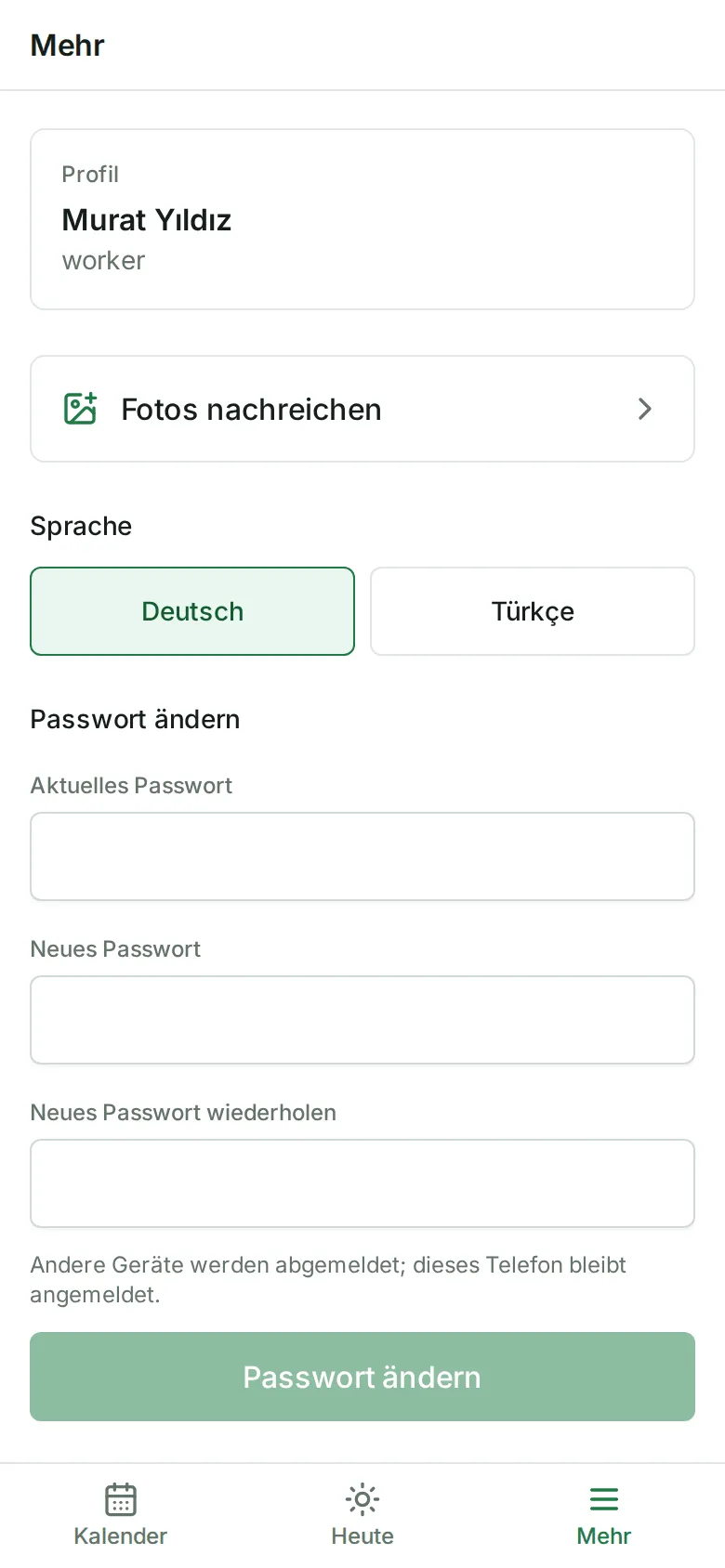
Tippen Sie unten auf „Mehr“ und dann auf die Karte „Fotos nachreichen“.
-
Wählen Sie den Einsatz. Die Liste zeigt Ihre Einsätze mit Nummer, Status und Datum, die neuesten zuerst. Ältere holen Sie mit „Ältere laden“ dazu.
-
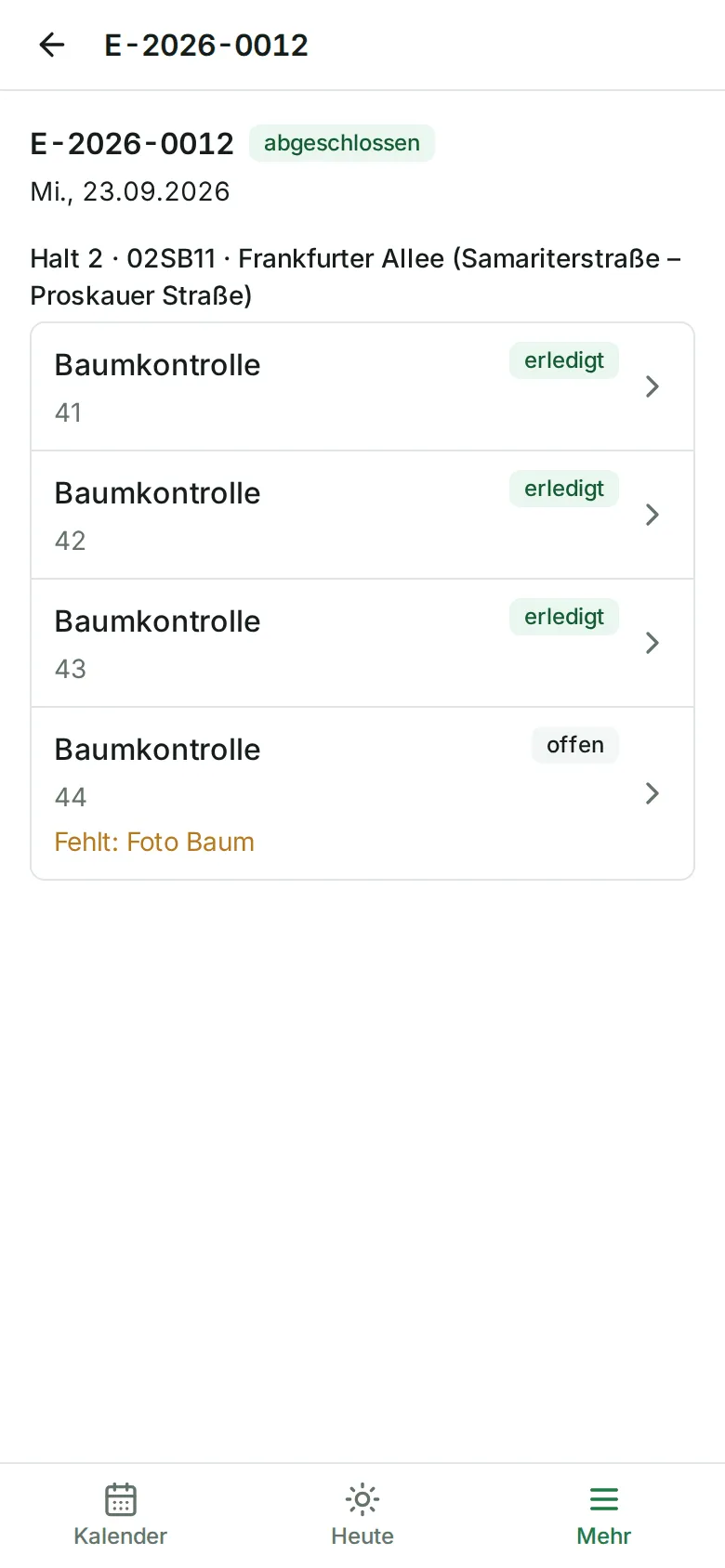
Die Halte des Einsatzes stehen untereinander, jeweils mit ihren Aufgaben. „Fehlt: …“ zeigt, welche Angaben einer Aufgabe noch fehlen. Tippen Sie auf die Aufgabe.
-
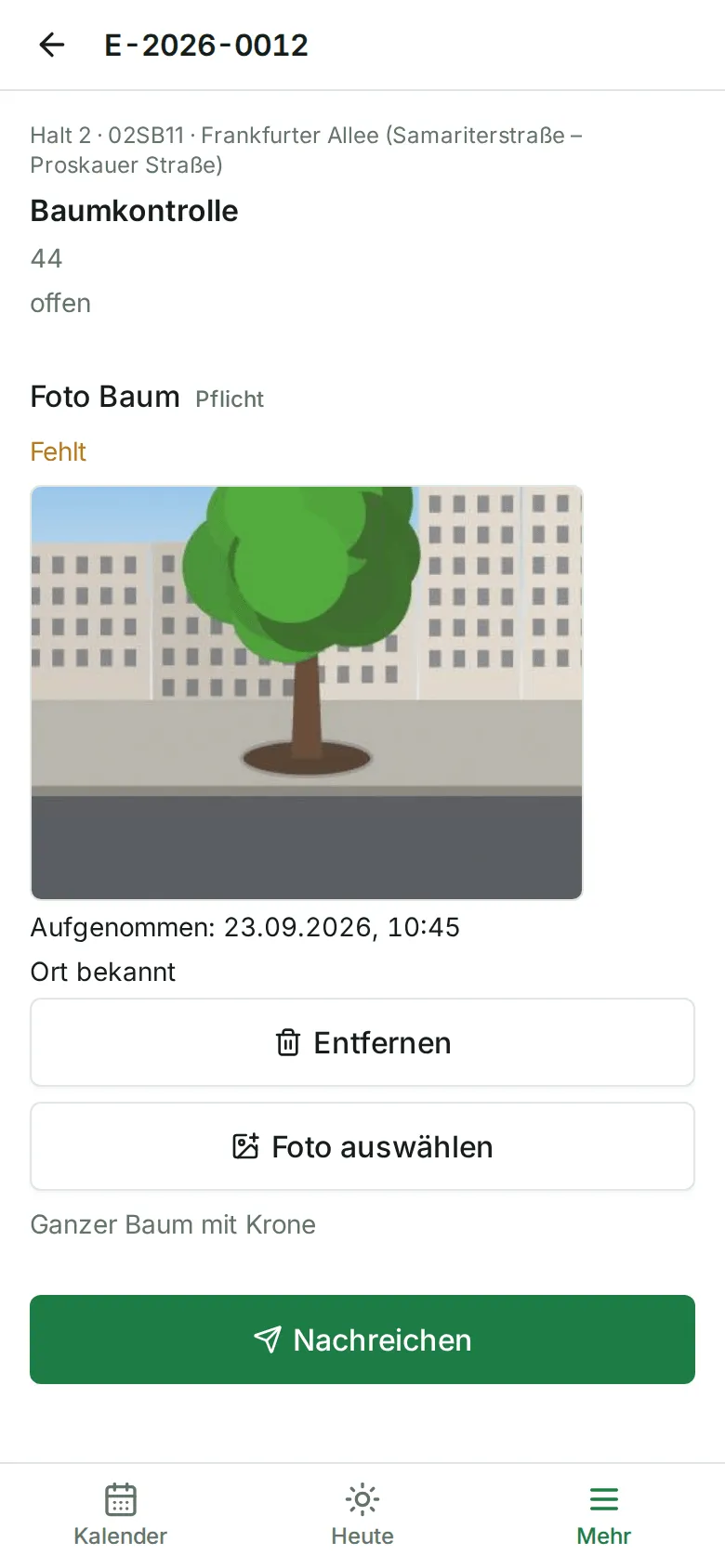
Sie sehen jedes Foto-Feld der Aufgabe mit seinem Stand: „Foto vorhanden“ oder „Fehlt“. Tippen Sie beim passenden Feld auf „Foto auswählen“ und wählen Sie das Foto aus der Galerie.
-
Das Foto erscheint als Vorschau. Enthält die Datei Aufnahmezeit und Ort, steht darunter zum Beispiel „Aufgenommen: 24.09.2026, 10:42“ und „Ort bekannt“. Pro Feld wählen Sie ein Foto; ein neu gewähltes ersetzt das vorige, mit „Entfernen“ nehmen Sie es wieder heraus.
-
Tippen Sie auf „Nachreichen“. Es gibt keine Rückfrage. Bei den Fotos steht „wird übertragen“ bzw. „wird hochgeladen“, danach eine Rückmeldung (siehe unten).
Was mit dem Foto passiert
Abschnitt betitelt „Was mit dem Foto passiert“- Das Foto wird wie ein Kamerafoto verkleinert und dem Nachweis der Aufgabe zugeordnet, gekennzeichnet als nachgereicht. Als „Ausgeführt von“ gelten automatisch alle Mitarbeiter des Einsatzes.
- Ein vorhandenes Foto wird nie ersetzt. Gibt es für das Feld schon ein Foto, kommt Ihres als zusätzlicher Nachweis dazu.
- Die Aufgabe wird erledigt, wenn danach nichts Pflichtiges mehr fehlt, sie nicht gesperrt ist und sie noch zu diesem Einsatz gehört – auch wenn sie beim Tagesabschluss zurück auf „offen“ gegangen ist. Hat das Büro die Aufgabe inzwischen aus dem Einsatz genommen oder in einen anderen laufenden Einsatz gelegt, wird das Foto gespeichert, die Aufgabe aber nicht erledigt.
- Das Büro kann für einen abgeschlossenen Einsatz ebenfalls Fotos am Computer nachreichen – siehe Einsatz-Übersicht.
Die Rückmeldungen
Abschnitt betitelt „Die Rückmeldungen“Die Rückmeldung steht bei der Aufgabe unter „Fotos nachreichen“ und zusätzlich unter „Mehr“ im Abschnitt „Synchronisierung“; von dort führt ein Tipp zurück zur Aufgabe.
| Rückmeldung | Bedeutung |
|---|---|
| „Nachgereicht – Aufgabe erledigt.“ | Das Foto hat gefehlt; jetzt ist die Aufgabe erledigt. |
| „Nachgereicht als zusätzlicher Nachweis.“ | Die Aufgabe war schon erledigt; das Foto ist zusätzlich gespeichert. |
| „Nachgereicht – Fehlt noch: …“ | Das Foto ist gespeichert, aber es fehlt noch etwas anderes. |
| „Nachgereicht – Aufgabe gesperrt (M-…).“ | Das Foto ist gespeichert; eine Meldung sperrt die Aufgabe. |
| „Nachgereicht – Aufgabe storniert.“ | Das Foto ist gespeichert; das Büro hat die Aufgabe storniert. |
| „Nachgereicht – Einsatz storniert.“ | Das Foto ist gespeichert; das Büro hat den Einsatz storniert, die Aufgabe wird nicht erledigt. |
| „Nachgereicht – die Aufgabe gehört nicht mehr zu diesem Einsatz, sie ist nicht erledigt.“ | Das Büro hat die Aufgabe aus dem Einsatz genommen. |
| „Nachgereicht – die Aufgabe ist jetzt in einem anderen laufenden Einsatz, sie ist nicht erledigt.“ | Das Foto ist gespeichert; die Aufgabe läuft jetzt in einem anderen Einsatz weiter. |
| „Foto nicht übertragen: Datei ungültig oder zu groß – bitte ein anderes auswählen.“ | Diese Datei geht nicht. Wählen Sie ein anderes Foto. |
Die beiden ersten Rückmeldungen verschwinden von selbst. Die anderen bleiben, bis Sie „OK“ tippen.
Ohne Internet
Abschnitt betitelt „Ohne Internet“- Das Auswählen und „Nachreichen“ funktionieren auch ohne Netz. Die Fotos werden gesendet, sobald wieder Verbindung besteht – lassen Sie die App dann kurz geöffnet.
- Ohne Netz zeigt die Liste nur die Einsätze, die auf dem Telefon gespeichert sind, mit dem Hinweis „Ältere Einsätze nur mit Internet“.
- Die gewählten Fotos bleiben auf dem Telefon gespeichert, bis Sie sie nachgereicht oder entfernt haben – auch wenn sich die App nach der Auswahl neu öffnet.
Häufige Fragen
Abschnitt betitelt „Häufige Fragen“Ich sehe die Karte „Fotos nachreichen“ nicht
Abschnitt betitelt „Ich sehe die Karte „Fotos nachreichen“ nicht“Sie leiten zurzeit keinen gestarteten oder abgeschlossenen Einsatz. Nur der aktuelle Einsatzleiter eines Einsatzes kann Fotos nachreichen; hat das Büro einen anderen Einsatzleiter eingetragen, sehen Sie den Einsatz hier nicht mehr.
Eine Aufgabe fehlt in der Liste
Abschnitt betitelt „Eine Aufgabe fehlt in der Liste“Ihr Nachweisformular hat kein Foto-Feld, oder die Aufgabe wurde storniert. In beiden Fällen gibt es nichts nachzureichen.
Kann ich auch ein Foto direkt mit der Kamera nachreichen?
Abschnitt betitelt „Kann ich auch ein Foto direkt mit der Kamera nachreichen?“„Foto auswählen“ öffnet die Galerie. Auf manchen Telefonen bietet die Auswahl auch an, gleich ein Foto aufzunehmen – ein solches Foto hat dann oft keine Aufnahmezeit und keinen Ort.
Warum steht „Auf diesem Telefon liegen noch ausgewählte Fotos für diese Aufgabe …“?
Abschnitt betitelt „Warum steht „Auf diesem Telefon liegen noch ausgewählte Fotos für diese Aufgabe …“?“Sie haben früher Fotos für diese Aufgabe gewählt, aber nicht nachgereicht, und inzwischen geht das für diese Aufgabe nicht mehr (zum Beispiel, weil das Büro sie geändert hat). Tippen Sie auf „Entfernen“, um die Auswahl vom Telefon zu löschen.