
Auftraggeber, Objekte und Bäume
Jeder Auftraggeber hat seine eigenen Orte: Objekte – eine Schule, ein Straßenzug (Straßengrün) oder eine Grünanlage – und darunter die Bäume. Ein Baum kann auch ohne Objekt direkt beim Auftraggeber stehen. Alle Aufträge eines Auftraggebers verwenden diese Orte gemeinsam: Wird derselbe Baum nächstes Jahr wieder gewässert, ist es derselbe Baum mit seiner ganzen Historie.
Die meisten Objekte und Bäume kommen über den Listenimport ins System. Auf dieser Seite lesen Sie, wie Sie sie von Hand anlegen und pflegen.
Für wen: Büro und Admin. Sie finden alles unter „Stammdaten“ › „Auftraggeber“.
Auftraggeber
Abschnitt betitelt „Auftraggeber“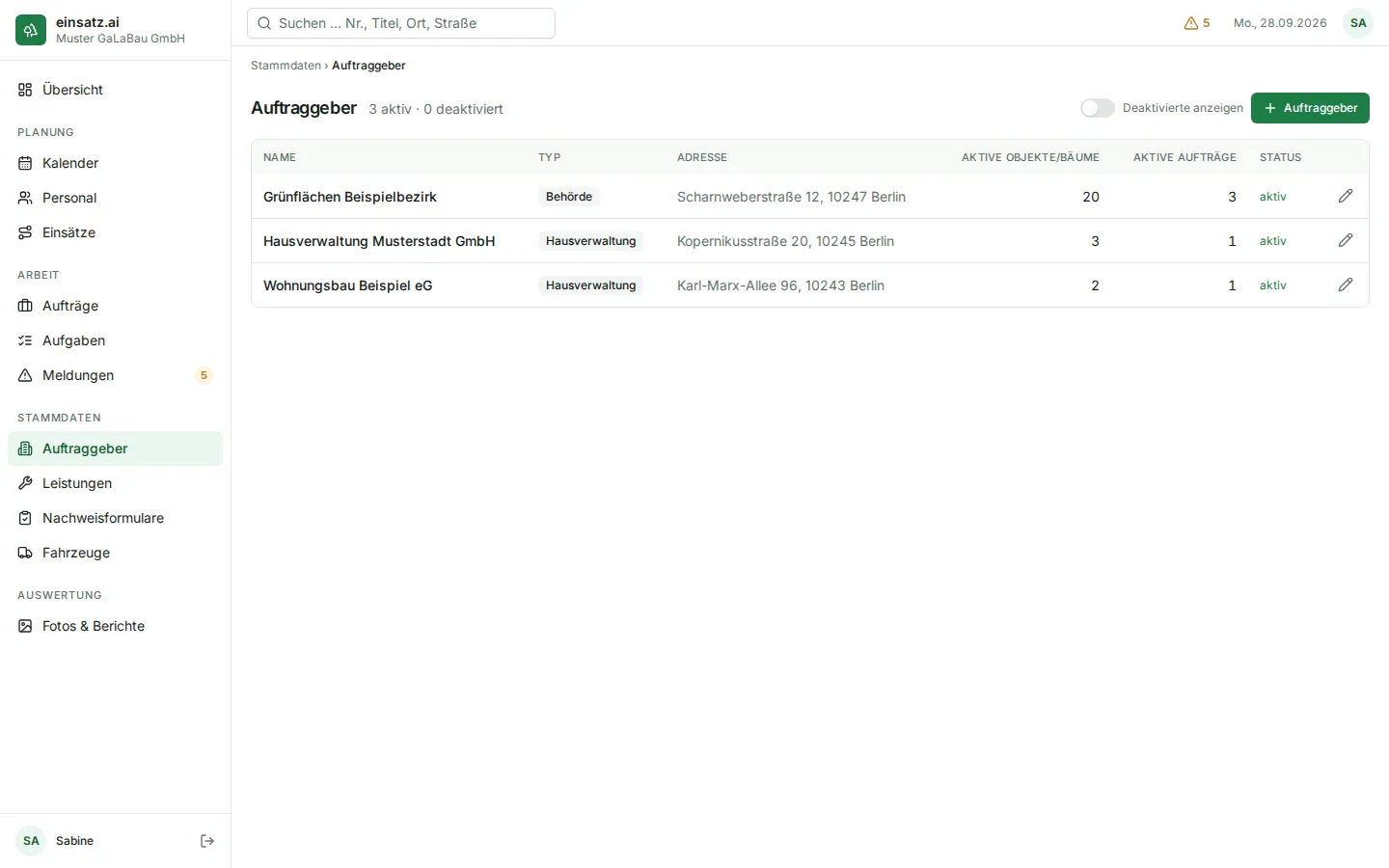
Die Liste zeigt für jeden Auftraggeber „Typ“, „Adresse“, „Aktive Objekte/Bäume“, „Aktive Aufträge“ und den „Status“. Deaktivierte Auftraggeber blenden Sie mit dem Schalter „Deaktivierte anzeigen“ ein.
Auftraggeber anlegen
Abschnitt betitelt „Auftraggeber anlegen“- Klicken Sie oben rechts auf „+ Auftraggeber“.
- Geben Sie den „Name“ ein, z. B. „Grünflächen Beispielbezirk“. Jeder Name darf nur einmal vorkommen.
- Wählen Sie den „Typ“: „Behörde“, „Hausverwaltung“ oder „Privat“.
- Die „Adresse“ ist freiwillig: „Straße“, „Hausnummer“, „PLZ“, „Ort“ und ein „Hinweis“.
- Klicken Sie auf „Speichern“. Die Seite des neuen Auftraggebers öffnet sich.
Auftraggeber bearbeiten oder deaktivieren
Abschnitt betitelt „Auftraggeber bearbeiten oder deaktivieren“Klicken Sie in der Liste auf den Stift oder auf der Seite des Auftraggebers auf „Auftraggeber bearbeiten“. Dort ändern Sie Name, Typ und Adresse. Mit dem Schalter „aktiv“ deaktivieren Sie einen Auftraggeber, mit dem Sie nicht mehr arbeiten.
Ansprechpartner
Abschnitt betitelt „Ansprechpartner“Auf der Seite des Auftraggebers finden Sie den Reiter „Ansprechpartner“.
- Klicken Sie auf „+ Ansprechpartner“.
- Tragen Sie „Name“ ein und – wenn Sie möchten – eine „Notiz“ (z. B. „Bauüberwachung“ oder „Schulamt“), „E-Mail“ und „Telefon“.
- Klicken Sie auf „Speichern“.
Zum Ändern klicken Sie auf die Zeile. Im selben Fenster können Sie den Ansprechpartner mit „Löschen“ entfernen; die Rückfrage „Wirklich löschen?“ bestätigen Sie noch einmal mit „Löschen“.
Objekte und Bäume
Abschnitt betitelt „Objekte und Bäume“Der Reiter „Objekte & Bäume“ zeigt links die Liste und rechts die Karte.
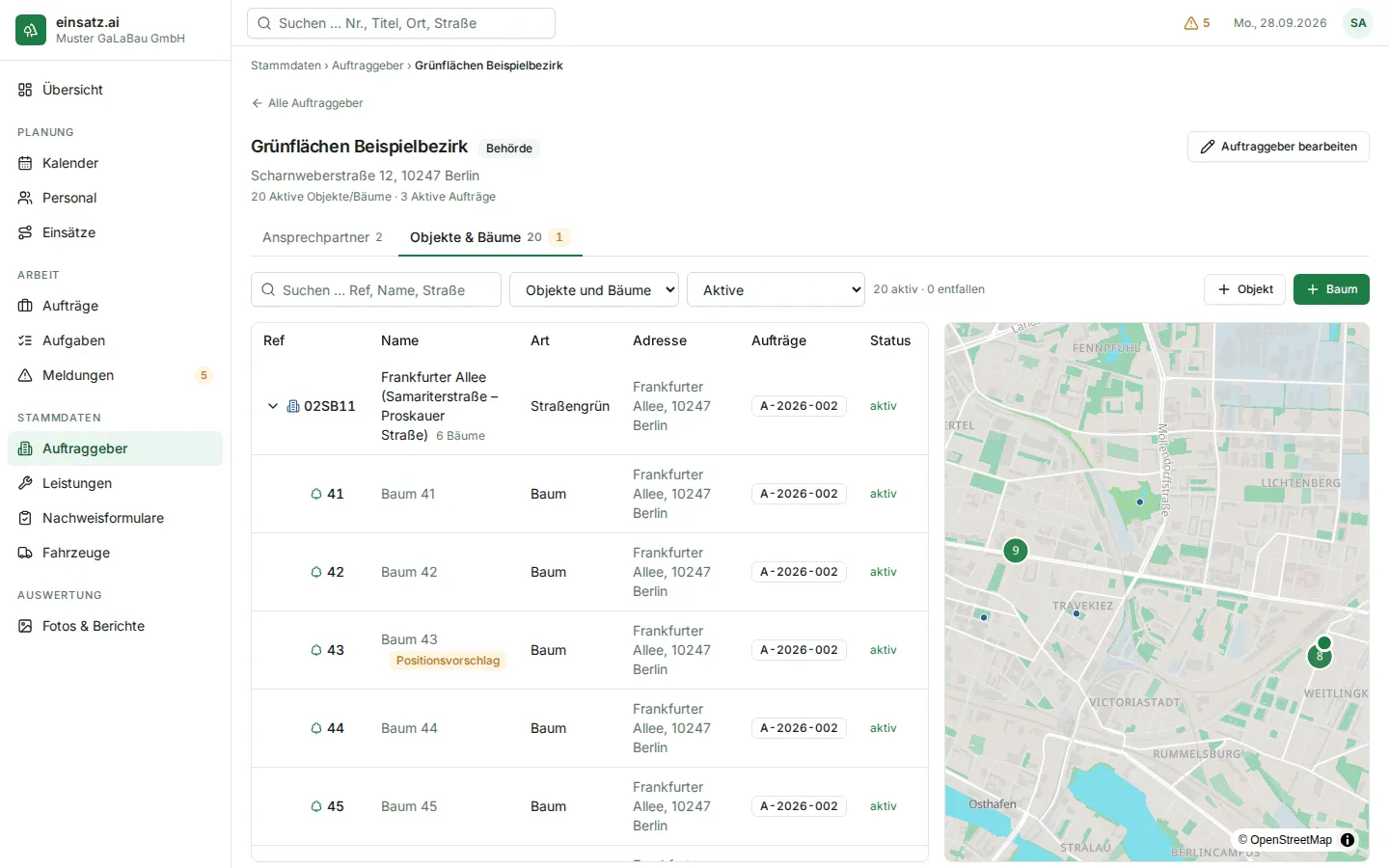
- Liste: Objekte stehen mit einem Gebäude-Symbol und der Zahl ihrer Bäume, Bäume mit einem Baum-Symbol. Mit dem Pfeil vor einem Objekt klappen Sie seine Bäume auf. Die Spalte „Aufträge“ zeigt, in welchen Aufträgen der Ort enthalten ist (z. B. „A-2026-001“).
- Suche: Im Feld „Suchen … Ref, Name, Straße“ finden Sie einen Ort über seine Nummer, seinen Namen oder die Straße.
- Filter: „Objekte und Bäume“, „Nur Objekte“ oder „Nur Bäume“ sowie „Aktive“, „Entfallene“ oder „Aktive und entfallene“.
- Karte: Ein Klick auf einen Punkt wählt den Ort aus. Objekte haben eine andere Farbe als Bäume; entfallene Bäume sehen Sie nur, wenn der Filter sie einschließt.
Wenn Sie eine Zeile oder einen Punkt anklicken, erscheinen unter Liste und Karte die Angaben zum Ort und seine Historie.
Positionsvorschläge
Abschnitt betitelt „Positionsvorschläge“Hat der Einsatzleiter für einen Baum oder ein Objekt dieses Auftraggebers einen neuen Punkt vorgeschlagen und ist der Vorschlag noch nicht entschieden, sehen Sie das hier auf einen Blick:
- Am Reiter: Hinter „Objekte & Bäume“ und der Zahl der Orte steht eine farbig hinterlegte Zahl: die offenen Positionsvorschläge des Auftraggebers.
- In der Liste: Die Zeile des Orts trägt „Positionsvorschlag“. Das Objekt eines solchen Baums ist beim Öffnen schon aufgeklappt. Hat ein Ort mehrere Vorschläge, steht dort die Zahl, z. B. „2 Positionsvorschläge“, mit der Nummer jeder Meldung.
- Auf der Karte: Neben dem Punkt des Orts steht der vorgeschlagene Punkt in eigener Farbe (orange).
Ein Klick auf „Positionsvorschlag“, auf eine Nummer oder auf den vorgeschlagenen Punkt öffnet die Meldung. Dort entscheiden Sie mit „Übernehmen“ oder „Ablehnen“ – siehe Meldungen. Danach verschwinden Zahl, Kennzeichen und Punkt.
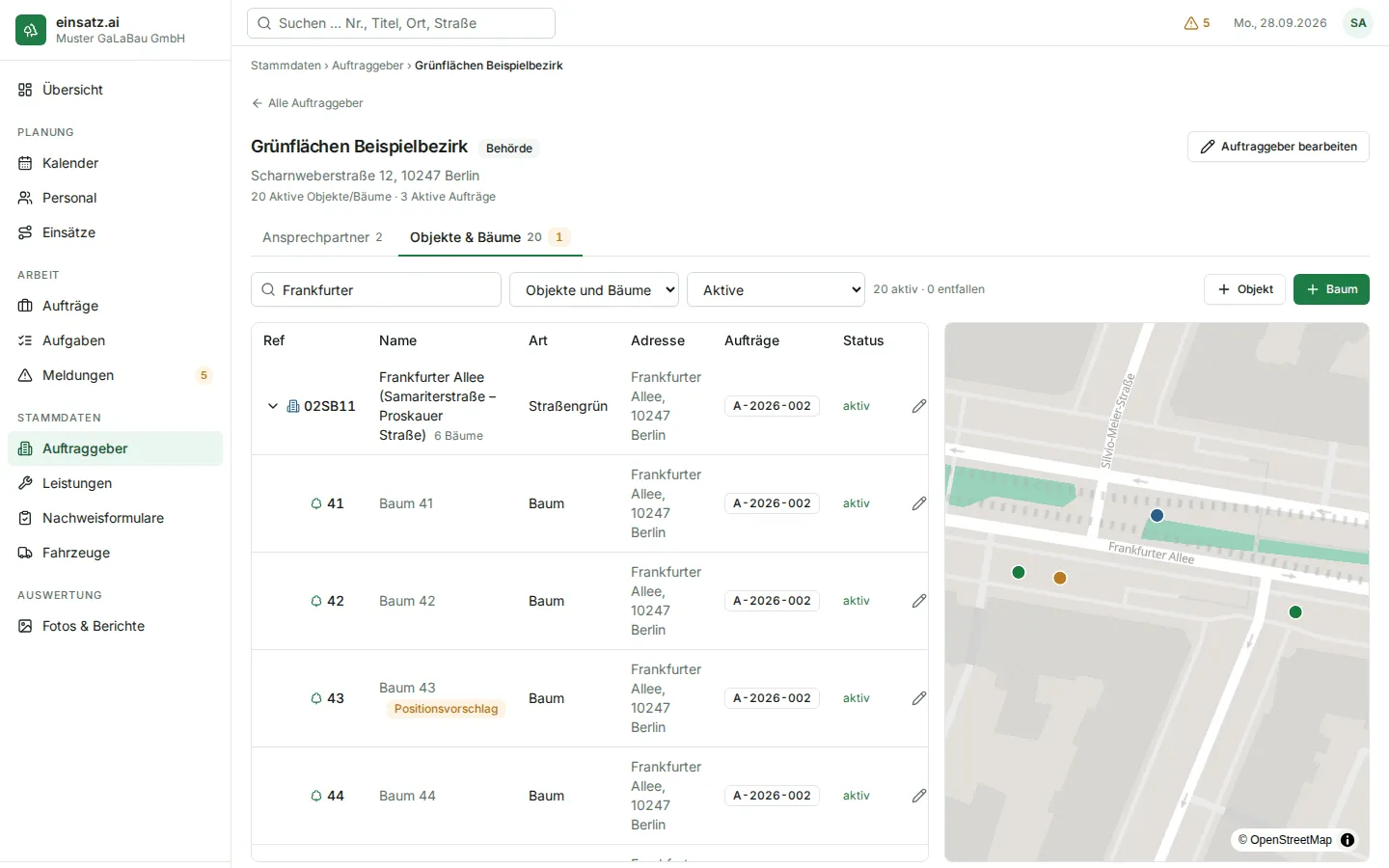
Auch der Vorschlag für einen entfallenen Ort zählt mit; Sie sehen ihn mit dem Filter „Entfallene“.
Ein Objekt anlegen
Abschnitt betitelt „Ein Objekt anlegen“- Klicken Sie auf „+ Objekt“.
- Wählen Sie die „Art“: „Schule“, „Straßengrün“ oder „Grünanlage“.
- Tragen Sie die „Ref“ ein – die Kennung aus den Unterlagen des Auftraggebers, z. B. „SCH-04“. Jede Ref darf bei den Objekten eines Auftraggebers nur einmal vorkommen.
- Freiwillig: „Name“ (z. B. „Schulgelände Beispielschule, Bänschstraße“), „Adresse“ und „Notizen“ (z. B. „Schlüssel beim Hausmeister“).
- Freiwillig: Klicken Sie auf die Karte, um einen eigenen Punkt zu setzen, etwa die Zufahrt oder den Treffpunkt. Mit „Punkt entfernen“ nehmen Sie ihn wieder weg.
- Klicken Sie auf „Speichern“.
Einen Baum anlegen
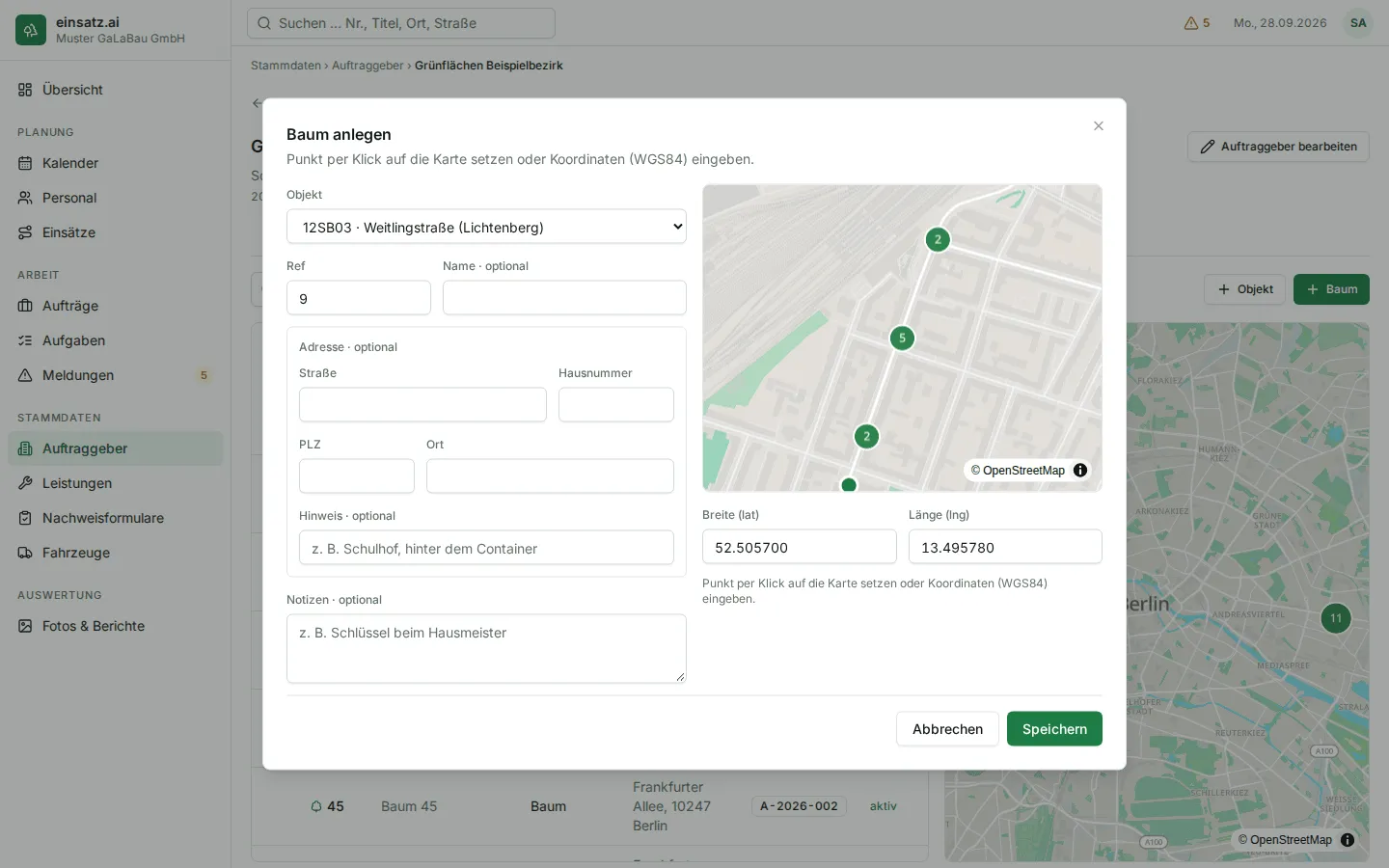
Abschnitt betitelt „Einen Baum anlegen“- Wählen Sie in der Liste das Objekt, unter dem der Baum stehen soll, und klicken Sie auf „+ Baum“. Das Objekt ist dann schon eingetragen. (Sie können auch in den Angaben eines Objekts auf „+ Baum“ klicken.)
- Prüfen Sie das „Objekt“. Für einen Baum ohne Objekt wählen Sie „Kein Objekt (oberste Ebene)“.
- Tragen Sie die „Ref“ ein, z. B. „14“ oder „6/1“. Unter einem Objekt darf jede Ref nur einmal vorkommen.
- Setzen Sie den Punkt: Klicken Sie auf die Karte oder tragen Sie „Breite (lat)“ und „Länge (lng)“ ein (Koordinaten im Format WGS84, wie sie z. B. Kartendienste anzeigen). Ein Baum braucht immer einen Punkt.
- Freiwillig: „Name“, „Adresse“ und „Notizen“.
- Klicken Sie auf „Speichern“.
Bearbeiten
Abschnitt betitelt „Bearbeiten“Klicken Sie in der Liste auf den Stift oder in den Angaben auf „Objekt bearbeiten“ bzw. „Baum bearbeiten“. Sie können alle Angaben ändern, auch den Punkt auf der Karte.
Einen Baum verschieben
Abschnitt betitelt „Einen Baum verschieben“Gehört ein Baum zu einem anderen Objekt, verschieben Sie ihn – er behält dabei seine ganze Historie.
- Wählen Sie den Baum aus und klicken Sie in seinen Angaben auf „Verschieben“.
- Wählen Sie unter „Neues Objekt“ das Ziel oder „Kein Objekt (oberste Ebene)“.
- Klicken Sie auf „Verschieben“.
Gibt es unter dem Ziel schon einen Baum mit derselben Ref, sehen Sie „Unter dem Ziel gibt es bereits einen Baum mit dieser Ref.“ Ändern Sie dann zuerst die Ref.
Auf entfallen setzen und reaktivieren
Abschnitt betitelt „Auf entfallen setzen und reaktivieren“Ein Baum wird gefällt, eine Schule fällt aus dem Vertrag: Dann setzen Sie den Ort auf entfallen. Gelöscht wird nichts – die Historie bleibt.
Das gilt beim Auftraggeber, also für alle seine Aufträge. Um einen Ort nur aus einem einzelnen Auftrag herauszunehmen, nutzen Sie dort den Reiter „Umfang“.
- Wählen Sie den Ort aus und klicken Sie auf „Auf entfallen setzen“.
- Das Fenster zeigt, was passiert: Bei einem Objekt werden seine aktiven Bäume mit auf entfallen gesetzt; das Fenster nennt, wie viele es sind, und die Zahl der offenen Aufgaben.
- Freiwillig: Tragen Sie einen „Grund (wird in die Notizen übernommen)“ ein, z. B. „Baum gefällt 03/2027“.
- Bestätigen Sie mit „Auf entfallen setzen“.
Entfallene Orte verschwinden aus allen Auswahllisten und aus der Standardansicht der Karte. Mit dem Filter „Entfallene“ finden Sie sie wieder; „Reaktivieren“ macht einen Ort wieder aktiv. Die Bäume eines Objekts reaktivieren Sie einzeln.
Die Historie eines Orts
Abschnitt betitelt „Die Historie eines Orts“Unter den Angaben eines Orts steht seine „Historie“, das Neueste zuerst:
- „Aufträge“ – in welchen Aufträgen der Ort war, mit Nummer, Titel und Status.
- „Aufgaben“ – jede Aufgabe mit Leistung, Status, „Erledigt am“ und den Notizen.
- „Nachweise“ – jeder erfasste Nachweis mit Uhrzeit, Werten und Fotos. Ein Klick auf ein Vorschaubild öffnet das ganze Foto. Es werden 50 Einträge gezeigt; mit „Weitere laden“ holen Sie ältere.
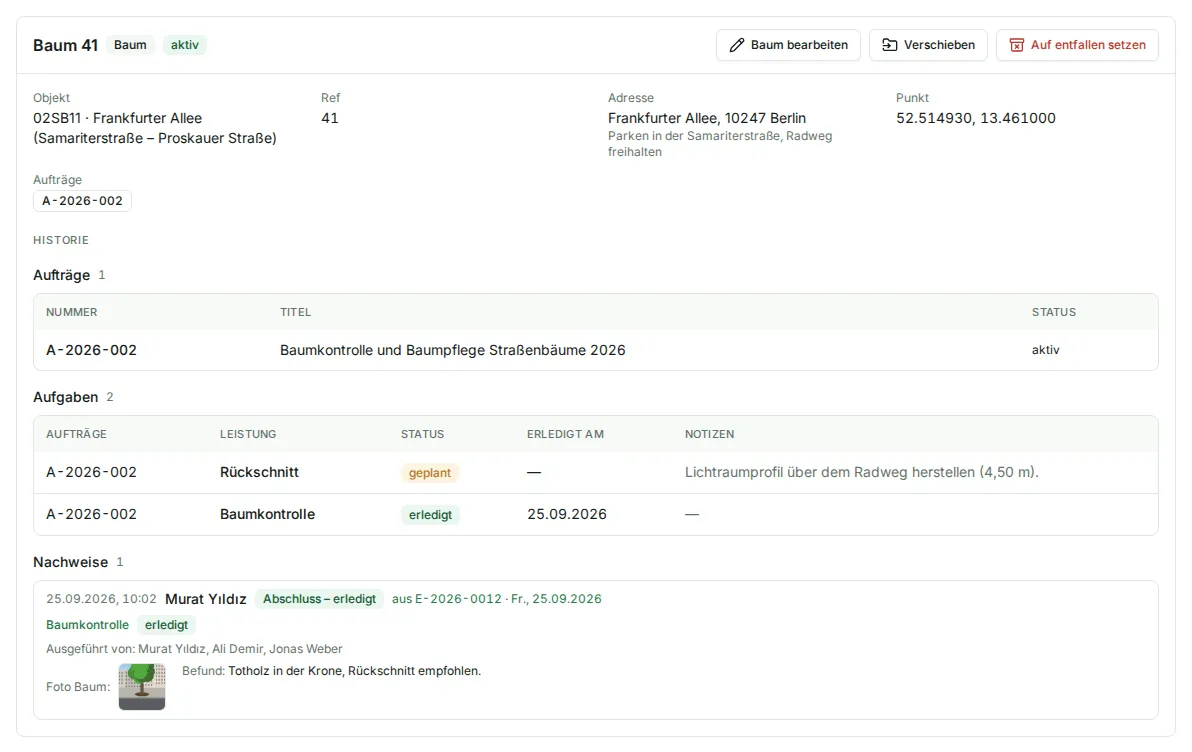
Bei einem Objekt zeigt die Historie nur die Arbeit am Objekt selbst (z. B. Flächenarbeiten); die Arbeit an seinen Bäumen sehen Sie bei den einzelnen Bäumen. Dafür zeigt ein Objekt oben die Zahl seiner Bäume, z. B. „Bäume: 18 aktiv · 2 entfallen“.
Häufige Fragen
Abschnitt betitelt „Häufige Fragen“Kann ich einen Baum oder ein Objekt löschen? Nein. Setzen Sie ihn auf entfallen. So bleiben alle Aufgaben, Nachweise und Fotos nachvollziehbar.
Warum erscheint ein Objekt nicht auf der Karte? Es hat keinen eigenen Punkt und keine aktiven Bäume. Setzen Sie einen eigenen Punkt über „Objekt bearbeiten“.
Der Einsatzleiter sagt, ein Baum steht an einer anderen Stelle. Muss ich den Punkt von Hand ändern? Nicht unbedingt. Der Einsatzleiter kann in der App einen Positionsvorschlag schicken. Sie sehen ihn hier im Reiter „Objekte & Bäume“ und unter Meldungen und übernehmen ihn in der Meldung mit einem Klick.
Ich habe einen Baum aus Versehen doppelt angelegt. Setzen Sie den überzähligen Baum auf entfallen. Hat er schon offene Aufgaben, stornieren Sie diese und legen Sie sie am richtigen Baum neu an.