
Einsatz-Übersicht
Sobald ein Einsatz gestartet ist, zeigt seine Seite die Einsatz-Übersicht. Hier sehen Sie, was an jedem Halt erledigt ist, mit allen Werten und Fotos, den Tagesnachweis, die Arbeitszeiten und die Meldungen des Tages. Und hier springt das Büro ein, wenn es nötig ist: Nachweise erfassen, den Tag abschließen, Zeiten korrigieren, Fotos nachreichen und unerledigte Aufgaben auf einen neuen Tag übertragen.
Für wen: Büro und Admin. Die Fotos aus dem Feld sehen nur Büro und Admin.
Wann Sie die Einsatz-Übersicht sehen
Abschnitt betitelt „Wann Sie die Einsatz-Übersicht sehen“Öffnen Sie einen Einsatz – aus dem Kalender, der Liste „Einsätze“ oder der Übersicht. Ist er „gestartet“, „abgeschlossen“ oder nach dem Start „storniert“ worden, sehen Sie die Einsatz-Übersicht. Vor dem Start sehen Sie stattdessen die Planungsseite (siehe Planung und Einsätze).
Aufbau der Seite
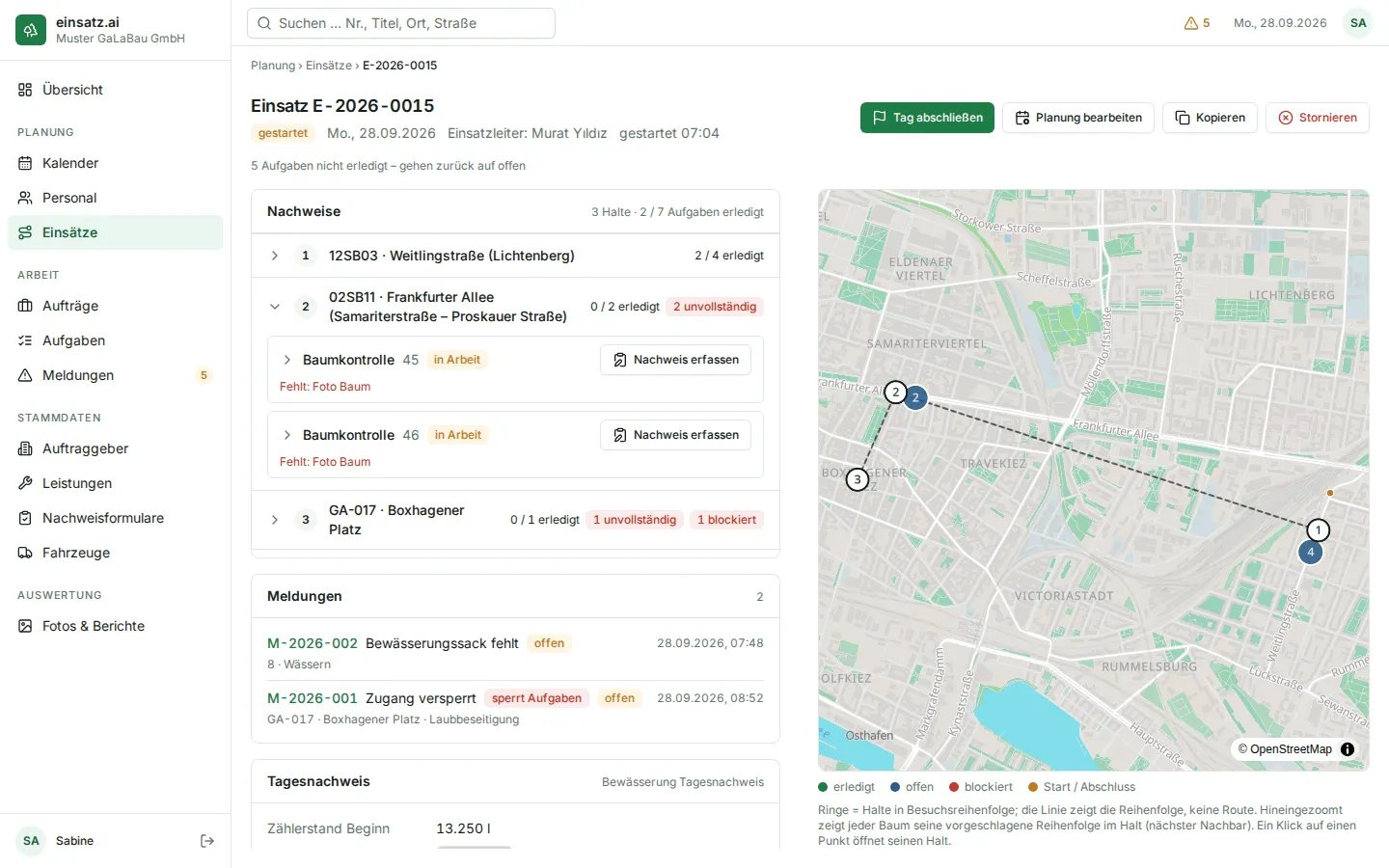
Abschnitt betitelt „Aufbau der Seite“Oben stehen Nummer, Status, Datum und Einsatzleiter sowie der Start und der Abschluss mit Uhrzeit, z. B. „gestartet 07:12“ und „abgeschlossen 15:40“. Liegt der Zeitpunkt an einem anderen Tag, steht das Datum dabei. Wurde im Büro gestartet oder abgeschlossen, steht „vom Büro“ daneben.
Die Schaltflächen hängen vom Status ab:
| Status | Schaltflächen |
|---|---|
| „gestartet“ | „Tag abschließen“, „Planung bearbeiten“, „Kopieren“, „Stornieren“ |
| „abgeschlossen“ | „Unerledigte übertragen (…)“, „Kopieren“ |
| „storniert“ | „Kopieren“ |
Solange der Einsatz läuft, steht darunter, wie viele Aufgaben noch offen sind, z. B. „3 Aufgaben nicht erledigt – gehen zurück auf offen“.
Links folgen „Nachweise“, „Meldungen“, „Tagesnachweis“, „Arbeitszeiten“ und der „Verlauf“. Rechts steht die Tageskarte mit den Halten, den Bäumen nach Status (erledigt, offen, blockiert) und den Orten von „Start“ und „Abschluss“. Ein Klick auf einen Punkt öffnet seinen Halt in der Liste.
Die Seite aktualisiert sich nicht von selbst. Was aus dem Feld neu ankommt – Nachweise, Fotos, Meldungen, der Tagesabschluss –, sehen Sie, sobald Sie die Seite neu öffnen oder neu laden oder aus einem anderen Programm oder Browser-Tab zurückkommen.
Nachweise je Halt
Abschnitt betitelt „Nachweise je Halt“Der Bereich „Nachweise“ zeigt oben z. B. „3 Halte · 4 / 7 Aufgaben erledigt“ und darunter jeden Halt mit Nummer, Ort und „… / … erledigt“. Rote Marken zeigen, wo Sie hinschauen sollten:
- „… unvollständig“ – Aufgaben, bei denen Pflichtangaben fehlen,
- „… blockiert“ – Aufgaben, die eine Meldung sperrt.
Klicken Sie auf einen Halt, um seine Aufgaben zu sehen: Leistung, Ort, Status, „blockiert“ und die Zahl der Einträge. Bei nicht erledigten Aufgaben steht, was fehlt („Fehlt: …“). Ein Klick auf eine Aufgabe zeigt
- die Werte der Positionen („fehlt“ in Rot, wo etwas fehlt) und die Fotos,
- alle Einträge, das Neueste zuerst: Uhrzeit, wer erfasst hat, „Erledigt“ oder „Zwischenstand“, dazu bei Bedarf „vom Büro“, „nachgereicht“, „aus E-…“ bzw. „ohne Einsatz“ (erfasst außerhalb dieses Einsatzes), „Kein Standort“ und „Ausgeführt von: …“.
Ein Klick auf ein Vorschaubild öffnet das Foto groß, mit der Aufnahmezeit („aufgenommen …“).
Die Meldungen des Einsatzes
Abschnitt betitelt „Die Meldungen des Einsatzes“Der Bereich „Meldungen“ listet alles, was zu diesem Einsatz gemeldet wurde – vom Einsatzleiter in der App oder vom Büro mit „Meldung erfassen“: Nummer, Grund (oder „Positionsvorschlag“), „sperrt Aufgaben“, Status, Uhrzeit, Ort und Aufgabe. Ein Klick auf die Nummer öffnet die Meldung. Wie Sie Meldungen bearbeiten, steht unter Meldungen.
Einen Nachweis vom Büro erfassen
Abschnitt betitelt „Einen Nachweis vom Büro erfassen“Solange der Einsatz läuft, können Sie für jede Aufgabe einen Nachweis erfassen – z. B. wenn der Einsatzleiter Werte telefonisch durchgibt oder Fotos auf anderem Weg ins Büro kommen.
- Klappen Sie den Halt auf und klicken Sie bei der Aufgabe auf „Nachweis erfassen“.
- Die Seite zeigt oben „Erfassung vom Büro, ohne Standort“. Füllen Sie die Positionen aus; bekannte Werte sind schon eingetragen.
- Für ein Foto klicken Sie auf „Foto wählen“ und nehmen eine Bilddatei vom Computer. Das Foto wird verkleinert wie in der App; Aufnahmezeit und Ort werden übernommen, wenn das Foto sie enthält.
- Unter „Ausgeführt von“ sind alle Mitarbeiter des Tages angehakt. Nehmen Sie den Haken bei denen heraus, die an dieser Aufgabe nicht gearbeitet haben.
- Klicken Sie auf „Erledigt“, um die Aufgabe abzuschließen – die Einsatz-Übersicht öffnet sich wieder mit „…: erledigt.“ Oder klicken Sie auf „Speichern“, um nur einen Zwischenstand festzuhalten.
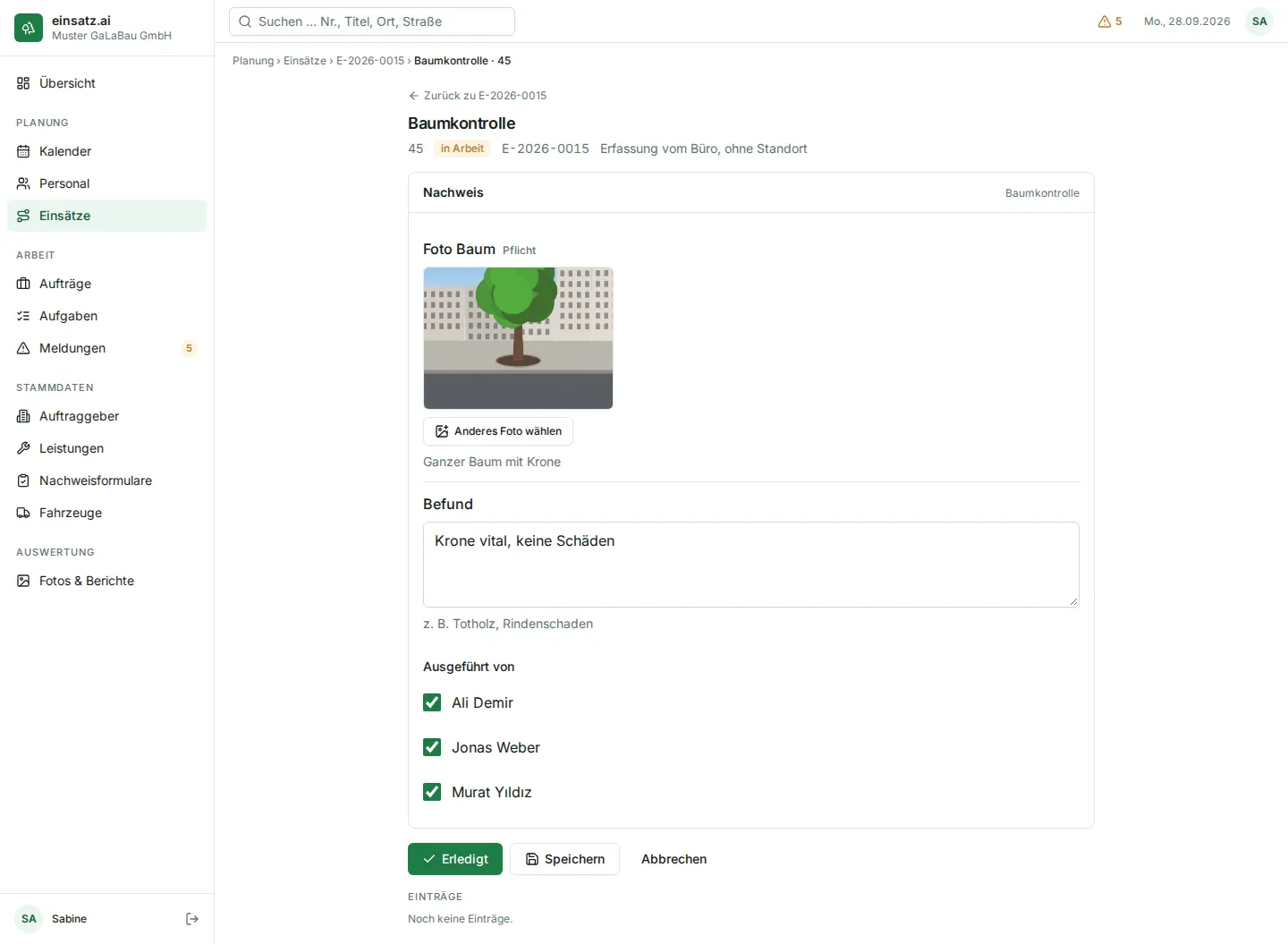
- „Erledigt“ ist erst möglich, wenn alle Pflichtangaben da sind und keine Meldung die Aufgabe sperrt. Bei einer gesperrten Aufgabe sehen Sie „Blockiert – „Erledigt“ ist gesperrt, bis die Meldung gelöst ist. Einträge können gespeichert werden.“
- Bei einer schon erledigten Aufgabe gibt es nur „Speichern“: So halten Sie eine Korrektur fest; die Aufgabe bleibt erledigt.
- Es wird nicht automatisch gespeichert. Verlassen Sie die Seite mit Eingaben, fragt einsatz.ai „Änderungen verwerfen?“.
- Unter dem Formular stehen die „Einträge“ der Aufgabe.
Den Tag prüfen und abschließen
Abschnitt betitelt „Den Tag prüfen und abschließen“Normalerweise schließt der Einsatzleiter den Tag in der App ab (siehe Tag abschließen). Danach ist der Einsatz „abgeschlossen“, und alle nicht erledigten Aufgaben sind wieder „offen“.
Was Sie nach dem Abschluss prüfen sollten:
- „Nachweise“: Welche Halte zeigen noch „unvollständig“? Welche Aufgaben sind nicht erledigt?
- „Tagesnachweis“: Sind die Werte plausibel, z. B. die Zählerstände mit Foto? Fehlt etwas, steht dort „Fehlt: …“.
- „Arbeitszeiten“: Stimmen Beginn, Ende und Pause? Fehlt jemand, steht dort „Zeiten fehlen für …“ (siehe unten).
- „Meldungen“: Was muss das Büro entscheiden?
- Danach: Übertragen Sie Unerledigtes mit „Unerledigte übertragen (…)“ auf einen neuen Tag.
Den Tag vom Büro abschließen
Abschnitt betitelt „Den Tag vom Büro abschließen“Kann der Einsatzleiter nicht abschließen – etwa weil sein Telefon keine Verbindung hat –, schließen Sie den Tag im Büro ab.
- Klicken Sie auf „Tag abschließen“. Die Seite zeigt „vom Büro, ohne Standort“.
- Füllen Sie den „Tagesnachweis“ aus, falls der Einsatz einen hat. Fotos wählen Sie mit „Foto wählen“.
- Prüfen Sie die „Arbeitszeiten“: Für jeden Mitarbeiter gibt es eine Zeile mit „Beginn“ (der Start des Einsatzes), „Ende“ (die aktuelle Uhrzeit – sie läuft mit, bis Sie sie ändern) und „Pause (Min.)“ (0). Tragen Sie die richtigen Zeiten als HH:MM ein. Eine eingetippte Uhrzeit gilt für den Tag des Beginns – so schließen Sie auch einen Einsatz von gestern richtig ab. Liegt ein Wert an einem anderen Tag, steht das Datum darunter.
- Unten steht, wie viele Aufgaben nicht erledigt sind und auf offen zurückgehen.
- Klicken Sie auf „Tag abschließen“ und bestätigen Sie „Tag jetzt abschließen? Das kann nicht rückgängig gemacht werden.“ mit „Jetzt abschließen“.
- Die Einsatz-Übersicht öffnet sich wieder, z. B. mit „Tag abgeschlossen. 2 Aufgaben sind wieder offen.“
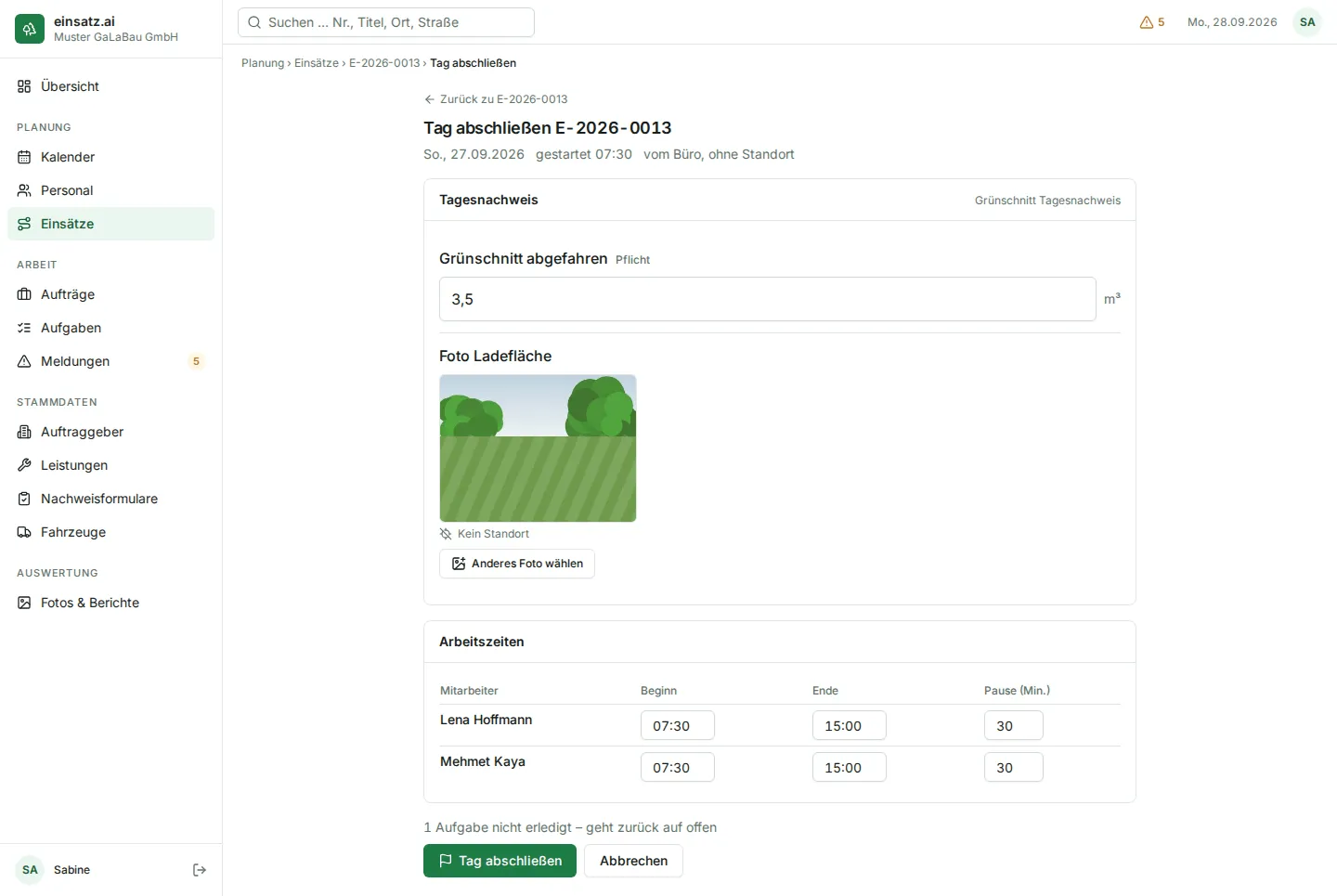
Solange Pflichtangaben des Tagesnachweises fehlen oder eine Zeile falsch ist, bleibt „Tag abschließen“ gesperrt. Unten steht dann, was fehlt („Fehlt: …“), bzw. „Zeiten prüfen: …“ mit den Namen. Die Zeilen werden nur auf Eingabefehler geprüft: „Ende muss nach Beginn liegen.“, „Pause kürzer als die Arbeitszeit.“ und „Höchstens 24 Stunden.“
Arbeitszeiten korrigieren
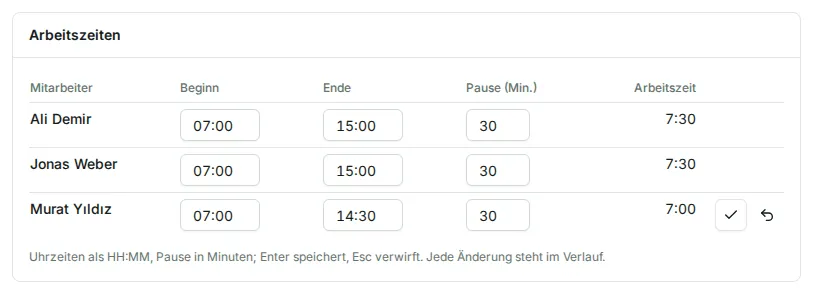
Abschnitt betitelt „Arbeitszeiten korrigieren“Vor dem Abschluss steht im Bereich „Arbeitszeiten“ nur „Die Zeiten werden beim Abschluss erfasst.“ Nach dem Abschluss sehen Sie je Mitarbeiter „Beginn“, „Ende“, „Pause (Min.)“ und die „Arbeitszeit“. Nur das Büro kann diese Zeiten korrigieren – direkt in der Tabelle:
- Klicken Sie in das Feld und tragen Sie die Uhrzeit als HH:MM bzw. die Pause in Minuten ein.
- Sobald Sie etwas geändert haben, erscheinen am Ende der Zeile zwei Schaltflächen. Drücken Sie Enter oder klicken Sie auf das Häkchen („Zeile speichern“). Mit Esc oder dem Pfeil („Änderung verwerfen“) nehmen Sie die Eingabe zurück.
Jede Änderung steht mit altem und neuem Wert im „Verlauf“; gelöscht wird keine Zeile.
Fehlt eine Zeile – z. B. weil ein Mitarbeiter erst nach dem letzten Abgleich des Telefons eingeteilt wurde –, sehen Sie „Zeiten fehlen für …“ und eine vorbereitete Zeile mit „Zeile fehlt – prüfen und hinzufügen“. Prüfen Sie die Zeiten und klicken Sie auf „Zeile hinzufügen“.
Fotos nachreichen
Abschnitt betitelt „Fotos nachreichen“Ein Foto fehlt, weil es mit einem anderen Telefon oder einer Kamera gemacht wurde? Bei einem abgeschlossenen Einsatz reichen Sie es im Büro nach.
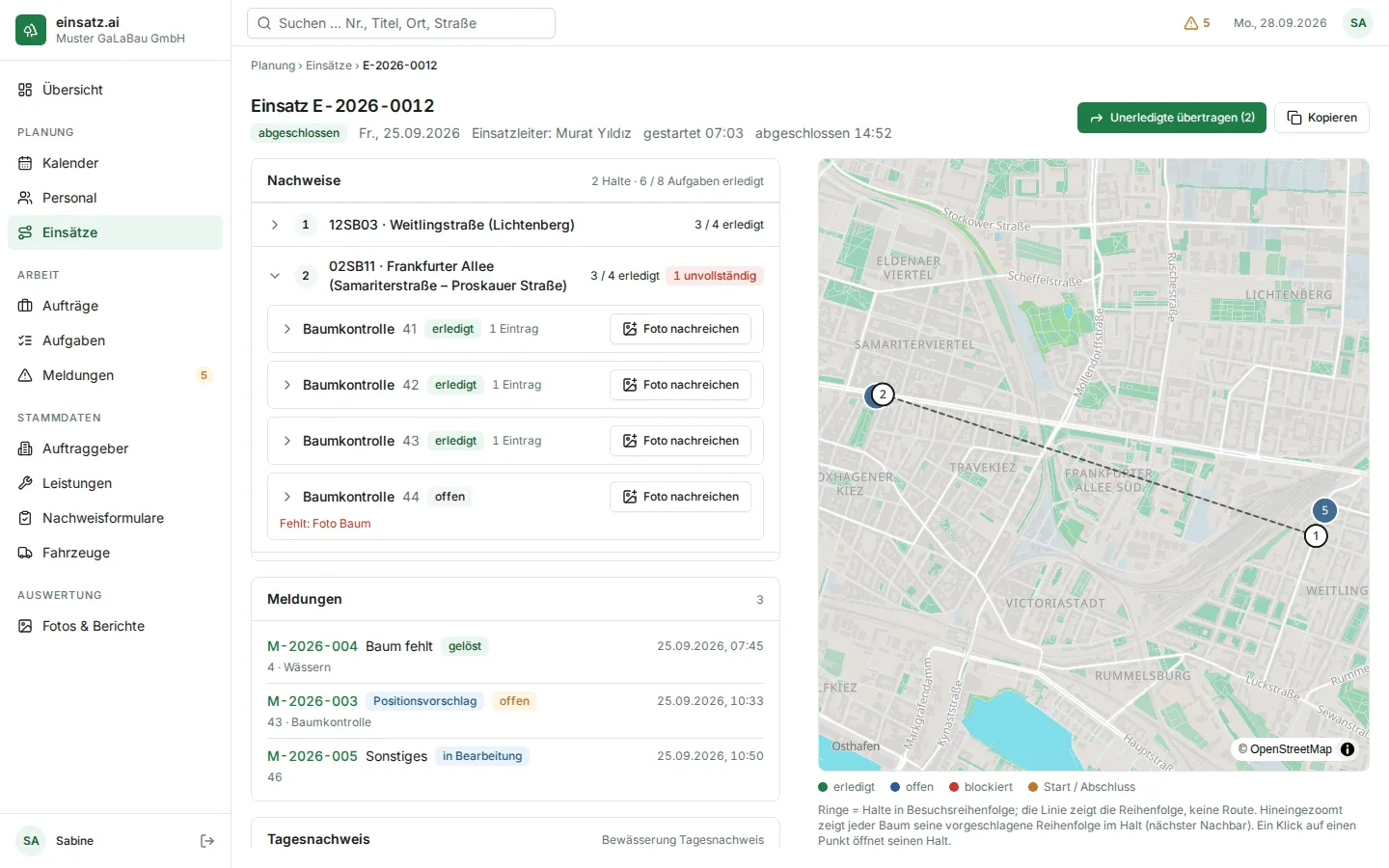
- Klappen Sie den Halt auf und klicken Sie bei der Aufgabe auf „Foto nachreichen“. Die Schaltfläche gibt es bei Aufgaben, deren Formular ein Foto vorsieht – auch bei erledigten.
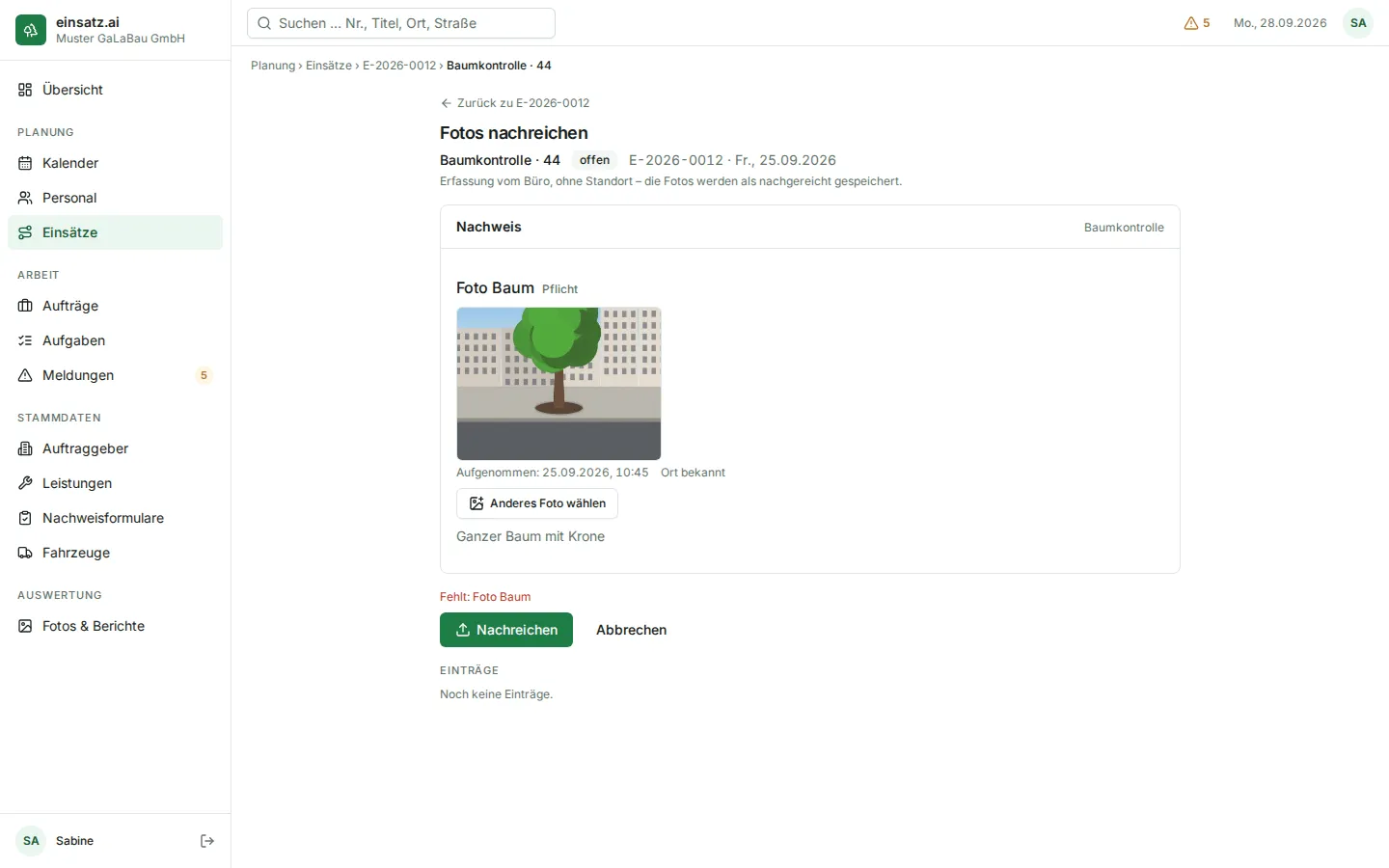
- Die Seite „Fotos nachreichen“ zeigt die Foto-Positionen der Aufgabe: „Foto vorhanden“, wo schon eines ist, „Fehlt“, wo noch keines ist.
- Klicken Sie bei der Position auf „Foto wählen“ und nehmen Sie die Bilddatei. Enthält das Foto Aufnahmezeit oder Ort, sehen Sie „Aufgenommen: …“ bzw. „Ort bekannt“.
- Klicken Sie auf „Nachreichen“.
Was dann passiert:
| Anzeige | Bedeutung |
|---|---|
| „Nachgereicht – Aufgabe erledigt.“ | Jetzt ist alles da; die Aufgabe ist erledigt. |
| „Nachgereicht als zusätzlicher Nachweis.“ | Die Aufgabe war schon erledigt; das Foto kommt als weiterer Nachweis dazu. |
| „Nachgereicht – Fehlt noch: …“ | Das Foto ist gespeichert, aber es fehlt noch etwas anderes. |
| „Nachgereicht – Aufgabe gesperrt (…).“ | Eine Meldung sperrt die Aufgabe; sie bleibt offen. |
| „Nachgereicht – Aufgabe storniert.“ | Die Aufgabe wurde storniert. Das Foto ist als Nachweis gespeichert. |
| „Nachgereicht – die Aufgabe gehört nicht mehr zu diesem Einsatz, sie ist nicht erledigt.“ | Die Aufgabe wurde aus dem Einsatz genommen. Das Foto ist als Nachweis gespeichert. |
| „Nachgereicht – die Aufgabe ist jetzt in einem anderen laufenden Einsatz, sie ist nicht erledigt.“ | Die Aufgabe läuft schon in einem anderen Einsatz weiter. Das Foto ist als Nachweis gespeichert. |
Unerledigte Aufgaben übertragen
Abschnitt betitelt „Unerledigte Aufgaben übertragen“Nach dem Abschluss sind nicht erledigte Aufgaben wieder offen. Mit einem Klick planen Sie sie für einen neuen Tag ein.
- Klicken Sie auf „Unerledigte übertragen (…)“. In Klammern steht die Zahl der Aufgaben, die jetzt offen und in keinem anderen offenen Einsatz sind. Bei 0 ist die Schaltfläche grau.
- Wählen Sie im Fenster das „Datum“ und den „Einsatzleiter“ – oder „Kein Einsatzleiter“, wenn Sie ihn später festlegen.
- Klicken Sie auf „Entwurf anlegen“. Der neue Entwurf öffnet sich, z. B. mit „Aus E-2026-0012 übertragen: 2 Aufgaben.“
Übernommen werden die Aufgaben, die Mitarbeiter, Fahrzeuge und der Tagesnachweis, soweit sie noch aktiv sind, und die Halte in der Reihenfolge dieses Einsatzes. Die Notizen werden nicht übernommen. Ist ein Mitarbeiter am neuen Tag schon eingeplant, wird der Entwurf nicht angelegt, und der Hinweis nennt ihn. Den Entwurf veröffentlichen Sie wie jeden anderen Einsatz.
Die Planung eines laufenden Einsatzes ändern
Abschnitt betitelt „Die Planung eines laufenden Einsatzes ändern“Auch nach dem Start können Sie Mitarbeiter und Aufgaben ändern: Klicken Sie auf „Planung bearbeiten“. Es öffnet sich die Planungsseite mit dem Hinweis „Gestartet: nur Mitarbeiter und Aufgaben ändern sich noch; der Einsatzleiter bleibt.“ Mit „Nachweise“ kommen Sie zurück zur Einsatz-Übersicht. Das Telefon des Einsatzleiters zeigt den neuen Stand beim nächsten Abgleich.
Stornieren geht auch nach dem Start, solange der Einsatz nicht abgeschlossen ist – mit einem Grund. Die Aufgaben sind danach wieder offen.
Häufige Fragen
Abschnitt betitelt „Häufige Fragen“Warum steht bei einem Eintrag „Kein Standort“? Das Telefon hatte beim Erfassen keine Position – z. B. in einem Innenhof oder weil die Ortung aus war. Der Eintrag gilt trotzdem. Einträge aus dem Büro haben grundsätzlich keinen Standort; sie sind mit „vom Büro“ markiert.
Kann ich einen gespeicherten Eintrag ändern oder löschen? Nein. Einträge sind Nachweise und bleiben, wie sie sind. Eine Korrektur ist ein neuer Eintrag: Solange der Einsatz läuft, über „Nachweis erfassen“ und „Speichern“.
Der Einsatzleiter hat den Tag abgeschlossen, aber eine Aufgabe ist nicht erledigt, obwohl sie gemacht wurde. Schauen Sie bei der Aufgabe unter „Fehlt: …“. Fehlt nur ein Foto, reichen Sie es mit „Foto nachreichen“ nach. Sonst übertragen Sie die Aufgabe auf einen neuen Tag oder erfassen den Nachweis auf der Seite der Aufgabe.
Der Einsatz ist gestartet, aber der Einsatzleiter hat keinen Empfang. Geht seine Arbeit verloren? Nein. Die App speichert alles auf dem Telefon und sendet es, sobald wieder Verbindung besteht. Bis dahin sehen Sie in der Einsatz-Übersicht den letzten übertragenen Stand.