
Fotos & Berichte
Unter „Fotos & Berichte“ (Gruppe „Auswertung“ in der Seitenleiste) finden Sie drei Reiter:
- „Arbeitszeiten“ – die erfassten Zeiten eines Zeitraums je Mitarbeiter, mit Summe; auf dem Bildschirm und als CSV-Datei, z. B. für die Lohnabrechnung.
- „Aufgaben-Export“ – alle Aufgaben eines Auftrags als CSV-Datei, z. B. zum Abgleich mit dem Leistungsverzeichnis oder als interne Übersicht.
- „Fotos“ – das Fotoarchiv: die Nachweisfotos eines Auftrags nach Objekt, Baum, Datum und Einsatz, einzeln oder als ZIP-Datei zum Herunterladen – siehe Fotos.
Für wen: Büro und Admin. Die Auswertungen ändern nichts – sie zeigen und exportieren nur.
Arbeitszeiten
Abschnitt betitelt „Arbeitszeiten“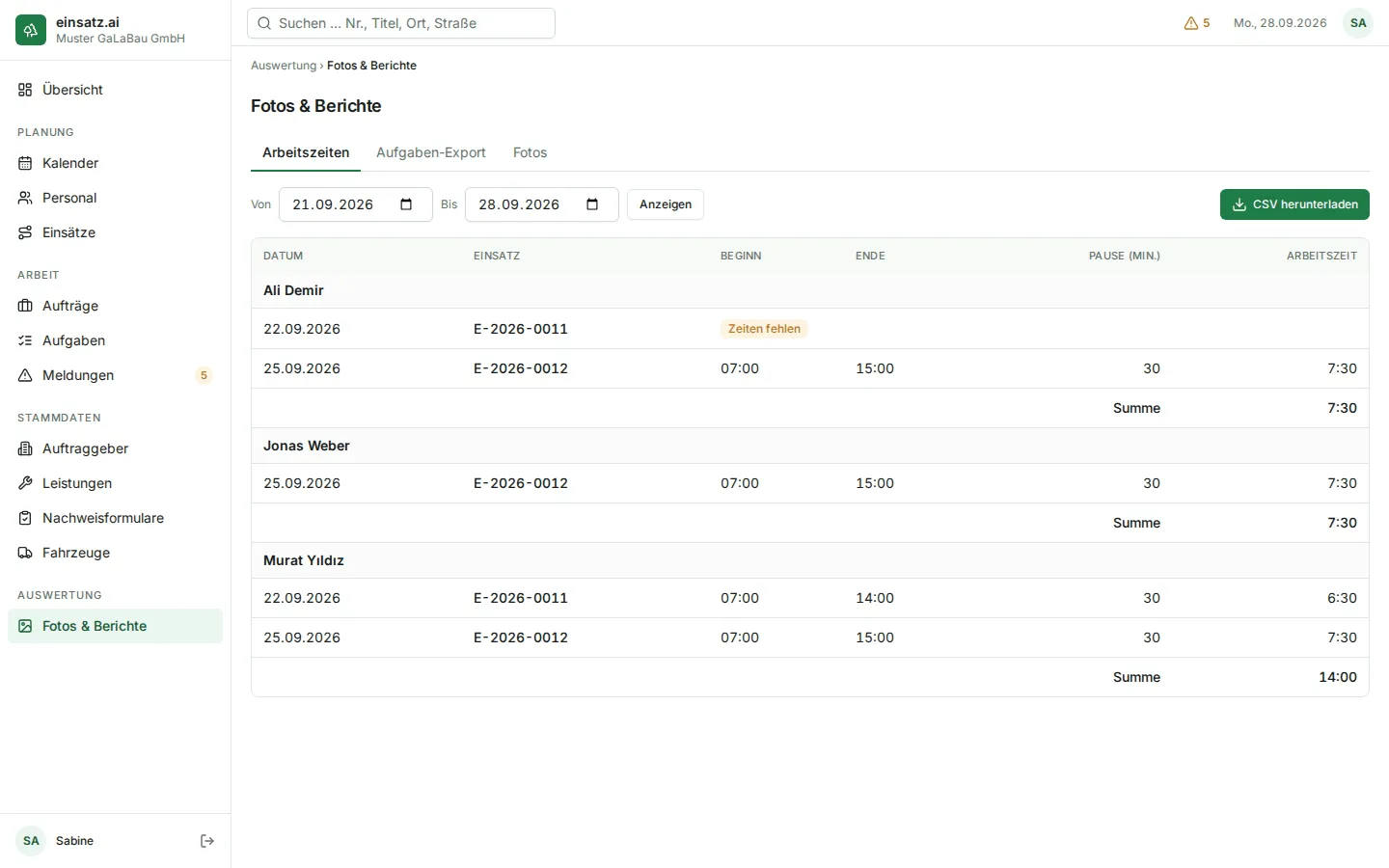
- Öffnen Sie „Fotos & Berichte“. Der Reiter „Arbeitszeiten“ ist schon gewählt.
- Wählen Sie den Zeitraum mit „Von“ und „Bis“. Beim Öffnen ist der laufende Monat eingestellt. Beide Tage zählen mit. Ist der Zeitraum länger, sehen Sie „Höchstens 400 Tage auf einmal.“
- Klicken Sie auf „Anzeigen“.
Gezählt werden die abgeschlossenen Einsätze, deren Datum im Zeitraum liegt. Ein Einsatz, der gestartet, aber noch nicht abgeschlossen ist, erscheint erst nach dem Abschluss; ein stornierter Einsatz nie. Ein Abschluss erst am nächsten Morgen zählt trotzdem zum Tag des Einsatzes.
Für jeden Mitarbeiter mit Zeiten (oder fehlenden Zeiten) im Zeitraum steht ein eigener Block, nach Namen sortiert. Jede Rolle kann dabei sein – auch Büro und Admin, wenn sie in einem Einsatz eingeteilt waren. Ein inzwischen deaktivierter Mitarbeiter bleibt mit seinen Zeiten sichtbar und ist mit „deaktiviert“ markiert.
| Spalte | Was dort steht |
|---|---|
| „Datum“ | das Datum des Einsatzes |
| „Einsatz“ | die Einsatznummer; ein Klick öffnet die Einsatz-Übersicht |
| „Beginn“, „Ende“ | die Uhrzeiten. Liegt eine davon an einem anderen Tag (Ende nach Mitternacht), steht das Datum darunter |
| „Pause (Min.)“ | die Pause in Minuten |
| „Arbeitszeit“ | Ende − Beginn − Pause, in Stunden und Minuten: 7:45 heißt 7 Stunden 45 Minuten |
Unter den Zeilen eines Mitarbeiters steht die „Summe“ seiner Arbeitszeit im Zeitraum, ebenfalls in Stunden und Minuten (auch über 24 Stunden, z. B. 38:30).
Die Tabelle zeigt immer die aktuellen Zeiten: Hat das Büro eine Zeit im Einsatz korrigiert, erscheint hier der korrigierte Wert. Der alte steht im „Verlauf“ des Einsatzes.
„Zeiten fehlen“
Abschnitt betitelt „„Zeiten fehlen““„Zeiten fehlen“ steht bei einem Einsatz, in dem der Mitarbeiter eingeteilt war, für den es aber keine Zeile mit seinen Zeiten gibt – z. B. weil er erst nach dem letzten Abgleich des Telefons eingeteilt wurde und der Einsatzleiter ihn beim Abschluss nicht sehen konnte. Die Zeile hat keine Stunden und zählt nicht zur „Summe“.
So ergänzen Sie die Zeiten:
- Klicken Sie in der Zeile auf die Einsatznummer.
- In der Einsatz-Übersicht steht unter „Arbeitszeiten“ eine vorbereitete Zeile mit „Zeile fehlt – prüfen und hinzufügen“. Prüfen Sie Beginn, Ende und Pause und klicken Sie auf „Zeile hinzufügen“ – siehe Arbeitszeiten korrigieren.
- Zurück in „Fotos & Berichte“ steht der Mitarbeiter bei diesem Einsatz nun mit seinen Zeiten.
Als CSV herunterladen
Abschnitt betitelt „Als CSV herunterladen“Klicken Sie auf „CSV herunterladen“. Die Datei enthält den Zeitraum, der in „Von“ und „Bis“ steht (die
Tabelle zeigt ihn dann auch). Sie heißt z. B. Arbeitszeiten_2026-10-01_2026-10-31.csv.
Aufbau: eine Kopfzeile, dann je Mitarbeiter eine Zeile pro Einsatz und zum Schluss seine Summenzeile.
Name;Datum;Einsatz;Beginn;Ende;Pause (Min.);ArbeitszeitAli Demir;08.10.2026;E-2026-0011;Zeiten fehlen;;;Ali Demir;11.10.2026;E-2026-0012;07:00;15:00;30;7,50Ali Demir;Summe;;;;;7,50- Die „Arbeitszeit“ steht in der Datei als Dezimalzahl in Stunden mit zwei Nachkommastellen: 7:45 wird zu 7,75, 7:30 zu 7,50. So kann Excel die Spalte direkt addieren.
- Jede Zeile ist auf 0,01 Stunden gerundet, die Summenzeile dagegen genau aus den Minuten berechnet. Addiert man die Zeilen selbst, kann das Ergebnis daher um wenige Hundertstel abweichen: dreimal 7:10 ergibt 7,17 + 7,17 + 7,17 = 21,51, die Summenzeile zeigt 21,50 (genau 21:30).
- Eine Zeile „Zeiten fehlen“ hat den Text in der Spalte „Beginn“ und keine Stunden.
- Die Summenzeile hat „Summe“ in der Spalte „Datum“ und die Stunden des Mitarbeiters im Zeitraum.
- Liegt Beginn oder Ende an einem anderen Tag als der Einsatz, steht in der Zelle Datum und Uhrzeit.
Aufgaben-Export
Abschnitt betitelt „Aufgaben-Export“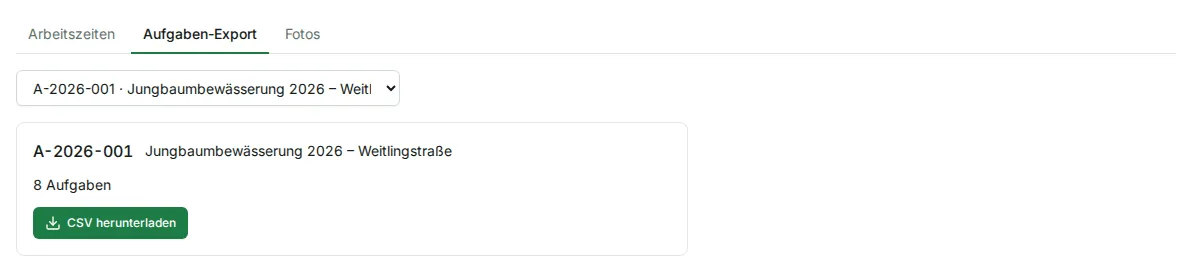
- Öffnen Sie „Fotos & Berichte“ und den Reiter „Aufgaben-Export“.
- Wählen Sie unter „Auftrag wählen“ den Auftrag. Die Liste enthält alle Aufträge, auch abgeschlossene und stornierte.
- Sie sehen die Nummer (ein Klick öffnet den Auftrag), den Titel und die Zahl der Aufgaben, z. B. „8 Aufgaben“.
- Klicken Sie auf „CSV herunterladen“. Die Datei heißt z. B.
Aufgaben_A-2026-001.csv.
Dieselbe Datei laden Sie auch auf der Seite des Auftrags herunter: im Reiter „Aufgaben“ mit „CSV herunterladen“ – siehe Aufträge und Import.
Die Datei hat eine Zeile je Aufgabe des Auftrags – in jedem Status, auch stornierte –, sortiert nach Objekt und Ort wie die Liste „Aufgaben“:
| Spalte | Was dort steht |
|---|---|
| „Objekt“ | Referenz und Name des Objekts, z. B. 12SB03 · Weitlingstraße. Bei einer Aufgabe am Objekt selbst dessen eigene Referenz und Name; bei einem Baum ohne Objekt leer |
| „Ort“ | die Referenz des Baums oder Objekts |
| „Leistung“ | der heutige Name der Leistung |
| „Status“ | „offen“, „geplant“, „in Arbeit“, „erledigt“ oder „storniert“ |
| „Erledigt am“ | der Tag, an dem die Aufgabe erledigt wurde. Bei einem nachgereichten Nachweis ist das der Tag des Nachreichens, nicht der Tag des Einsatzes |
| „Ausgeführt von“ | die Mitarbeiter aus dem Nachweis, der die Aufgabe erledigt hat |
| „Einsatz“ | die Nummer des Einsatzes dieses Nachweises; leer, wenn das Büro die Aufgabe ohne Einsatz erledigt hat |
| „Notizen“ | die Notizen der Aufgabe |
Bei offenen, geplanten, laufenden und stornierten Aufgaben bleiben „Erledigt am“, „Ausgeführt von“ und „Einsatz“ leer.
In eine Datei passen höchstens 5.000 Aufgaben. Hat ein Auftrag mehr, sehen Sie „Zu viele Aufgaben für eine Datei (höchstens …).“ und die Schaltfläche ist gesperrt.
Die Dateien in Excel öffnen
Abschnitt betitelt „Die Dateien in Excel öffnen“Beide Dateien sind CSV-Dateien: Text in UTF-8, die Spalten durch Semikolon (;) getrennt. Die Spaltenüberschriften
sind immer deutsch, auch wenn Sie die Anzeige auf Türkisch umgestellt haben.
- Excel mit deutschen Einstellungen: Doppelklick auf die Datei. Die Spalten stehen richtig, Umlaute und ß stimmen.
- Stehen alle Werte in einer Spalte (z. B. Excel mit englischen Einstellungen): Öffnen Sie in Excel Daten › Aus Text/CSV, wählen Sie die Datei, als Dateiursprung 65001: Unicode (UTF-8) und als Trennzeichen Semikolon, dann Laden.
- LibreOffice: Beim Öffnen fragt LibreOffice nach den Einstellungen; wählen Sie Zeichensatz Unicode (UTF-8) und als Trennoption Semikolon.
Beginnt ein Text in der Datei mit =, +, - oder @ (z. B. eine Notiz), steht davor ein Apostroph ('). So führt
Excel ihn nicht als Formel aus.
Jeder Download wird mit Name, Zeitpunkt und Inhalt (Zeitraum bzw. Auftrag) protokolliert.
Datums- und Zahlenformat
Abschnitt betitelt „Datums- und Zahlenformat“Datum, Uhrzeit und Zahlen folgen den Formaten Ihres Betriebs – auf allen Seiten im Büro und in der App und in den Dateien, unabhängig von der Sprache der Anzeige. Die Formate gelten für den ganzen Betrieb; ein Admin wählt sie unter Einstellungen, sonst gilt der Standard.
- Datum: 14.10.2026 (Standard) oder 2026-10-14.
- Zahlen: 1.234,56 (Standard) oder 1’234.56 (Schweizer Format). Die Arbeitszeit in der CSV steht entsprechend als 7,75 oder 7.75.
- Uhrzeiten immer als 24-Stunden-Zeit (07:00), in der Zeitzone Ihres Betriebs.
- Das Trennzeichen der Spalten bleibt immer das Semikolon, die Dateinamen tragen das Datum immer als 2026-10-14.
Im Reiter „Fotos“ finden Sie jedes Nachweisfoto eines Auftrags wieder: nach Objekt und Baum, nach Datum und nach Einsatz. Sie können ein Foto ansehen, den Nachweis dahinter öffnen und die Fotos einzeln oder als ZIP-Datei herunterladen.
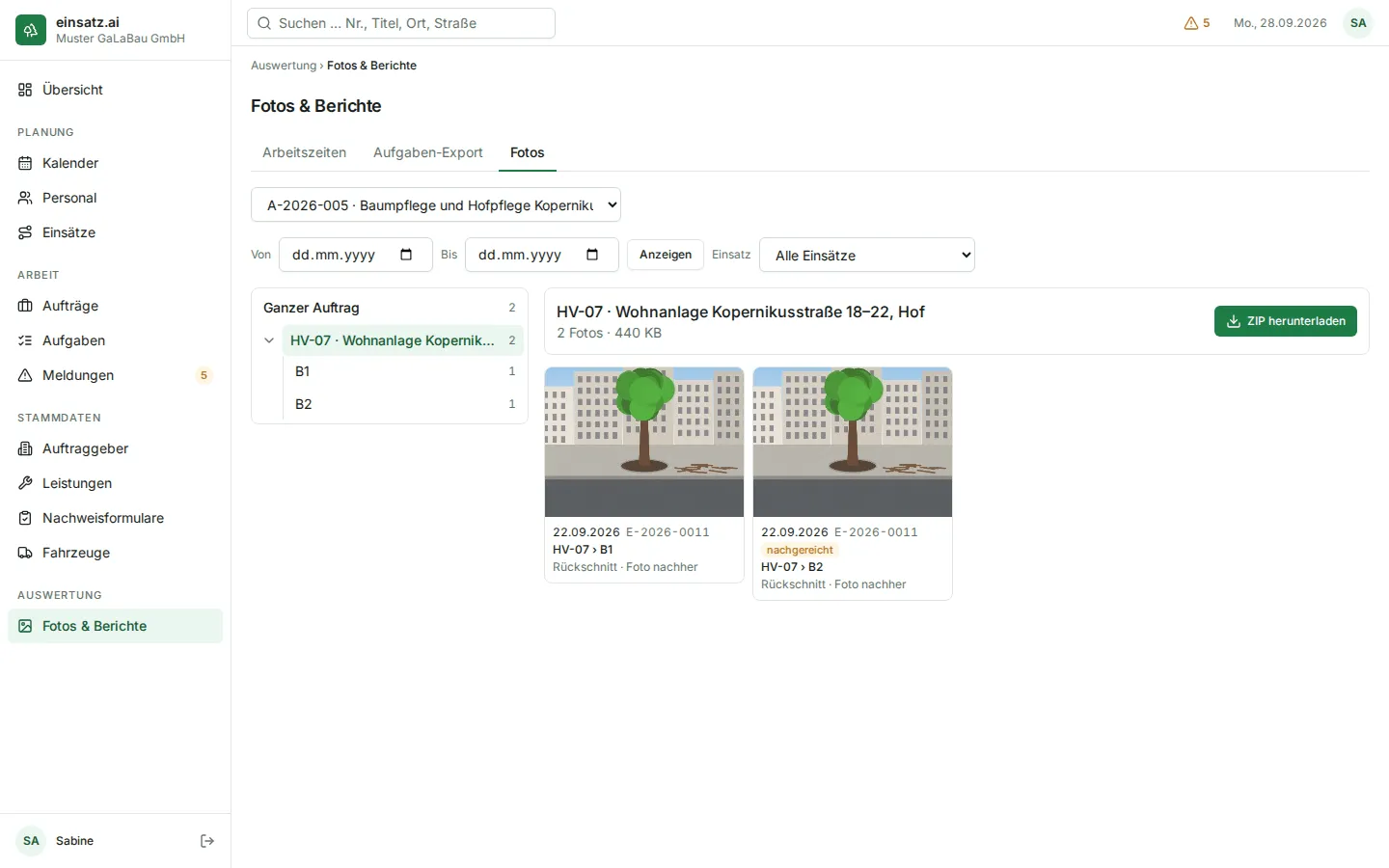
- Öffnen Sie „Fotos & Berichte“ und den Reiter „Fotos“.
- Wählen Sie unter „Auftrag wählen“ den Auftrag. Die Liste enthält alle Aufträge, auch abgeschlossene und stornierte.
- Links (auf schmalen Bildschirmen oben) stehen „Ganzer Auftrag“, darunter die Bäume ohne Objekt und die Objekte, jeweils mit der Zahl ihrer Fotos. Der Pfeil vor einem Objekt klappt seine Bäume auf. Ein Klick auf ein Objekt oder einen Baum zeigt nur dessen Fotos; zu einem Objekt gehören die Fotos seiner eigenen Aufgaben und die seiner Bäume.
- Grenzen Sie bei Bedarf ein: mit „Von“ und „Bis“ (dann „Anzeigen“) auf einen Zeitraum, mit „Einsatz“ auf einen Einsatz des Auftrags („Alle Einsätze“ hebt das wieder auf). Auf Telefon und Tablet liegen diese Felder hinter „Filter“; dort gilt auch der Zeitraum sofort, ohne „Anzeigen“.
Daneben (auf schmalen Bildschirmen darunter) stehen der gewählte Bereich mit der Zahl und Größe seiner Fotos, z. B. „2 Fotos · 440 KB“, und darunter die Fotos als kleine Bilder, 100 auf einmal; „Weitere Fotos laden“ zeigt die nächsten. Jedes Bild trägt das Datum, die Einsatznummer, „nachgereicht“ bei einem nachgereichten Foto, den Ort (Objekt › Baum), die Leistung und die Position des Nachweisformulars. Ohne Fotos steht dort „Keine Fotos“.
Welche Fotos im Archiv stehen
Abschnitt betitelt „Welche Fotos im Archiv stehen“- Die Fotos der Nachweise zu Aufgaben: vom Telefon, im Büro erfasst und nachgereicht.
- Auch die Fotos stornierter Aufgaben – sie bleiben als Nachweis erhalten.
- Auch ein Foto, das nur als zusätzlicher Nachweis gespeichert ist, z. B. nachgereicht, als die Aufgabe schon erledigt war.
- Fotos lassen sich nicht löschen; wie lange sie aufbewahrt werden, steht unter Einstellungen. Derzeit wird nichts automatisch gelöscht.
Nicht im Archiv sind die Fotos des Tagesnachweises (sie stehen in der Einsatz-Übersicht) und die Fotos von Meldungen (sie stehen in der Meldung). Ein Foto erscheint erst, wenn sein Nachweis angekommen ist; ein Telefon ohne Verbindung schickt beides später.
Das Datum eines Fotos ist das Datum des Einsatzes, zu dem sein Nachweis gehört – auch bei einem nachgereichten Foto. Wurde der Nachweis im Büro ohne Einsatz erfasst, zählt der Tag, an dem er erfasst wurde. Nach diesem Datum filtern „Von“ und „Bis“, und dieses Datum steht im Dateinamen.
Ein Foto ansehen und herunterladen
Abschnitt betitelt „Ein Foto ansehen und herunterladen“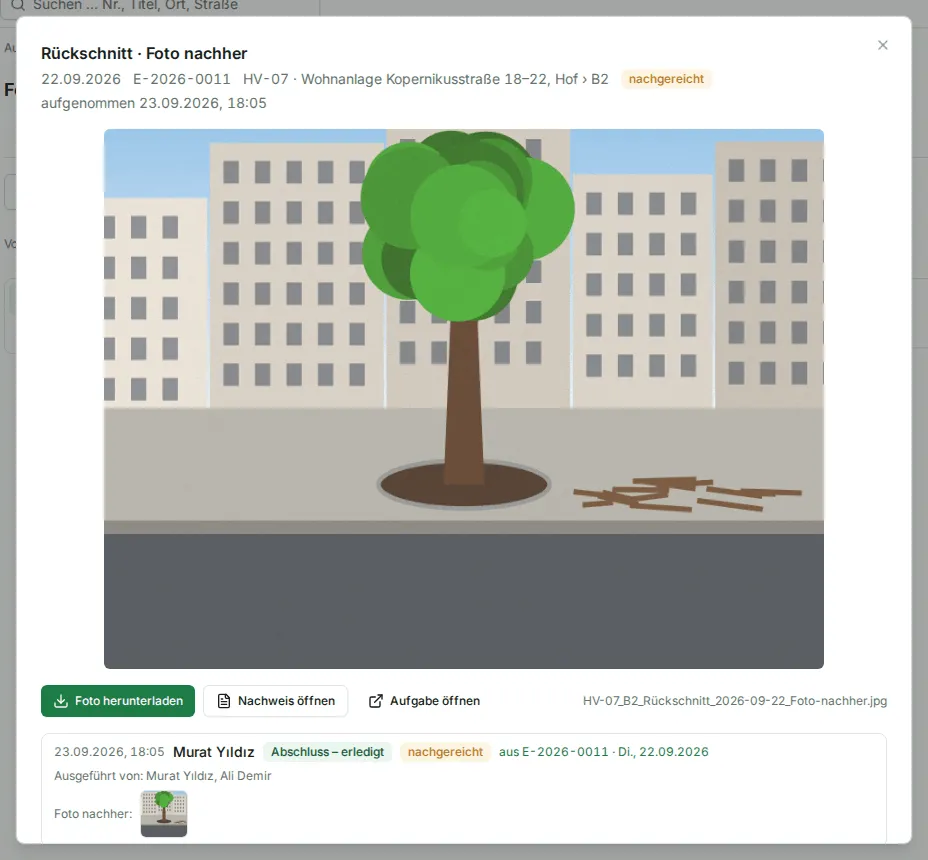
Ein Klick auf ein Foto öffnet es groß, mit Datum, Einsatz, Ort, „nachgereicht“ und der Aufnahmezeit („aufgenommen …“, oder „Aufnahmezeit unbekannt“).
- „Foto herunterladen“ speichert das Foto unter seinem Dateinamen (er steht daneben).
- „Nachweis öffnen“ zeigt den Nachweis, zu dem das Foto gehört: wann und von wem er erfasst wurde, die Werte und die anderen Fotos – wie unter „Nachweise“ der Aufgabe.
- „Aufgabe öffnen“ führt zur Aufgabe.
Als ZIP herunterladen
Abschnitt betitelt „Als ZIP herunterladen“„ZIP herunterladen“ steht neben dem gewählten Bereich: dem ganzen Auftrag, einem Objekt oder einem Baum. Die ZIP-Datei enthält genau die Fotos, die Sie für diesen Bereich sehen – „Von“, „Bis“ und „Einsatz“ eingeschlossen.
Der Browser lädt die Datei selbst herunter; Sie sehen den Fortschritt in seiner Download-Anzeige und können weiterarbeiten. Die Seite zeigt „Download gestartet: …“ mit dem Dateinamen. Bricht der Download ab (z. B. weil die Verbindung weg war), zeigt der Browser ihn als fehlgeschlagen: Klicken Sie erneut auf „ZIP herunterladen“ – der Download beginnt dann von vorn.
Die ZIP-Datei heißt Fotos_A-2026-005.zip; mit gewähltem Objekt oder Baum, Einsatz und Zeitraum kommen diese dazu,
z. B. Fotos_A-2026-002_02SB11_E-2026-0012_2026-10-01_2026-10-14.zip (nur „Von“: …_ab_2026-10-01.zip, nur
„Bis“: …_bis_2026-10-14.zip).
Größe: Eine ZIP-Datei fasst höchstens 5.000 Fotos oder 2 GB. Ist der Bereich größer, sehen Sie „Zu groß für einen Download (höchstens …).“ mit diesen Grenzen.
- Beim ganzen Auftrag folgt „Pro Objekt herunterladen“ mit einer Liste der Objekte (und Bäume ohne Objekt), jeweils mit eigenem „ZIP herunterladen“.
- Ist ein Objekt allein zu groß, steht dort „Zeitraum oder Einsatz eingrenzen“: Wählen Sie mit „Von“ und „Bis“ einen kürzeren Zeitraum oder einen „Einsatz“ und laden Sie die Teile nacheinander herunter.
Die Dateinamen der Fotos
Abschnitt betitelt „Die Dateinamen der Fotos“Jedes Foto heißt <Objekt>_<Baum>_<Leistung>_<Datum>_<Position>.jpg, z. B.
02SB11_41_Baumkontrolle_2026-10-14_Foto-Baum.jpg.
- Das Datum steht immer als 2026-10-14, damit die Dateien im Explorer oder Finder nach Datum sortiert sind – auch wenn Ihr Betrieb Datumsangaben als 14.10.2026 zeigt.
- Bei einer Aufgabe am Objekt selbst und bei einem Baum ohne Objekt steht die Referenz nur einmal, z. B.
02SH01_Strauchschnitt_2026-10-14_Foto-nachher.jpg. - Ein
/in einer Referenz wird zu-(6/1→6-1), ebenso Leerzeichen; Umlaute bleiben. - Leistung und Position tragen ihren heutigen Namen. Wurde die Position aus dem Formular entfernt, heißt das Foto
…_Foto.jpg. - Haben in einer ZIP-Datei zwei Fotos denselben Namen (z. B. ein nachgereichtes Foto zur selben Position), bekommt
das zweite
_2, das dritte_3usw.
Jeder Download – eine ZIP-Datei oder ein einzelnes Foto – wird mit Name, Zeitpunkt und Inhalt protokolliert. Fotos nur anzusehen wird nicht protokolliert.
Häufige Fragen
Abschnitt betitelt „Häufige Fragen“Ein Mitarbeiter fehlt in der Auswertung. Es zählen nur abgeschlossene Einsätze mit Datum im Zeitraum. Ist der Einsatz noch nicht abgeschlossen, schließen Sie ihn ab – siehe Einsatz-Übersicht. War der Mitarbeiter eingeteilt, fehlt aber seine Zeile, steht er mit „Zeiten fehlen“ in der Liste.
Die Summe in Excel stimmt nicht mit der Seite überein. Die Seite zeigt Stunden und Minuten (7:45), die Datei Dezimalstunden (7,75) – das ist dieselbe Zeit. Die Zeilen der Datei sind aber auf zwei Nachkommastellen gerundet: Addieren Sie sie selbst, kann die Summe um wenige Hundertstel von der Summenzeile abweichen. Nehmen Sie für die Lohnabrechnung die Summenzeile – sie ist genau und stimmt mit der „Summe“ auf der Seite überein.
Kann ich die Zeiten in der Auswertung ändern? Nein. Zeiten korrigieren Sie im Einsatz unter „Arbeitszeiten“; die Auswertung zeigt danach die neuen Werte.
Ein Foto fehlt im Archiv. Prüfen Sie „Von“, „Bis“ und „Einsatz“: Das Datum eines Fotos ist das Datum seines Einsatzes, nicht der Tag, an dem es nachgereicht wurde. Fotos des Tagesnachweises und von Meldungen stehen nicht im Archiv, sondern in der Einsatz-Übersicht bzw. in der Meldung.