
App installieren
Als Mitarbeiter arbeiten Sie nur mit der App auf Ihrem Telefon. Diese Seite führt Sie in wenigen Minuten vom Startpasswort bis zu Ihrem ersten Einsatz im Kalender. Die ausführliche Anleitung mit allen Sonderfällen steht unter App auf dem Handy installieren.
Für wen: Mitarbeiter und Einsatzleiter, die die App zum ersten Mal einrichten.
Was Sie brauchen
Abschnitt betitelt „Was Sie brauchen“- Ihre E-Mail-Adresse für die Anmeldung und ein Startpasswort. Beides gibt Ihnen der Admin Ihres Betriebs persönlich.
- Ein iPhone mit Safari oder ein Android-Telefon mit Chrome.
- Internet – für die Einrichtung. Danach funktioniert die App auch ohne Netz.
In sechs Schritten startklar
Abschnitt betitelt „In sechs Schritten startklar“-
App auf den Home-Bildschirm legen. Öffnen Sie app.einsatz.ai/field/ im Browser des Telefons – oder scannen Sie mit der Kamera des Telefons den QR-Code, den Ihnen der Admin nach dem Anlegen Ihres Kontos zeigt, und tippen Sie auf den Link.
Teilen-Symbol (Quadrat mit Pfeil nach oben; bei neueren iOS-Versionen zuerst „…“, dann „Teilen“) → „Zum Home-Bildschirm“ → „Hinzufügen“.
Menü ⋮ oben rechts → „App installieren“ (oder „Zum Startbildschirm hinzufügen“) → „Installieren“.
-
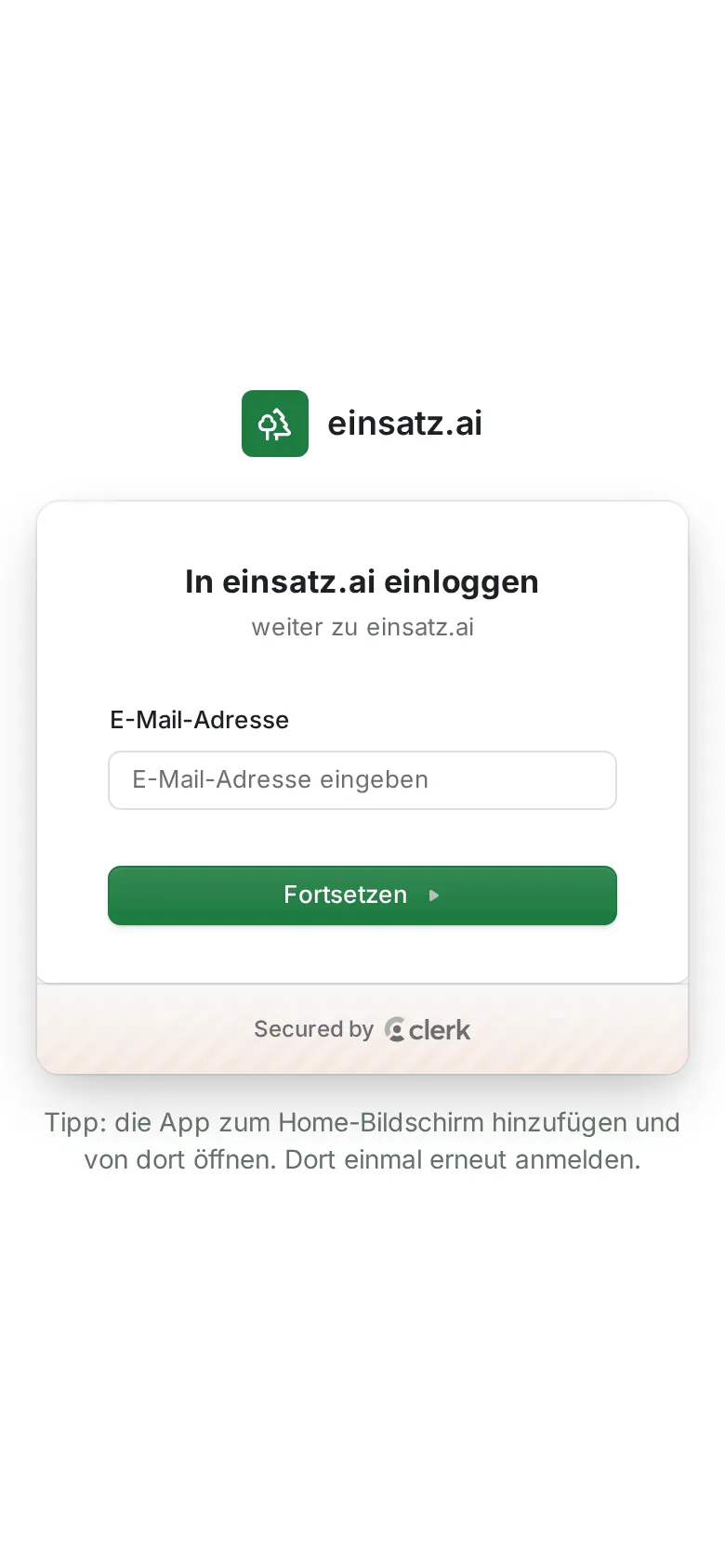
App öffnen und anmelden. Tippen Sie auf das Symbol „einsatz“ (grün mit weißen Bäumen). Geben Sie Ihre „E-Mail-Adresse“ ein, tippen Sie auf „Fortsetzen“, dann Ihr „Passwort“ und wieder „Fortsetzen“. Auf dem iPhone müssen Sie sich in der installierten App anmelden, auch wenn Sie es in Safari schon getan haben.
-
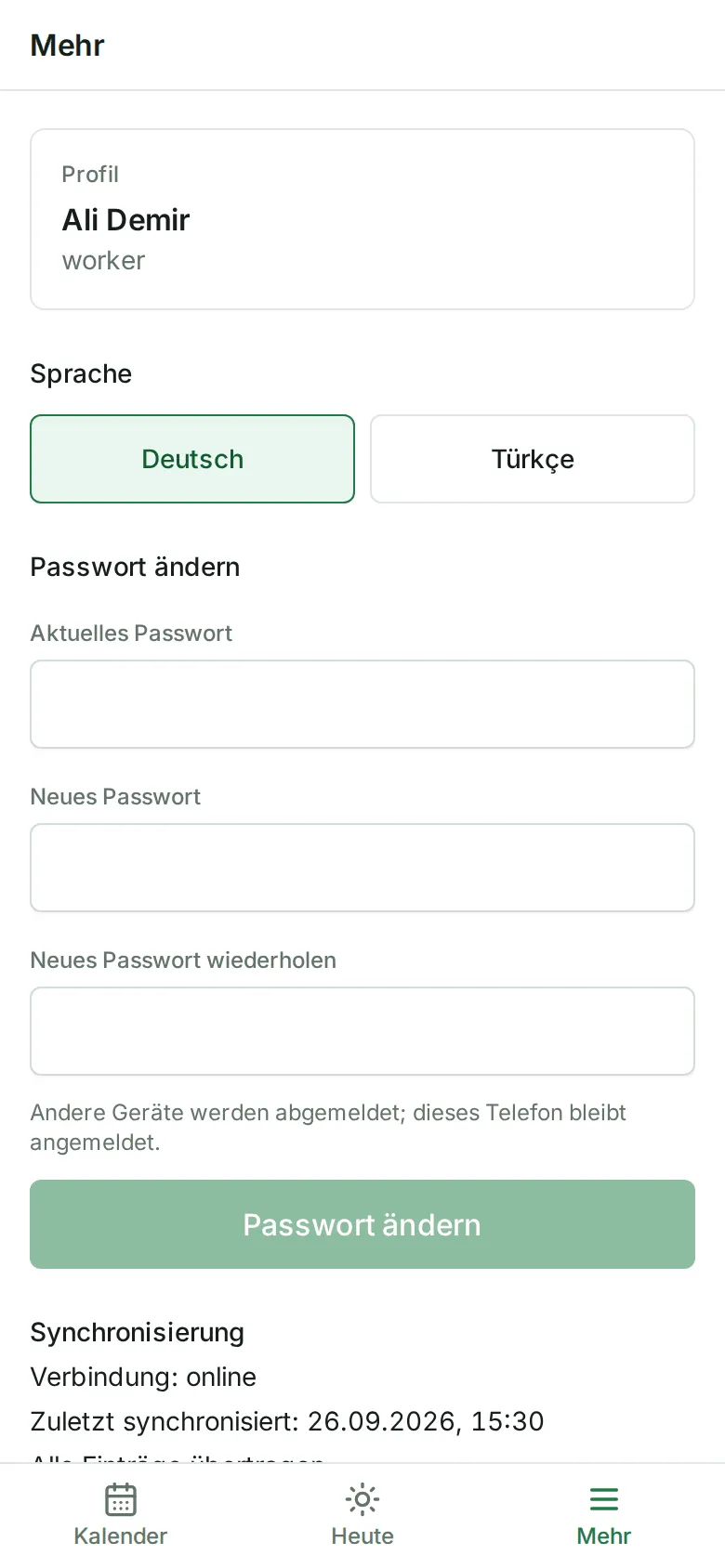
Startpasswort ändern. Tippen Sie unten auf „Mehr“. Füllen Sie unter „Passwort ändern“ „Aktuelles Passwort“ (das Startpasswort), „Neues Passwort“ und „Neues Passwort wiederholen“ aus und tippen Sie auf „Passwort ändern“. Das neue Passwort braucht mindestens 8 Zeichen.
-
Sprache wählen. Tippen Sie unter „Mehr“ bei „Sprache“ auf „Deutsch“ oder „Türkçe“.
-
Einsätze prüfen. Tippen Sie unten auf „Kalender“. Dort stehen die Einsätze dieser Woche, in die Sie eingeteilt sind. Ist die Woche leer, blättern Sie mit dem Pfeil rechts weiter oder fragen Sie im Büro nach.
-
Standort erlauben. Öffnen Sie einen Einsatz. Fragt das Telefon, ob einsatz.ai Ihren Standort verwenden darf, tippen Sie auf „Erlauben“. Dann sehen Sie sich selbst auf der Karte.
Jeden Tag mit der App
Abschnitt betitelt „Jeden Tag mit der App“- Am Vorabend oder am Morgen: App mit Internet öffnen. Sie lädt die neuesten Änderungen des Büros von selbst.
- Vor Ort: Unter „Heute“ tippen Sie auf Ihren Einsatz. Dort stehen Halte, Aufgaben, Kollegen und Fahrzeuge; mit „Navigation starten“ öffnen Sie die Route in der Karten-App.
- Ohne Netz: Kein Problem. Die App zeigt die Einsätze von heute und den nächsten 6 Tagen, die sie zuletzt geladen hat. Oben rechts steht dann „Offline“.
Was Sie in der App alles sehen, steht unter Kalender und Heute.
Wenn etwas nicht klappt
Abschnitt betitelt „Wenn etwas nicht klappt“| Problem | Was Sie tun |
|---|---|
| Sie haben keine Zugangsdaten. | Fragen Sie den Admin Ihres Betriebs. Er legt Ihr Konto an und gibt Ihnen E-Mail-Adresse und Startpasswort. |
| „Das eingegebene Passwort ist falsch.“ | Passwort genau eingeben oder „Passwort vergessen?“ nutzen. |
| „Anmelden braucht eine Internetverbindung.“ | Mit WLAN oder mobilen Daten verbinden. |
| „Kein Zugang – bitte an das Büro wenden.“ | Ihr Zugang ist gesperrt. Melden Sie sich beim Büro. |
| Der Kalender ist leer. | Sie sind noch in keinem veröffentlichten Einsatz eingeteilt. Fragen Sie im Büro nach. |
| „Zum Home-Bildschirm“ oder „App installieren“ fehlt. | Siehe App auf dem Handy installieren → Häufige Fragen. |
Weitere Hilfe: Probleme lösen.