
Leistungen und Nachweisformulare
Eine Leistung ist eine Art von Arbeit, z. B. „Bewässerung“ oder „Kronenpflege“. Jede Aufgabe gehört zu genau einer Leistung. Ein Nachweisformular legt fest, was die Mannschaft bei der Arbeit festhält: Fotos, Zahlen (z. B. die Wassermenge) und Texte.
Beides hängt zusammen: Die Leistung bringt ihr Nachweisformular mit. Jede neue Aufgabe übernimmt das Formular ihrer Leistung, und der Einsatzleiter füllt es in der App aus, bevor er die Aufgabe als erledigt meldet.
Für wen: Büro und Admin. Mitarbeiter sehen die Formulare nur in der App, sie können sie nicht ändern.
Leistungen
Abschnitt betitelt „Leistungen“Sie finden die Leistungen unter „Stammdaten“ › „Leistungen“.
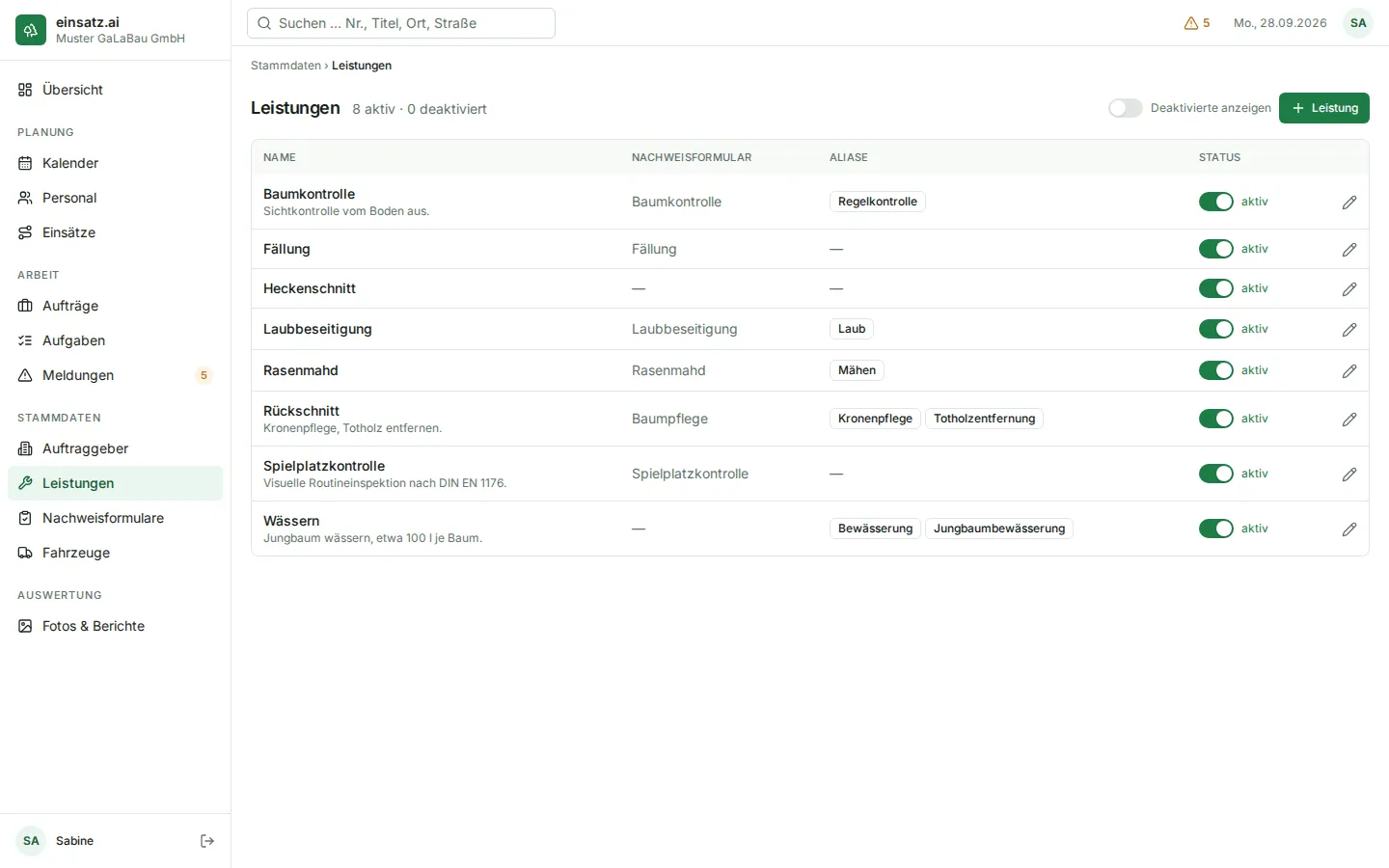
Die Liste zeigt je Leistung den „Name“ (darunter die Beschreibung), das „Nachweisformular“, die „Aliase“ und den „Status“. Mit dem Schalter in der Spalte „Status“ schalten Sie eine Leistung direkt in der Liste aktiv oder deaktiviert. „Deaktivierte anzeigen“ blendet deaktivierte Leistungen ein.
Eine Leistung anlegen oder bearbeiten
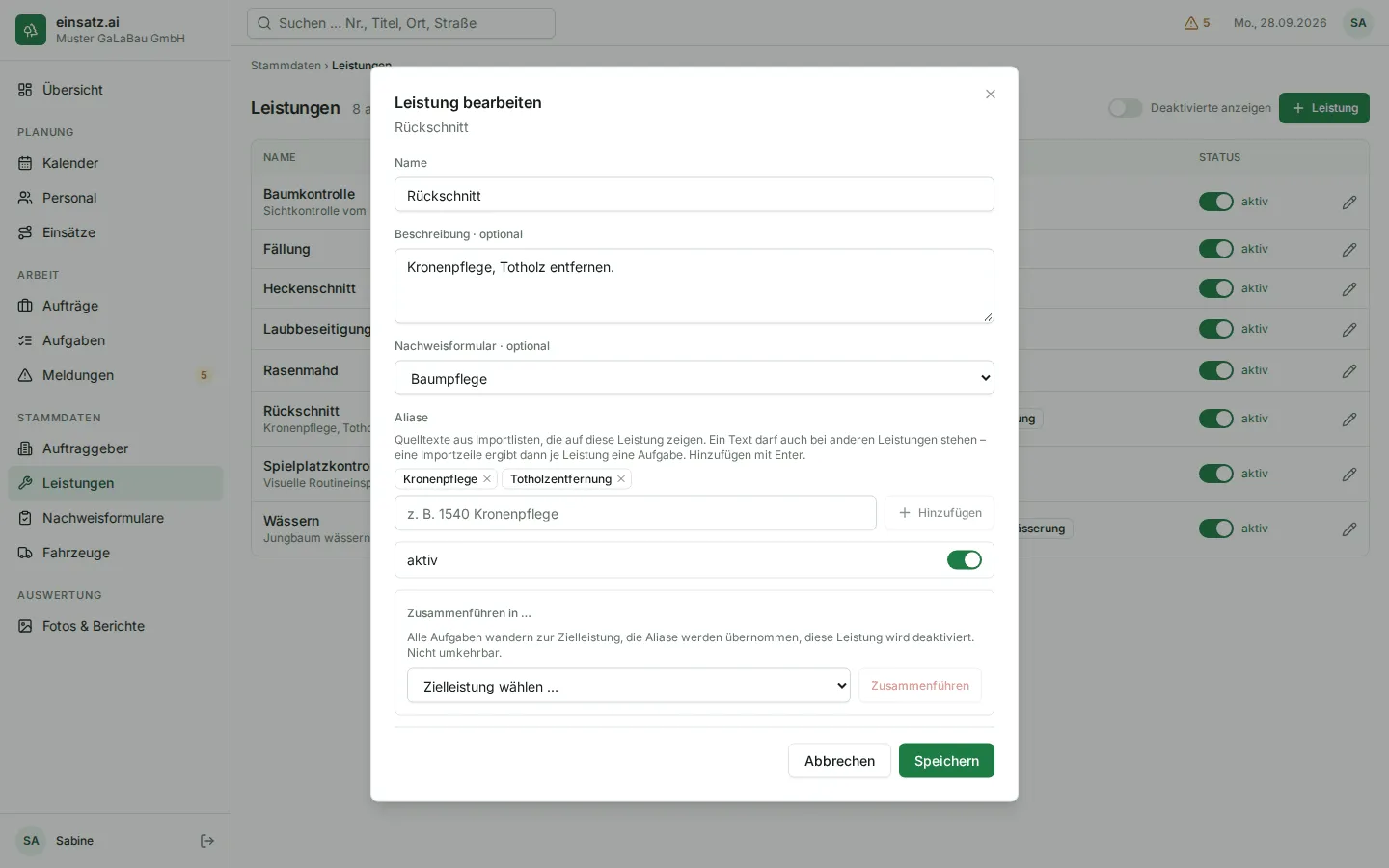
Abschnitt betitelt „Eine Leistung anlegen oder bearbeiten“- Klicken Sie auf „+ Leistung“ – oder auf eine Zeile, um eine vorhandene Leistung zu bearbeiten.
- Geben Sie den „Name“ ein. Jeder Name darf nur einmal vorkommen (Groß- und Kleinschreibung zählen nicht).
- Freiwillig: eine „Beschreibung“. Die Mannschaft sieht sie in der App bei der Aufgabe – schreiben Sie hinein, was bei der Arbeit wichtig ist.
- Wählen Sie das „Nachweisformular“ oder „Kein Formular (ein Tipp = erledigt)“.
- Pflegen Sie die „Aliase“ (siehe unten).
- Klicken Sie auf „Speichern“.
Aliase – die Texte aus den Importlisten
Abschnitt betitelt „Aliase – die Texte aus den Importlisten“Die Listen der Auftraggeber nennen dieselbe Arbeit oft unterschiedlich, z. B. „1540 Kronenpflege“ oder „Kronenpflege 3-9m“. Solche Texte speichert einsatz.ai als Aliase der Leistung. Beim nächsten Import wird ein Text, der als Alias bekannt ist, automatisch der richtigen Leistung zugeordnet.
- Hinzufügen: Text in das Feld schreiben und Enter drücken oder auf „Hinzufügen“ klicken.
- Entfernen: auf das Kreuz am Alias klicken („Alias entfernen“). Das wirkt nur auf künftige Importe; schon angelegte Aufgaben bleiben, wie sie sind.
- Ein Text für mehrere Leistungen: Steht derselbe Text auch bei einer anderen Leistung, sehen Sie „auch bei: …“. Eine Importzeile mit diesem Text ergibt dann je Leistung eine eigene Aufgabe – z. B. „Wässern und Baumscheibe lockern“ ergibt zwei Aufgaben.
Deaktivieren
Abschnitt betitelt „Deaktivieren“Eine deaktivierte Leistung verschwindet aus allen Auswahllisten und wird beim Import nicht mehr automatisch zugeordnet. Ihre Aufgaben bleiben erhalten. Löschen lässt sich eine Leistung nicht.
Zwei Leistungen zusammenführen
Abschnitt betitelt „Zwei Leistungen zusammenführen“Gibt es dieselbe Arbeit zweimal im Katalog (z. B. „Wässern“ und „Bewässerung“), führen Sie die beiden zusammen.
- Öffnen Sie die Leistung, die verschwinden soll.
- Wählen Sie unter „Zusammenführen in …“ die Leistung, die bleiben soll („Zielleistung wählen …“).
- Klicken Sie auf „Zusammenführen“ und bestätigen Sie die Frage mit „Ja, zusammenführen“.
Alle Aufgaben wandern zur Zielleistung, die Aliase werden übernommen, und die alte Leistung wird deaktiviert. Sie sehen z. B. „Zusammengeführt: 118 Aufgaben umgehängt, 3 Aliase übernommen.“
Nachweisformulare
Abschnitt betitelt „Nachweisformulare“Sie finden die Formulare unter „Stammdaten“ › „Nachweisformulare“. Die Liste zeigt je Formular den „Name“, die Zahl der „Positionen“ und den „Status“.
Ein Formular anlegen oder bearbeiten
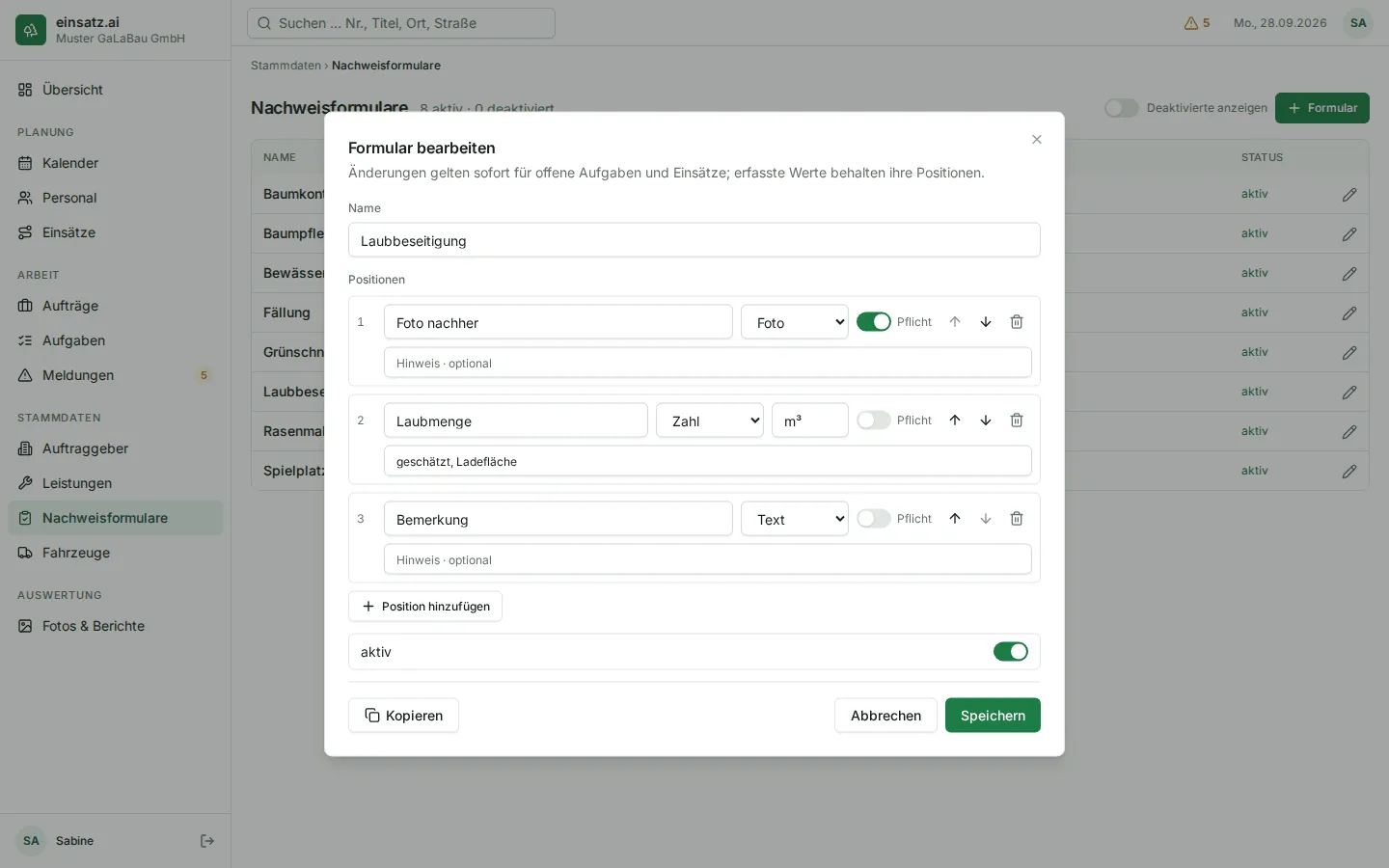
Abschnitt betitelt „Ein Formular anlegen oder bearbeiten“- Klicken Sie auf „+ Formular“ – oder auf eine Zeile, um ein Formular zu bearbeiten.
- Geben Sie den „Name“ ein, z. B. „Bewässerung“.
- Legen Sie die „Positionen“ an. Jede Position hat
- eine „Bezeichnung“, z. B. „Foto Bewässerungssack“,
- einen „Typ“: „Foto“, „Zahl“ oder „Text“,
- bei einer Zahl eine „Einheit“, z. B. „l“ oder „m³“,
- den Schalter „Pflicht“, wenn die Angabe nicht fehlen darf,
- freiwillig einen „Hinweis“, den die Mannschaft unter der Position liest.
- Mit „Position hinzufügen“ kommt eine weitere Position dazu. Mit den Pfeilen nach oben und unten („Nach oben“, „Nach unten“) ändern Sie die Reihenfolge, mit dem Papierkorb („Entfernen“) nehmen Sie eine Position heraus.
- Klicken Sie auf „Speichern“.
Ein Formular braucht mindestens eine Position, und jede Position braucht eine Bezeichnung.
Deaktivieren
Abschnitt betitelt „Deaktivieren“Mit dem Schalter „aktiv“ im Fenster deaktivieren Sie ein Formular, das Sie nicht mehr brauchen. Solange es noch verwendet wird, geht das nicht: „Das Formular wird noch verwendet (von einer aktiven Leistung oder als Tagesnachweis eines nicht abgeschlossenen Einsatzes) und kann nicht deaktiviert werden.“
Das gilt, solange eine aktive Leistung das Formular verwendet, und solange ein Einsatz im Entwurf, veröffentlicht oder gestartet es als „Tagesnachweis“ verwendet. Wählen Sie in einem Entwurf oder veröffentlichten Einsatz zuerst einen anderen Tagesnachweis oder „Kein Tagesnachweis“. Verwendet ein gestarteter Einsatz das Formular, können Sie es erst deaktivieren, wenn dieser Einsatz abgeschlossen ist.
Wo die Formulare verwendet werden
Abschnitt betitelt „Wo die Formulare verwendet werden“| Wo | Was passiert |
|---|---|
| Bei einer Leistung | Jede neue Aufgabe dieser Leistung übernimmt das Formular. |
| Bei einer Aufgabe | Sie können das Formular einer einzelnen Aufgabe oder vieler Aufgaben auf einmal ändern – siehe Aufgaben. Das gilt dann für den nächsten Nachweis; frühere Nachweise behalten ihre Werte. |
| Bei einem Einsatz als „Tagesnachweis“ | Freiwillig. Der Einsatzleiter füllt ihn beim Tagesabschluss aus, z. B. Zählerstände des Wasserwagens mit Foto. Siehe Planung und Einsätze. |
So wirkt das Formular in der App:
- Positionen mit „Pflicht“ muss der Einsatzleiter ausfüllen, bevor er die Aufgabe mit „Erledigt“ abschließen kann. Fotos macht er direkt mit der Kamera des Telefons.
- Eine Aufgabe ohne Formular – oder mit einem Formular ohne Pflichtangaben – erledigt der Einsatzleiter mit einem Tipp.
Häufige Fragen
Abschnitt betitelt „Häufige Fragen“Ich habe einen Text beim Import falsch zugeordnet. Was nun? Öffnen Sie die Leistung und entfernen Sie den Alias. Schon angelegte Aufgaben ändern sich dadurch nicht; stornieren Sie falsch angelegte Aufgaben und legen Sie sie richtig an.
Kann ich eine Leistung oder ein Formular löschen? Nein, nur deaktivieren. So bleiben alle Aufgaben und Nachweise nachvollziehbar.
Muss jede Leistung ein Formular haben? Nein. Ohne Formular meldet der Einsatzleiter die Aufgabe mit einem Tipp als erledigt – ohne Foto.