
Anmelden
Jede Person im Betrieb meldet sich mit ihrer eigenen E-Mail-Adresse und ihrem eigenen Passwort an – im Büro genauso wie draußen. Auf dieser Seite lesen Sie, wo Sie sich anmelden, was Sie tun, wenn Sie Ihr Passwort vergessen haben, und wie Sie Passwort und Sprache selbst ändern.
Für wen: alle – Büro, Einsatzleiter, Mitarbeiter und Admin.
Bevor Sie beginnen
Abschnitt betitelt „Bevor Sie beginnen“- Ihr Zugang. Der Admin Ihres Betriebs legt Ihr Benutzerkonto an und gibt Ihnen die E-Mail-Adresse für die Anmeldung und ein Startpasswort persönlich. Es kommt keine Einladungs-E-Mail, und selbst registrieren können Sie sich nicht.
- Internet. Für die Anmeldung braucht das Gerät eine Internetverbindung. Danach funktioniert die App auf dem Telefon auch ohne Netz.
- Die richtige Adresse (siehe nächster Abschnitt).
Wo melden Sie sich an?
Abschnitt betitelt „Wo melden Sie sich an?“| Sie sind … | Adresse | Nach der Anmeldung sehen Sie … |
|---|---|---|
| im Büro oder Admin | app.einsatz.ai im Browser am Computer | die „Übersicht“ mit „Guten Tag, …“ und Ihrem Namen – siehe Startseite und Navigation |
| Mitarbeiter oder Einsatzleiter | die installierte App auf dem Telefon (app.einsatz.ai/field/) | Ihren „Kalender“ mit den Einsätzen dieser Woche – siehe Kalender und Heute |
So melden Sie sich an
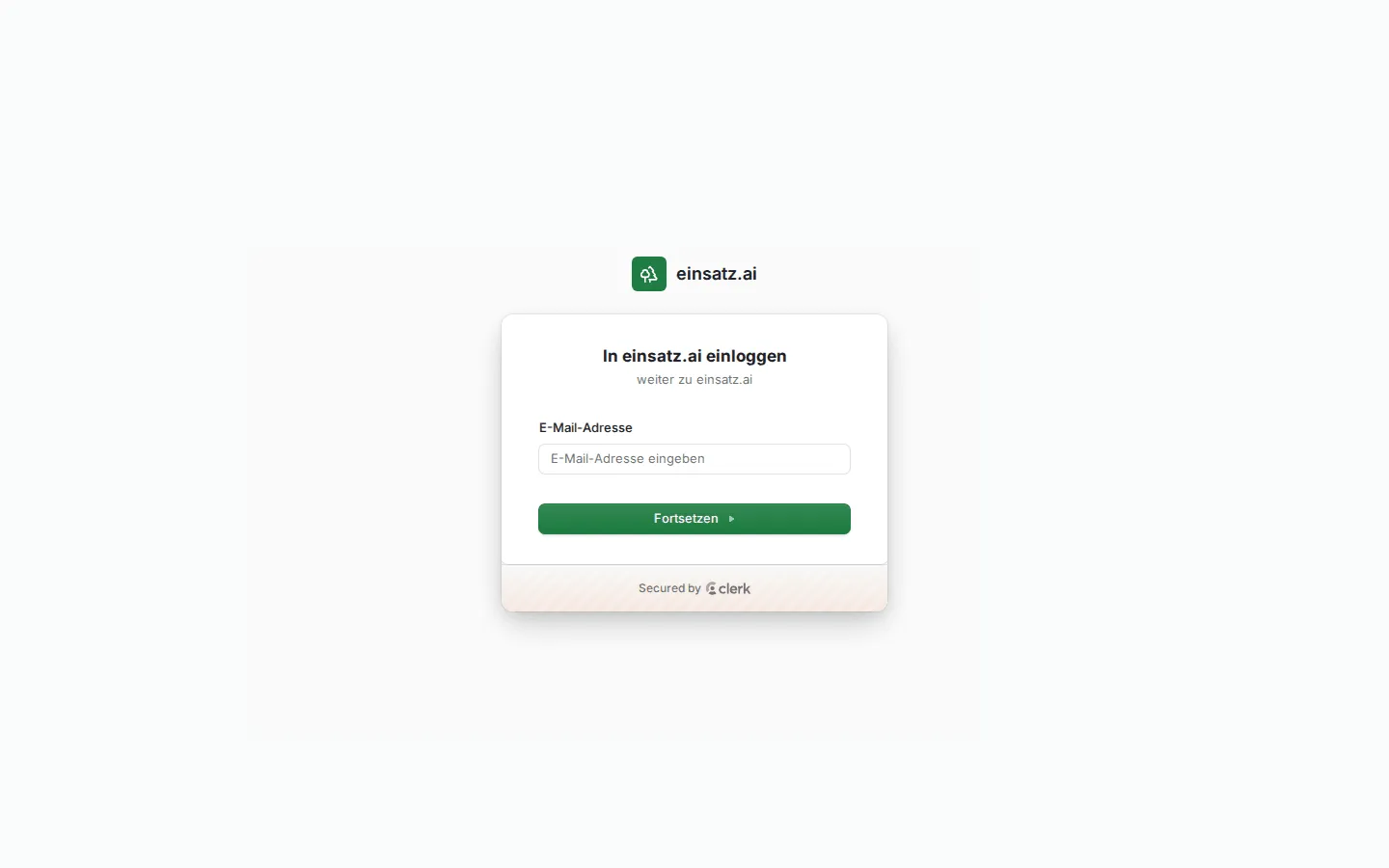
Abschnitt betitelt „So melden Sie sich an“Die Anmeldeseite heißt „In einsatz.ai einloggen“. Sie sieht am Computer und in der App gleich aus. Am Computer klicken Sie, wo hier tippen steht.
-
Öffnen Sie app.einsatz.ai im Browser (Büro) oder tippen Sie auf dem Telefon auf das App-Symbol „einsatz“ auf dem Home-Bildschirm. Wie Sie die App auf das Telefon bekommen, steht unter App auf dem Handy installieren.
-
Geben Sie bei „E-Mail-Adresse“ die Adresse ein, die Sie vom Admin bekommen haben, und tippen Sie auf „Fortsetzen“.
-
Auf der Seite „Geben Sie Ihr Passwort ein“ tragen Sie Ihr „Passwort“ ein und tippen wieder auf „Fortsetzen“. Manche Browser füllen E-Mail-Adresse und Passwort schon auf der ersten Seite aus – dann reicht ein Tipp auf „Fortsetzen“.
-
Fertig: Im Büro öffnet sich die „Übersicht“, in der App Ihr „Kalender“.
In welcher Sprache erscheint die Anmeldung?
Abschnitt betitelt „In welcher Sprache erscheint die Anmeldung?“Die Anmeldeseite, die Seite für ein vergessenes Passwort und die Fehlermeldungen erscheinen auf Deutsch oder Türkisch:
- Haben Sie sich auf diesem Gerät schon einmal angemeldet, in der Sprache, die Sie zuletzt benutzt haben.
- Sonst in der Sprache des Telefons oder Browsers: Türkisch, wenn das Gerät auf Türkisch eingestellt ist, sonst Deutsch.
Nach der Anmeldung gilt die Sprache Ihres Benutzerkontos (siehe Sprache wählen).
Passwort vergessen
Abschnitt betitelt „Passwort vergessen“Sie können ein vergessenes Passwort selbst zurücksetzen. Dafür bekommen Sie einen Code an Ihre E-Mail-Adresse.
-
Geben Sie auf der Anmeldeseite Ihre „E-Mail-Adresse“ ein und tippen Sie auf „Fortsetzen“.
-
Tippen Sie auf der Seite „Geben Sie Ihr Passwort ein“ auf „Passwort vergessen?“. Erscheint danach eine Auswahl, tippen Sie auf „Passwort zurücksetzen“.
-
Sie bekommen eine E-Mail mit einem Code. Geben Sie ihn auf der Seite „Passwort zurücksetzen“ ein. Kommt keine E-Mail, sehen Sie im Spam-Ordner nach oder tippen Sie auf „Sie haben keinen Code erhalten? Erneut senden“.
-
Auf der Seite „Neues Passwort setzen“ tragen Sie Ihr neues Passwort bei „Neues Passwort“ und noch einmal bei „Passwort bestätigen“ ein. Tippen Sie auf „Passwort zurücksetzen“. Sie sind danach angemeldet.
Eigenes Passwort ändern
Abschnitt betitelt „Eigenes Passwort ändern“Ändern Sie das Startpasswort vom Admin am besten gleich nach der ersten Anmeldung. Das geht in der App auf dem Telefon und in der Büro-Oberfläche – mit denselben Feldern und Meldungen.
-
Öffnen Sie die App und tippen Sie unten auf „Mehr“.
-
Füllen Sie unter „Passwort ändern“ die drei Felder aus: „Aktuelles Passwort“, „Neues Passwort“ und „Neues Passwort wiederholen“. Das neue Passwort braucht mindestens 8 Zeichen.
-
Tippen Sie auf „Passwort ändern“. Fragt die Anmeldung zur Sicherheit noch einmal nach Ihrem Passwort, bestätigen Sie es.
-
Sie sehen „Passwort geändert. Andere Geräte wurden abgemeldet.“ Dieses Telefon bleibt angemeldet; auf Ihren anderen Geräten melden Sie sich mit dem neuen Passwort neu an.
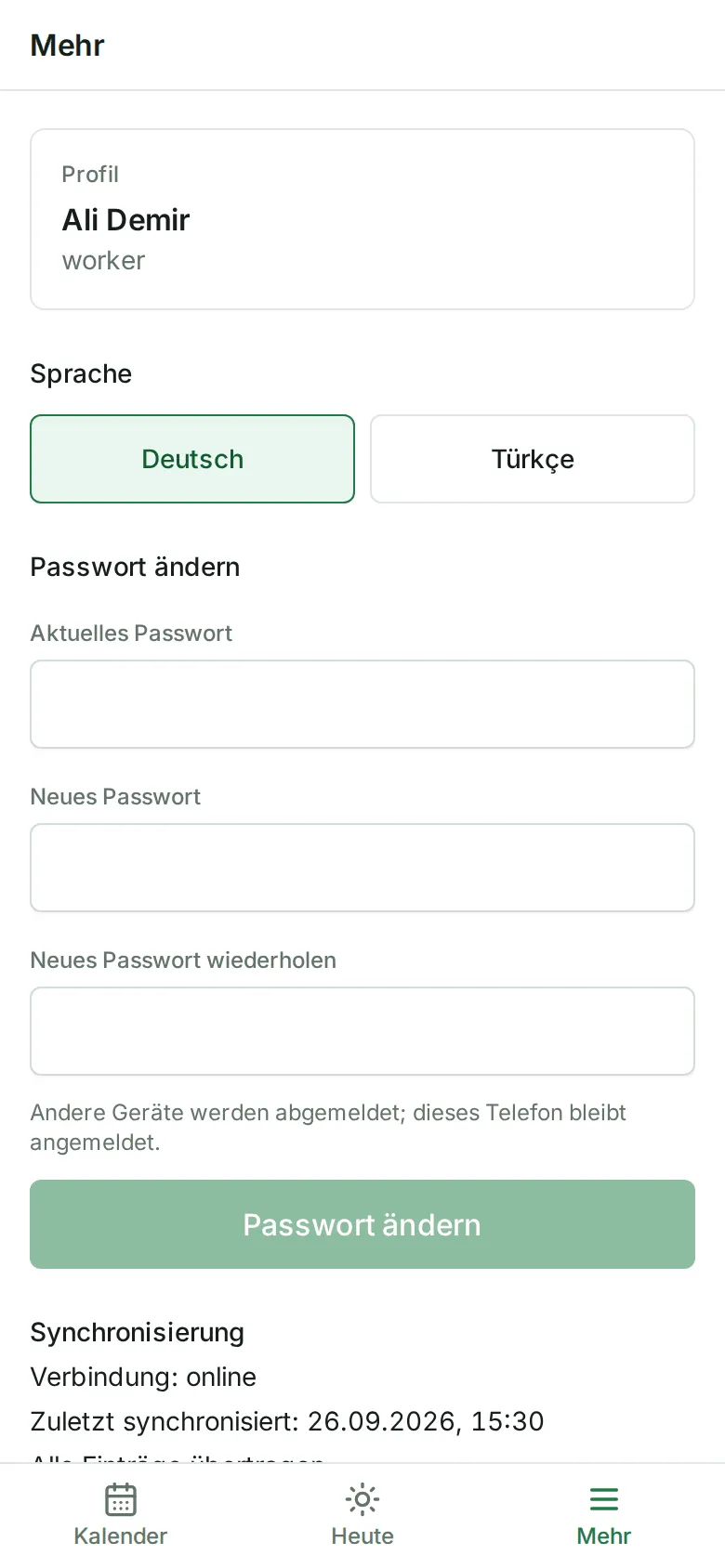
Das Passwort ändern geht nur mit Internet; ohne Verbindung steht unter dem Formular „Braucht Internet“.
-
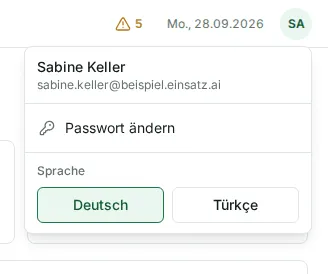
Klicken Sie oben rechts in der Kopfzeile auf den Kreis mit Ihren Initialen. Ihr Profilmenü öffnet sich: oben Ihr Name und Ihre E-Mail-Adresse, darunter „Passwort ändern“ und „Sprache“.
-
Klicken Sie auf „Passwort ändern“. Die Seite „Passwort ändern“ öffnet sich.
-
Füllen Sie „Aktuelles Passwort“, „Neues Passwort“ und „Neues Passwort wiederholen“ aus und klicken Sie auf „Passwort ändern“. Fragt die Anmeldung zur Sicherheit noch einmal nach Ihrem Passwort, bestätigen Sie es.
-
Sie sehen „Passwort geändert. Andere Geräte wurden abgemeldet.“ Dieser Browser bleibt angemeldet; in der App auf dem Telefon und auf Ihren anderen Geräten melden Sie sich mit dem neuen Passwort neu an.
Wenn das Passwort nicht angenommen wird:
| Meldung | Was Sie tun |
|---|---|
| „Das aktuelle Passwort ist falsch.“ | Das bisherige Passwort noch einmal genau eingeben. |
| „Das neue Passwort braucht mindestens 8 Zeichen.“ | Ein längeres Passwort wählen. |
| „Die beiden neuen Passwörter sind verschieden.“ | Das neue Passwort in beiden Feldern gleich eingeben. |
| „Dieses Passwort ist aus einem Datenleck bekannt. Bitte ein anderes wählen.“ | Das Passwort ist unsicher, weil es im Internet bekannt ist – ein anderes wählen. |
| „Das neue Passwort ist nicht sicher genug.“ | Ein längeres Passwort mit mehr verschiedenen Zeichen wählen. |
| „Zu viele Versuche. Bitte später noch einmal versuchen.“ | Einige Minuten warten. |
| „Bestätigung abgebrochen; das Passwort ist unverändert.“ | Die Sicherheitsabfrage wurde geschlossen – noch einmal auf „Passwort ändern“ tippen und bestätigen. |
Sprache wählen
Abschnitt betitelt „Sprache wählen“einsatz.ai gibt es auf Deutsch und Türkisch. Der Admin legt die Sprache fest, wenn er Ihr Konto anlegt. Sie können sie selbst ändern:
-
Tippen Sie unten auf „Mehr“.
-
Tippen Sie unter „Sprache“ auf „Deutsch“ oder „Türkçe“.
-
Die App wechselt die Sprache, sobald die Änderung gespeichert ist.
Ohne Internet ist die Auswahl gesperrt; darunter steht „Braucht Internet“.
-
Klicken Sie oben rechts in der Kopfzeile auf den Kreis mit Ihren Initialen.
-
Klicken Sie im Profilmenü unter „Sprache“ auf „Deutsch“ oder „Türkçe“.
-
Die Büro-Oberfläche wechselt die Sprache, sobald die Änderung gespeichert ist.
Die Sprache gilt für Ihr Benutzerkonto, nicht nur für das Gerät: Ein anderes geöffnetes Fenster der Büro-Oberfläche wechselt nach etwa einer Minute in diese Sprache, die App auf dem Telefon, sobald sie das nächste Mal mit Internet geöffnet wird.
Wie lange bleiben Sie angemeldet?
Abschnitt betitelt „Wie lange bleiben Sie angemeldet?“- Sie bleiben bis zu 30 Tage angemeldet – am Computer und auf dem Telefon.
- Benutzen Sie einsatz.ai 7 Tage lang nicht, fragt die Anmeldung erneut nach Ihrem Passwort.
- In der App auf dem Telefon arbeiten Sie innerhalb dieser Zeit auch ohne Internet weiter. Nur die Anmeldung selbst braucht eine Verbindung: Ohne Netz sehen Sie „Anmelden braucht eine Internetverbindung.“
Abmelden
Abschnitt betitelt „Abmelden“Unten in der Seitenleiste steht Ihr Name. Klicken Sie daneben auf das Symbol zum Abmelden („Abmelden“). Auf einem schmalen Bildschirm öffnen Sie die Seitenleiste zuerst über die Menü-Schaltfläche oben links.
-
Tippen Sie unten auf „Mehr“ und dann auf „Abmelden“. Das geht nur mit Internet.
-
Die App sendet zuerst alles, was noch auf dem Telefon wartet („Einträge werden übertragen …“), und meldet Sie dann ab.
-
Bleiben Einträge übrig, meldet die App Sie nicht ab. Sie sehen zum Beispiel „2 Einträge noch nicht übertragen“ und darunter die Schaltfläche „Einträge verwerfen und abmelden“.
Wenn die Anmeldung nicht klappt
Abschnitt betitelt „Wenn die Anmeldung nicht klappt“| Sie sehen … | Das bedeutet | Was Sie tun |
|---|---|---|
| „Das eingegebene Passwort ist falsch.“ | Das Passwort stimmt nicht. | Genau eingeben (Groß- und Kleinschreibung), sonst Passwort vergessen. |
| „Wir konnten kein Konto mit diesen Details finden.“ | Zu dieser E-Mail-Adresse gibt es kein Konto. | Schreibweise der E-Mail-Adresse prüfen; sonst beim Admin nachfragen. |
| „Anmelden braucht eine Internetverbindung.“ | Das Telefon ist offline und hat sich hier noch nie angemeldet. | Mit dem Internet verbinden. |
| „Anmeldung gerade nicht erreichbar.“ mit „Erneut versuchen“ | Der Anmeldedienst antwortet gerade nicht. | Kurz warten, dann „Erneut versuchen“ tippen. Die App zeigt Ihre gespeicherten Daten weiter an. |
| „Kein Zugang – bitte an das Büro wenden.“ | Ihr Zugang ist gesperrt, zum Beispiel weil Ihr Konto deaktiviert wurde. | Beim Büro oder Admin melden. Noch nicht übertragene Einträge bleiben auf dem Telefon und werden gesendet, sobald der Zugang wieder freigeschaltet ist. |
| „Dein Konto gehört zu keinem Betrieb. Bitte an den Administrator wenden.“ | Ihr Konto ist keinem Betrieb zugeordnet. | Beim Admin melden. |
Weitere Hilfe: Probleme lösen.
Häufige Fragen
Abschnitt betitelt „Häufige Fragen“Kann ich mich selbst registrieren? Nein. Konten legt nur der Admin an. Wenden Sie sich an ihn.
Kann ich am Computer und auf dem Telefon gleichzeitig angemeldet sein? Ja. Jedes Gerät hat seine eigene Anmeldung. Nur wenn Sie Ihr Passwort ändern oder der Admin es neu setzt, müssen Sie sich auf Ihren anderen Geräten neu anmelden.
Warum muss ich mich auf dem iPhone zweimal anmelden? Safari und die App auf dem Home-Bildschirm haben getrennte Anmeldungen. Melden Sie sich einmal in der installierten App an – dort brauchen Sie danach keine weitere Anmeldung, solange Sie die App regelmäßig benutzen.
Ich bin Mitarbeiter und lande nach der Anmeldung am Computer in der App-Ansicht. Ist das richtig? Ja. Mitarbeiter arbeiten nur mit der App; die Büro-Oberfläche ist für Büro und Admin.