
App auf dem Handy installieren
Die App von einsatz.ai kommt nicht aus dem App Store oder dem Play Store. Sie öffnen sie einmal im Browser des Telefons und legen sie von dort auf den Home-Bildschirm. Danach startet sie wie jede andere App über ihr Symbol – ein grünes Feld mit weißen Bäumen und dem Namen „einsatz“ – und funktioniert auch ohne Internet.
Für wen: alle, die draußen mit einsatz.ai arbeiten – Mitarbeiter und Einsatzleiter, aber auch Büro-Mitarbeiter und Admins, die selbst in einen Einsatz eingeteilt sind. Für die Arbeit im Büro brauchen Sie die App nicht; dort arbeiten Sie im Browser unter app.einsatz.ai.
Bevor Sie beginnen
Abschnitt betitelt „Bevor Sie beginnen“- Ihre E-Mail-Adresse und Ihr Passwort vom Admin (siehe Anmelden).
- Ein iPhone mit Safari oder ein Android-Telefon mit Chrome.
- Internet für die Installation, die erste Anmeldung und das erste Laden Ihrer Einsätze.
- Etwas freier Speicher auf dem Telefon: Die App speichert Ihre Einsätze der nächsten Tage und – beim Einsatzleiter – die Fotos, bis sie gesendet sind.
Installieren
Abschnitt betitelt „Installieren“-
Öffnen Sie Safari und geben Sie oben die Adresse app.einsatz.ai/field/ ein.
-
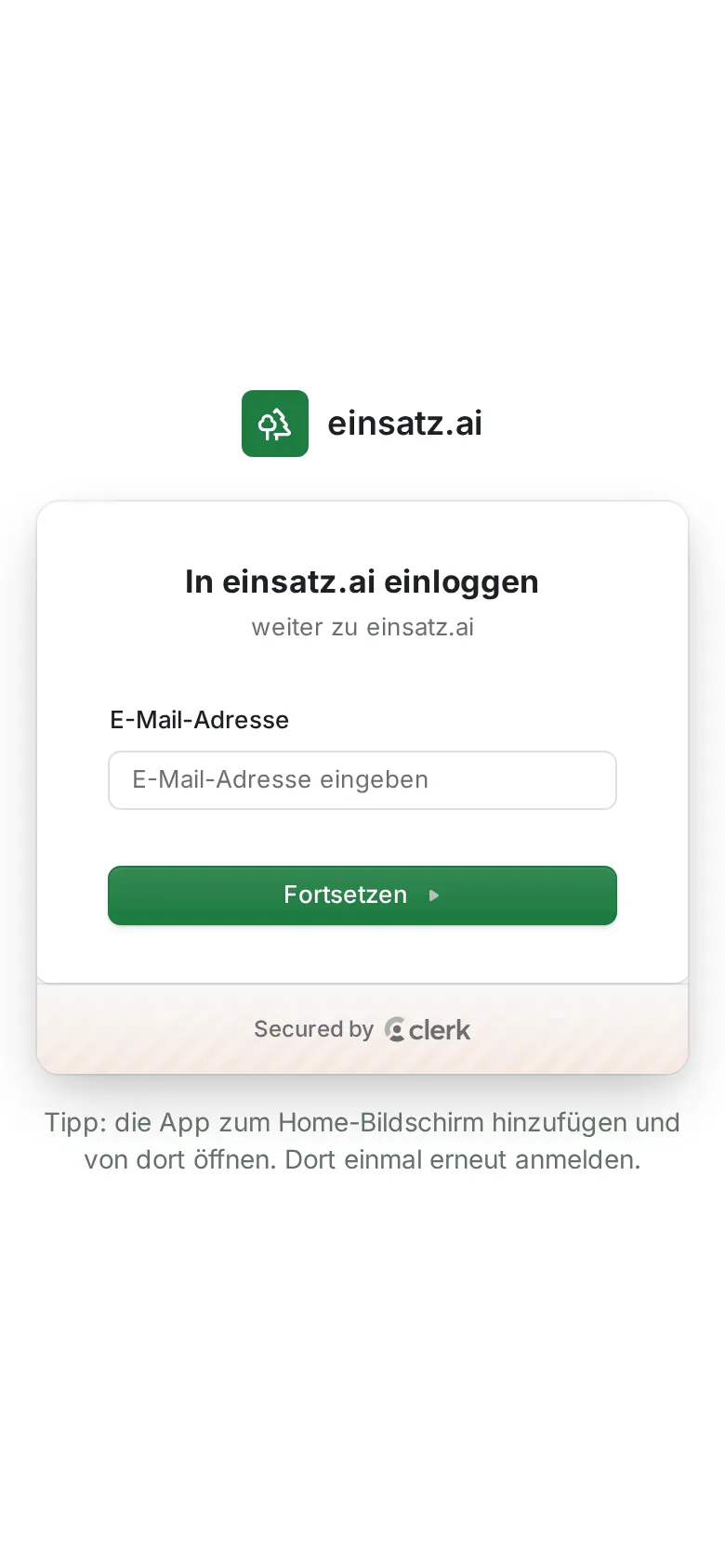
Die Anmeldeseite erscheint, darunter der Hinweis „Tipp: die App zum Home-Bildschirm hinzufügen und von dort öffnen. Dort einmal erneut anmelden.“ Sie müssen sich hier im Browser noch nicht anmelden.
-
Tippen Sie auf das Teilen-Symbol (ein Quadrat mit einem Pfeil nach oben). Bei neueren iOS-Versionen tippen Sie zuerst unten rechts auf „…“ und dann auf „Teilen“.
-
Wischen Sie in der Liste nach unten und tippen Sie auf „Zum Home-Bildschirm“.
-
Als Name ist „einsatz“ vorgeschlagen. Tippen Sie oben rechts auf „Hinzufügen“. Sehen Sie einen Schalter „Als Web-App öffnen“, lassen Sie ihn eingeschaltet.
-
Schließen Sie Safari. Tippen Sie auf dem Home-Bildschirm auf das neue Symbol „einsatz“ und melden Sie sich an – auch wenn Sie in Safari schon angemeldet waren.
-
Öffnen Sie Chrome und geben Sie oben die Adresse app.einsatz.ai/field/ ein.
-
Die Anmeldeseite erscheint. Sie können sich hier schon anmelden oder erst in der installierten App.
-
Tippen Sie oben rechts auf das Menü ⋮ (drei Punkte).
-
Tippen Sie auf „App installieren“. In manchen Chrome-Versionen heißt der Eintrag „Zum Startbildschirm hinzufügen“; wählen Sie dann „Installieren“. Zeigt Chrome von selbst einen Hinweis zum Installieren an, können Sie auch dort tippen.
-
Bestätigen Sie mit „Installieren“. Das Symbol „einsatz“ erscheint auf dem Startbildschirm oder in der App-Übersicht.
-
Öffnen Sie die App über das Symbol. Fragt sie nach der Anmeldung, melden Sie sich an.
Wie die Anmeldung genau geht, steht unter Anmelden.
Nach der Installation: kurz prüfen
Abschnitt betitelt „Nach der Installation: kurz prüfen“-
Kalender. Nach der Anmeldung öffnet sich der „Kalender“ mit den Einsätzen dieser Woche, in die Sie eingeteilt sind. Ist die Woche leer, hat Sie das Büro vielleicht noch in keinen veröffentlichten Einsatz eingeteilt.
-
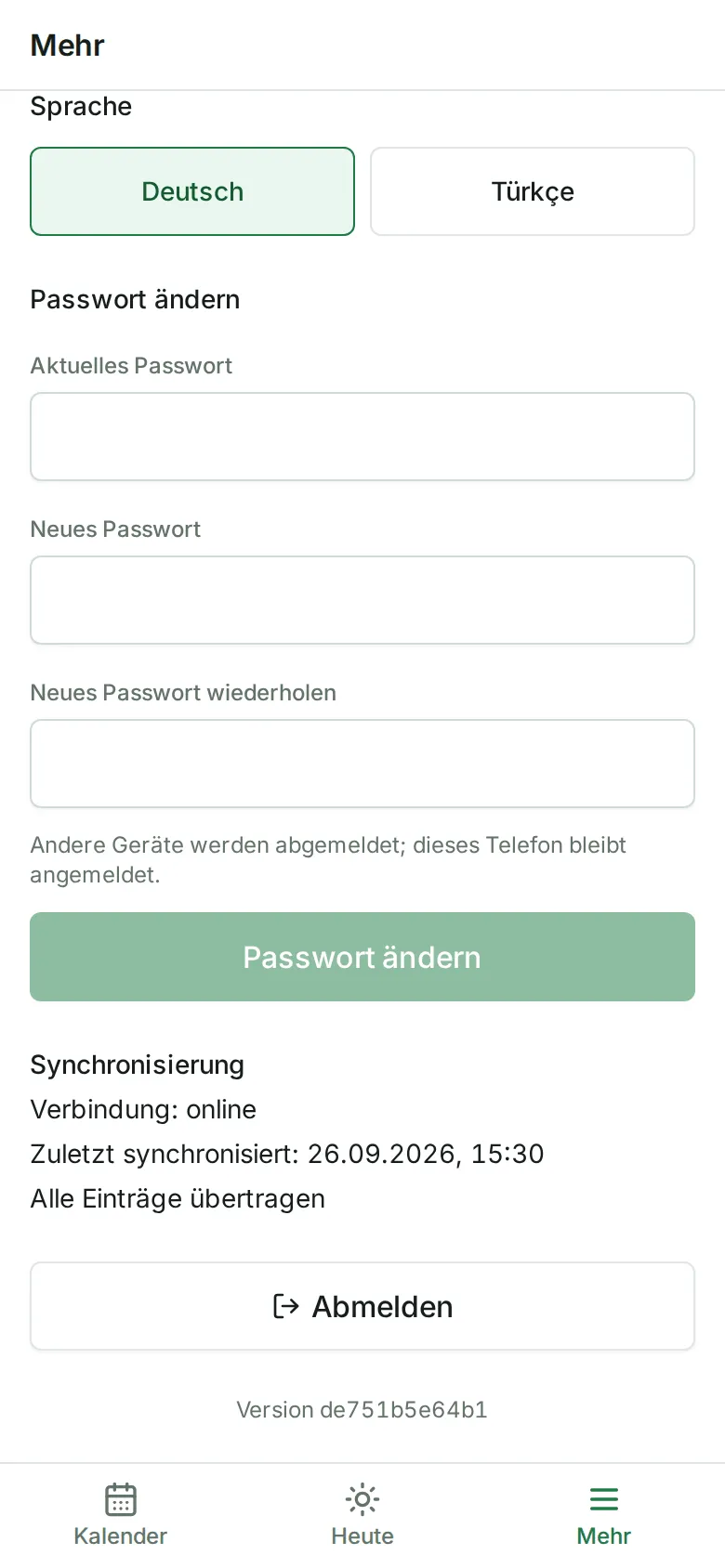
Synchronisierung. Tippen Sie unten auf „Mehr“ und scrollen Sie zu „Synchronisierung“. Dort steht „Verbindung: online“ und „Zuletzt synchronisiert:“ mit Datum und Uhrzeit. Dann hat die App Ihre Einsätze gespeichert und zeigt sie auch ohne Internet.
-
Passwort und Sprache. Ändern Sie unter „Mehr“ das Startpasswort („Passwort ändern“) und wählen Sie bei „Sprache“ „Deutsch“ oder „Türkçe“. Mehr dazu unter Anmelden.
-
Standort erlauben. Öffnen Sie einen Ihrer Einsätze. Das Telefon fragt, ob einsatz.ai Ihren Standort verwenden darf – erlauben Sie das. Dann zeigt die Karte, wo Sie sind, und beim Einsatzleiter werden Start, Nachweise und Tagesabschluss mit dem Ort gespeichert.
So bleibt die App aktuell
Abschnitt betitelt „So bleibt die App aktuell“- Ihre Einsätze lädt die App von selbst: beim Öffnen, wenn Sie in die App zurückkehren, und alle 15 Minuten, solange sie offen ist und Internet hat. Einen Knopf zum Aktualisieren gibt es nicht und brauchen Sie nicht.
- Ohne Internet zeigt die App, was zuletzt gespeichert wurde: die Einsätze von heute und den nächsten 6 Tagen. Oben rechts steht dann „Offline“. Mehr dazu unter Kalender und Heute und Offline arbeiten.
- Neue Versionen der App installieren sich von selbst im Hintergrund. Sie werden übernommen, wenn Sie das nächste Mal in die App zurückkehren und gerade kein Formular offen ist. Sie müssen nichts neu installieren. Welche Version Sie haben, steht ganz unten unter „Mehr“ („Version …“).
Neues Telefon oder Telefon weitergeben
Abschnitt betitelt „Neues Telefon oder Telefon weitergeben“-
Prüfen Sie auf dem alten Telefon unter „Mehr“ → „Synchronisierung“, dass „Alle Einträge übertragen“ steht. Wenn nicht: mit dem Internet verbinden und warten.
-
Tippen Sie auf dem alten Telefon unter „Mehr“ auf „Abmelden“.
-
Installieren Sie die App auf dem neuen Telefon wie oben beschrieben und melden Sie sich an.
Die App entfernen Sie wie jede andere App: Symbol lange drücken und entfernen. Prüfen Sie auch hier vorher, dass alles übertragen ist.
Häufige Fragen
Abschnitt betitelt „Häufige Fragen“Auf dem iPhone fehlt „Zum Home-Bildschirm“. Öffnen Sie die Adresse in Safari. Wischen Sie in der Teilen-Liste ganz nach unten; der Eintrag steht oft weiter unten.
Chrome zeigt kein „App installieren“. Aktualisieren Sie Chrome im Play Store. Suchen Sie im Menü ⋮ nach „Zum Startbildschirm hinzufügen“.
Die App zeigt oben eine Adresszeile wie im Browser. Dann haben Sie die Seite im Browser geöffnet und nicht über das Symbol auf dem Home-Bildschirm. Schließen Sie den Browser und tippen Sie auf das Symbol „einsatz“.
Ich sehe nach der Anmeldung keine Einsätze. Sie sehen nur Einsätze, in die Sie eingeteilt sind und die das Büro veröffentlicht hat. Fragen Sie im Büro nach. Mehr dazu unter Kalender und Heute.
Muss ich die App nach einem Update neu installieren? Nein. Neue Versionen kommen von selbst.