
Startseite und Navigation
Nach der Anmeldung öffnet einsatz.ai für das Büro die „Übersicht“. Sie zeigt auf einen Blick, was heute läuft, was eine Entscheidung braucht, wie weit die Aufträge sind und wer diese Woche frei ist. Von jeder Zahl und jeder Zeile kommen Sie mit einem Klick zu der Seite, auf der Sie die Sache erledigen.
Für wen: Büro und Admin. Mitarbeiter – auch Einsatzleiter – sehen die Büro-Oberfläche nicht; sie landen nach der Anmeldung direkt in der App auf dem Telefon.
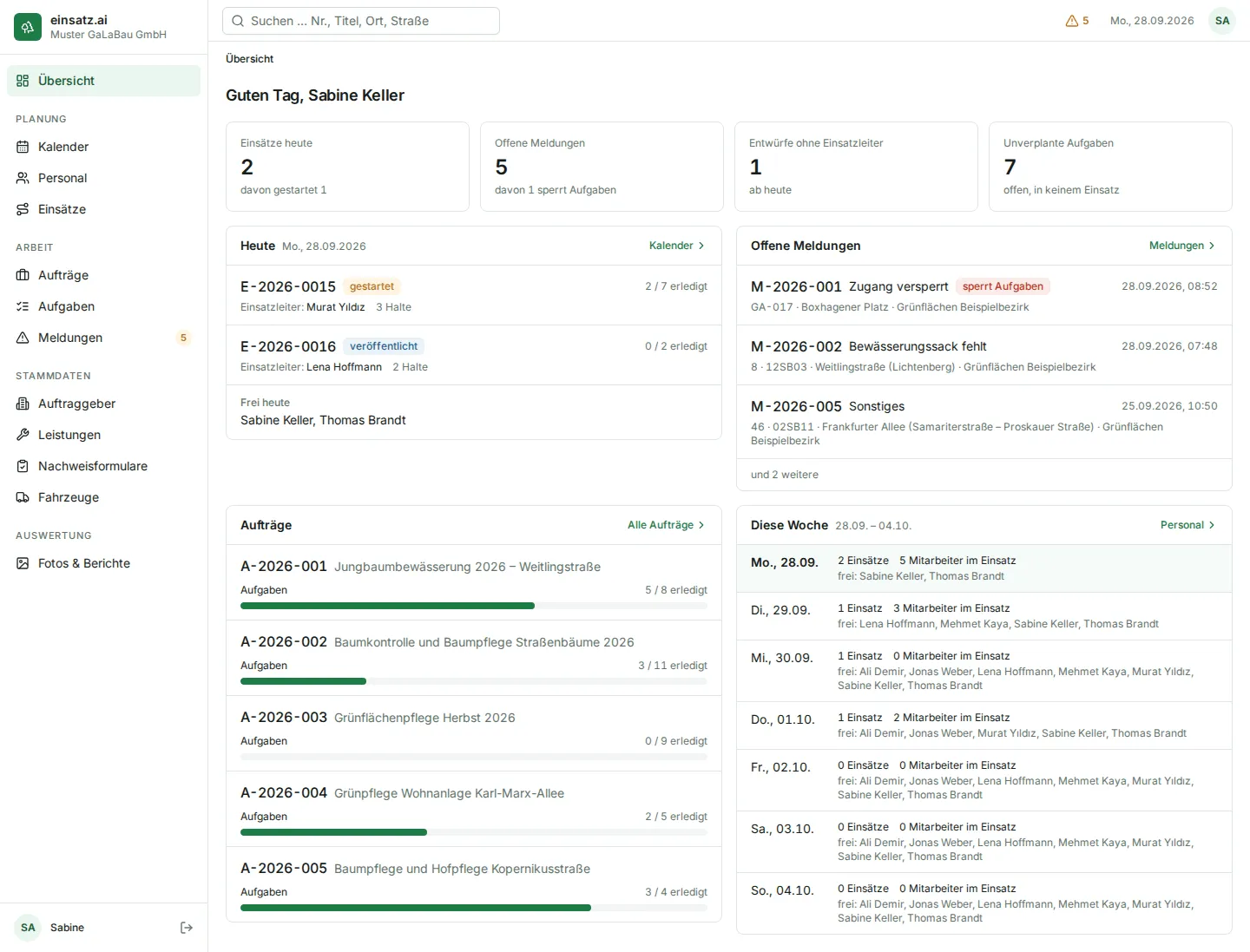
Die Übersicht
Abschnitt betitelt „Die Übersicht“Oben stehen vier Zahlen. Ein Klick auf eine Zahl öffnet die passende Liste, der Filter ist schon gesetzt.
| Zahl | Was sie zählt | Ein Klick öffnet |
|---|---|---|
| „Einsätze heute“ | die Einsätze mit heutigem Datum, ohne stornierte; darunter „davon gestartet …“ (gestartete und schon abgeschlossene) | den „Kalender“ in der Tagesansicht von heute |
| „Offene Meldungen“ | alle noch nicht gelösten Meldungen (offen und in Bearbeitung), darunter, wie viele davon Aufgaben sperren | die Seite „Meldungen“ |
| „Entwürfe ohne Einsatzleiter“ | Einsätze ab heute, die noch Entwurf sind und keinen Einsatzleiter haben | die Liste „Einsätze“, gefiltert auf diese Entwürfe |
| „Unverplante Aufgaben“ | offene Aufgaben, die in keinem Einsatz stecken („offen, in keinem Einsatz“) | die Liste „Aufgaben“, gefiltert auf offen und ohne Einsatz |
Darunter folgen vier Bereiche:
- „Heute“ – die Einsätze des Tages mit Status, Einsatzleiter, Zahl der Halte und dem Fortschritt (z. B. „4 / 7 erledigt“). Ein Einsatz ohne Einsatzleiter ist farbig markiert. Unter „Frei heute“ stehen die Mitarbeiter, die heute in keinem Einsatz sind. Ein Klick auf einen Einsatz öffnet ihn.
- „Offene Meldungen“ – die drei zuletzt gemeldeten, noch nicht gelösten Meldungen mit Grund, Ort und dem Hinweis, ob sie Aufgaben sperren. Sind es mehr, steht darunter „und … weitere“. Ein Klick auf eine Meldung öffnet sie.
- „Aufträge“ – für jeden aktiven Auftrag der Fortschritt als Balken: erledigte von allen Aufgaben (stornierte Aufgaben zählen nicht mit).
- „Diese Woche“ – für jeden Tag der Woche die Zahl der Einsätze, wie viele Mitarbeiter eingeteilt sind und wer noch frei ist. Am Wochenende zeigt der Bereich „Nächste Woche“. Ein Klick führt zur Seite „Personal“.
So ist die Büro-Oberfläche aufgebaut
Abschnitt betitelt „So ist die Büro-Oberfläche aufgebaut“Die Seitenleiste
Abschnitt betitelt „Die Seitenleiste“Links finden Sie alle Bereiche, in Gruppen sortiert:
| Gruppe | Einträge | Wofür Sie sie brauchen |
|---|---|---|
| – | „Übersicht“ | diese Startseite |
| „Planung“ | „Kalender“, „Personal“, „Einsätze“ | Einsätze planen, Mitarbeiter einteilen – siehe Planung und Einsätze |
| „Arbeit“ | „Aufträge“, „Aufgaben“, „Meldungen“ | Aufträge und Listenimport, alle Aufgaben, Meldungen bearbeiten |
| „Stammdaten“ | „Auftraggeber“, „Leistungen“, „Nachweisformulare“, „Fahrzeuge“ | was Sie einmal anlegen und immer wieder verwenden |
| „Auswertung“ | „Fotos & Berichte“ | Arbeitszeiten je Mitarbeiter, der Aufgaben-Export als CSV und das Fotoarchiv – siehe Fotos & Berichte |
| „Verwaltung“ | „Benutzer“, „Einstellungen“ | nur für Admins sichtbar. „Benutzer“: siehe Benutzer und Rollen. „Einstellungen“: Zeitzone, Datums- und Zahlenformat und Aufbewahrung des Betriebs, siehe Einstellungen. |
Neben „Meldungen“ steht die Zahl der offenen Meldungen, solange es welche gibt. Ganz oben in der Seitenleiste sehen Sie den Namen Ihres Betriebs, ganz unten Ihren Namen und das Symbol zum „Abmelden“.
Die obere Leiste
Abschnitt betitelt „Die obere Leiste“- Links steht das Suchfeld „Suchen … Nr., Titel, Ort, Straße“ – siehe Suchen unten.
- Das Warndreieck mit einer Zahl erscheint, sobald es offene Meldungen gibt. Ein Klick öffnet die Meldungen.
- Rechts daneben steht das heutige Datum, ganz rechts ein Kreis mit Ihren Initialen. Ein Klick darauf öffnet Ihr Profilmenü mit „Passwort ändern“ und „Sprache“ – siehe Anmelden.
- Unter der Leiste zeigt eine Pfadzeile, wo Sie gerade sind, z. B. „Arbeit › Aufträge › A-2026-001“. Ein Klick auf den Bereich im Pfad (hier „Aufträge“) bringt Sie zurück zur Liste.
Mit dem Suchfeld oben in der Leiste finden Sie einen Auftrag, einen Einsatz, eine Meldung oder ein Objekt, ohne erst die passende Liste zu öffnen.
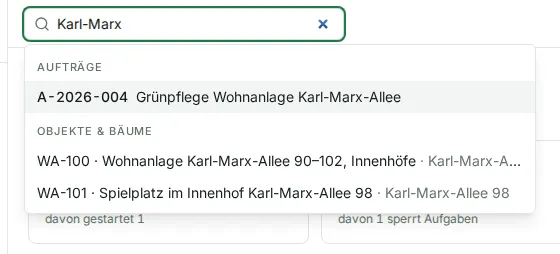
- Klicken Sie in das Feld „Suchen … Nr., Titel, Ort, Straße“ oder drücken Sie Strg + K (auf dem Mac ⌘ + K).
- Tippen Sie, was Sie suchen. Die Treffer erscheinen schon beim Tippen unter dem Feld, nach Art geordnet: „Aufträge“, „Einsätze“, „Meldungen“ und „Objekte & Bäume“.
- Klicken Sie auf einen Treffer – oder wählen Sie ihn mit den Pfeiltasten und drücken Sie Enter. Seine Seite öffnet sich; ein Objekt oder Baum öffnet sich beim Auftraggeber im Reiter „Objekte & Bäume“. Mit Strg + Klick (auf dem Mac ⌘ + Klick) öffnen Sie einen Treffer in einem neuen Tab.
| Eingabe | Was die Suche findet |
|---|---|
| eine ganze Nummer, z. B. A-2026-001, E-2026-0015 oder M-2026-004 | genau diesen Auftrag, Einsatz oder diese Meldung. Mit Enter öffnet sie sich sofort. |
| eine Kurzform, z. B. E-15 oder M-4 | die Nummer aus dem laufenden Jahr: E-15 ist E-2026-0015. Nur Ziffern (15 oder 0015) finden Auftrag, Einsatz und Meldung mit dieser Nummer. |
| den Anfang einer Nummer, z. B. E-2026-001 oder E-2026 | die Nummern, die so beginnen |
| Text, mindestens zwei Zeichen | Aufträge nach ihrem Titel; Objekte und Bäume nach Ref, Name oder Straße (auch mit Hausnummer). Groß- und Kleinschreibung spielt keine Rolle, ebenso wenig die Schreibweise von ß und Umlauten: ß und ss, ä und ae, ö und oe, ü und ue gelten gleich – z. B. findet Weitlingstrasse auch Weitlingstraße. |
| eine Ref, z. B. 6/1 | den Baum oder das Objekt mit dieser Ref zuerst, danach die Refs, die so beginnen oder sie enthalten. Trennzeichen und führende Nullen sind egal: 06-01 findet auch 6/1. |
Die Suche zeigt je Art höchstens fünf Treffer – finden Sie Ihren nicht, geben Sie mehr ein. Aktive stehen oben; abgeschlossene und stornierte Aufträge und Einsätze, gelöste Meldungen und entfallene Objekte folgen danach, mit ihrem Status gekennzeichnet („abgeschlossen“, „storniert“, „gelöst“, „entfallen“). Findet sie nichts, steht dort „Keine Treffer“. Esc schließt die Liste. Nach dem Namen eines Auftraggebers sucht das Feld nicht.
Auf Telefon und Tablet
Abschnitt betitelt „Auf Telefon und Tablet“Die Büro-Oberfläche ist für den Computer gemacht, funktioniert aber auch auf kleineren Bildschirmen:
- Die Seitenleiste liegt dann hinter der Schaltfläche „Menü“ oben links.
- Die obere Leiste bleibt stehen; nur der Inhalt darunter scrollt, wie in der App auf dem Telefon. Die Seite lässt sich nicht vergrößern, und Herunterziehen lädt sie nicht neu.
- Auf dem Telefon steht statt des Suchfelds eine Lupe in der oberen Leiste. Sie öffnet die Suche über den ganzen Bildschirm; ein Treffer öffnet seine Seite und schließt die Suche.
- Tabellen lassen sich seitlich wischen.
- In Listen mit Filtern (Aufträge, Aufgaben, Meldungen, Einsätze, die Stammdaten, Benutzer, Fotos) bleibt das Suchfeld stehen, wo es eines gibt; die Filter liegen hinter der Schaltfläche „Filter“, die zeigt, wie viele gesetzt sind („Filter (2)“). Ein Zeitraum zählt dabei als ein Filter, auch mit „Von“ und „Bis“. Die Schaltfläche öffnet die Filter von unten; jede Änderung gilt sofort. „Filter zurücksetzen“ hebt sie auf, „Fertig“ schließt. Auch „Deaktivierte anzeigen“ liegt dort.
- Im Kalender liegen die Filter ebenso hinter „Filter“; die Pfeile, „Heute“ und „Tag“ / „Woche“ / „Monat“ bleiben auf der Seite.
- Die Planungsseiten (Kalender, Personal, Einsatz planen) und der Listenimport zeigen auf dem Telefon den Hinweis „Diese Ansicht ist für den Computer gemacht; auf dem Telefon seitlich wischen.“ Für diese Arbeit nehmen Sie besser den Computer.
Häufige Fragen
Abschnitt betitelt „Häufige Fragen“Ich sehe die Gruppe „Verwaltung“ nicht. Sie ist nur für Admins sichtbar. Benutzer anlegen, Rollen vergeben, Passwörter zurücksetzen und die Einstellungen ändern kann nur ein Admin.
Ich bin selbst in einem Einsatz eingeteilt. Wo sehe ich ihn? In der App auf dem Telefon, wie jeder Mitarbeiter. Jeder aktive Benutzer – auch aus dem Büro – kann in einem Einsatz eingeteilt werden. Wie Sie die App installieren, steht unter App auf dem Handy installieren.
Was bedeutet „davon … sperren Aufgaben“ unter „Offene Meldungen“? Das ist die Zahl der offenen Meldungen, die Aufgaben sperren – nicht die Zahl der gesperrten Aufgaben. Eine Meldung an einem Objekt kann viele Aufgaben auf einmal sperren. Alle gesperrten Aufgaben finden Sie unter Aufgaben mit dem Filter „Blockiert“; mehr zu Sperren unter Meldungen.