
Fahrzeuge
Die Fahrzeuge Ihres Betriebs – LKW, Transporter, Kommunalfahrzeuge, Wasserwagen – legen Sie einmal an. Danach wählen Sie sie in jedem Einsatz aus. einsatz.ai warnt Sie, wenn ein Fahrzeug an einem Tag in zwei Einsätzen steckt.
Für wen: Büro und Admin. Sie finden die Fahrzeuge unter „Arbeit“ › „Fahrzeuge“.
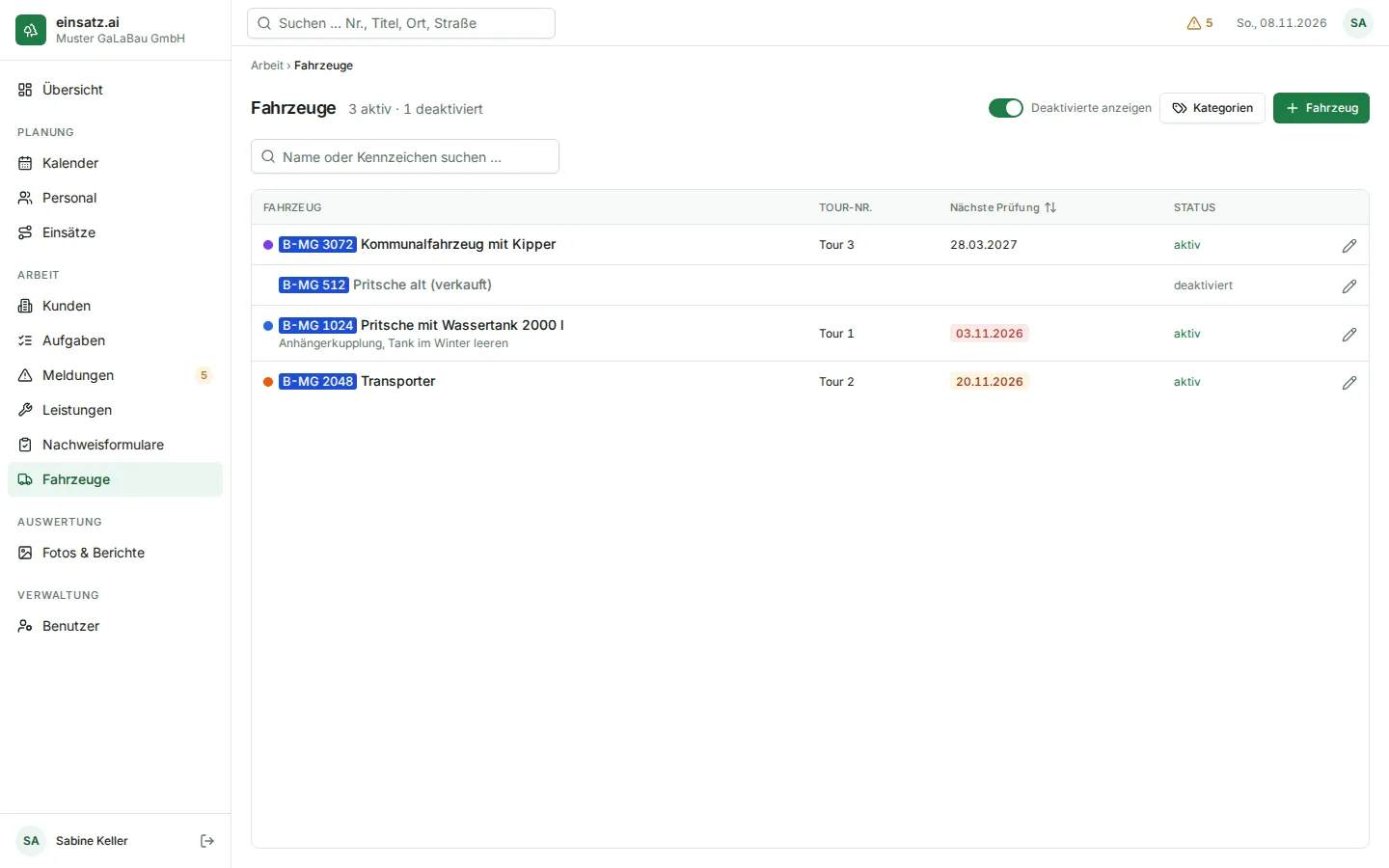
Jedes Fahrzeug steht überall in einsatz.ai gleich da: zuerst der farbige Punkt seiner Kategorie, dann das Kennzeichen
als blaues Schild mit weißer Schrift, dann der Name, z. B. ● B-MG 1024 Pritsche mit Wassertank 2000 l. Ein Fahrzeug
ohne Kategorie hat keinen Punkt, eines ohne Kennzeichen kein Schild und zeigt nur den Namen. Wo nur Text stehen kann (eine
Auswahlliste, der Verlauf eines Einsatzes, ein Tooltip), steht Kennzeichen und Name ohne Punkt und Schild. So sehen Sie in der Liste, im Einsatz, im Kalender und in der App auf einen
Blick, welche Art Fahrzeug eingeplant ist.
Ein Fahrzeug anlegen
Abschnitt betitelt „Ein Fahrzeug anlegen“- Klicken Sie auf „+ Fahrzeug“.
- Geben Sie den „Name“ ein, z. B. „Wasserwagen 1“. Wählen Sie einen Namen, unter dem die Mannschaft das Fahrzeug kennt.
- Freiwillig: das „Kennzeichen“.
- Freiwillig: die „Kategorie“ (siehe unten). Ohne Auswahl bleibt es „Ohne Kategorie“.
- Freiwillig: die „Tour-Nr.“, freier Text, z. B. Tour 3 (höchstens 20 Zeichen).
- Freiwillig: das Datum der „Nächste Prüfung“, z. B. der nächste TÜV-Termin.
- Freiwillig: eine „Notiz · optional“, z. B. „Anhängerkupplung“ (höchstens 500 Zeichen). In der Liste steht ihre erste Zeile gekürzt unter dem Namen; die Mannschaft sieht die Notiz nicht.
- Klicken Sie auf „Speichern“.
Bearbeiten und deaktivieren
Abschnitt betitelt „Bearbeiten und deaktivieren“Klicken Sie auf eine Zeile, um Name, Kennzeichen, Kategorie, Tour-Nr., nächste Prüfung oder Notiz zu ändern. Ein leeres Feld löscht den Wert. Ein Fahrzeug, das Sie nicht mehr einsetzen (verkauft, dauerhaft in der Werkstatt), deaktivieren Sie im selben Fenster mit dem Schalter „aktiv“. Mit „Deaktivierte anzeigen“ blenden Sie deaktivierte Fahrzeuge in der Liste wieder ein. Löschen lässt sich ein Fahrzeug nicht. Das Suchfeld „Name oder Kennzeichen suchen …“ über der Liste zeigt nur die Fahrzeuge, deren Name oder Kennzeichen den Text enthält.
Nächste Prüfung und Tour-Nr.
Abschnitt betitelt „Nächste Prüfung und Tour-Nr.“Die Liste zeigt je Fahrzeug die Spalten „Tour-Nr.“ und „Nächste Prüfung“. Das Prüfdatum ist farbig markiert:
- Rot: Die Prüfung ist überfällig, das Datum liegt vor heute.
- Orange: Die Prüfung ist in den nächsten 30 Tagen fällig (heute eingeschlossen).
- Ohne Farbe: Die Prüfung liegt weiter in der Zukunft. Ohne Datum bleibt die Zelle leer.
„Heute“ ist der Tag in der Zeitzone Ihres Betriebs. Klicken Sie auf die Spaltenüberschrift „Nächste Prüfung“, um nach dem Datum zu sortieren: ein Klick zuerst die früheste Prüfung, ein zweiter Klick die späteste, ein dritter Klick wieder nach Namen. Fahrzeuge ohne Prüfdatum stehen beim Sortieren immer am Ende. Die Sortierung steht in der Adresse der Seite, ein geteilter Link zeigt die Liste gleich sortiert.
Kategorien
Abschnitt betitelt „Kategorien“Mit Kategorien teilen Sie Ihre Fahrzeuge ein, z. B. in Wasserwagen, Transporter und Kipper. Jede Kategorie hat einen Namen und eine Farbe; ein Fahrzeug gehört zu höchstens einer Kategorie.
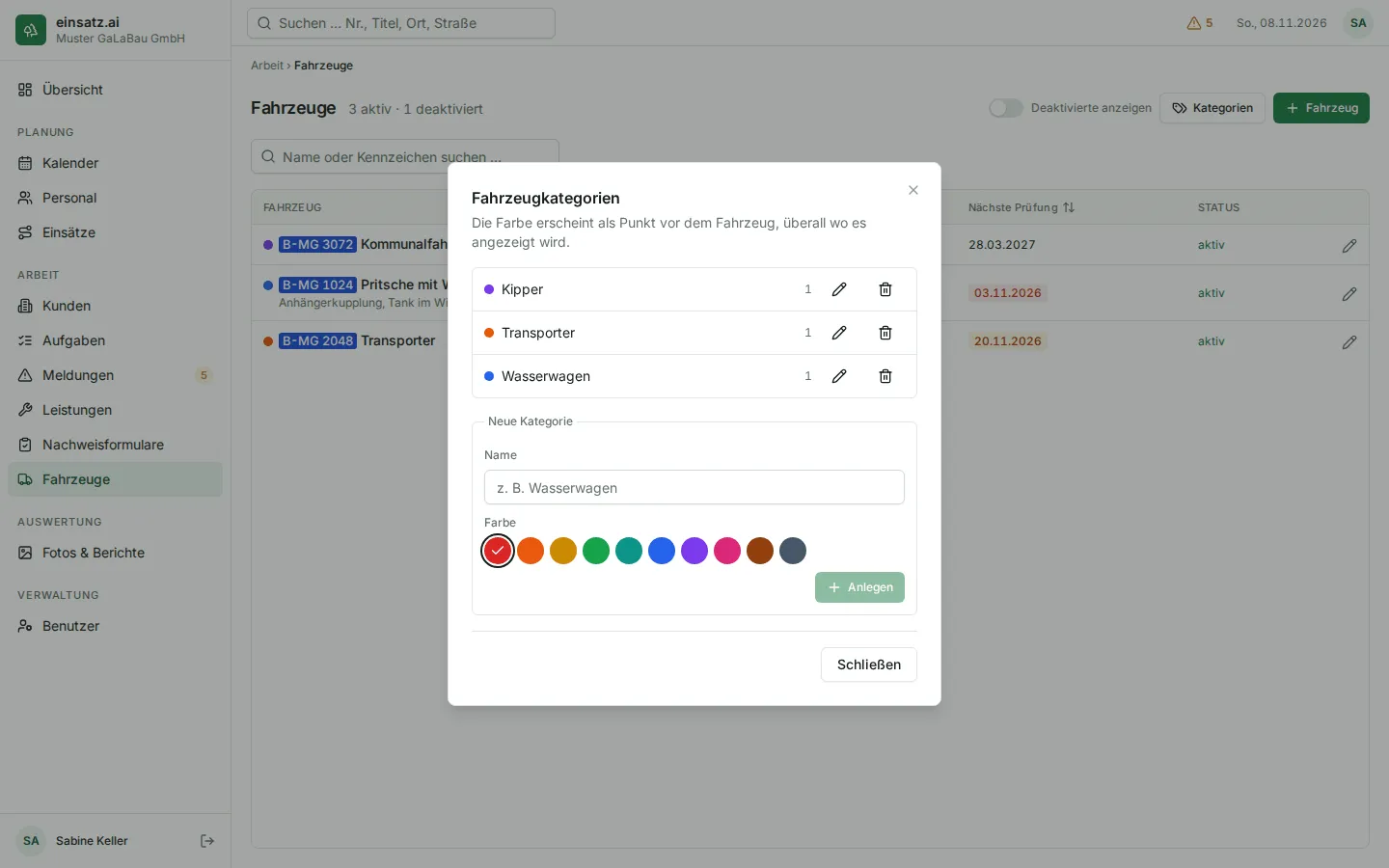
- Klicken Sie über der Liste auf „Kategorien“. Das Fenster „Fahrzeugkategorien“ öffnet sich.
- Geben Sie unter „Neue Kategorie“ den „Name“ ein, z. B. „Wasserwagen“. Jeden Namen gibt es nur einmal (Groß- und Kleinschreibung zählt nicht); sonst erscheint „Diese Kategorie gibt es schon.“
- Klicken Sie unter „Farbe“ auf eine der zehn Farben. Eigene Farben gibt es nicht: Die zehn sind gut zu unterscheiden und auf Weiß gut zu sehen.
- Klicken Sie auf „Anlegen“.
- Ordnen Sie die Fahrzeuge zu: Zeile anklicken, „Kategorie“ wählen, „Speichern“.
- Umbenennen oder umfärben: im Fenster beim Stift der Kategorie; Name ändern oder andere Farbe anklicken, „Speichern“. Die neue Farbe gilt sofort für alle Fahrzeuge der Kategorie.
- Löschen: beim Papierkorb. einsatz.ai fragt nach („Kategorie löschen?“) und sagt, wie viele Fahrzeuge die Kategorie hat. Die Fahrzeuge bleiben erhalten, danach „Ohne Kategorie“ und ohne Punkt.
- Kategorien anlegen, ändern und löschen dürfen Büro und Admin.
Fahrzeuge im Einsatz
Abschnitt betitelt „Fahrzeuge im Einsatz“-
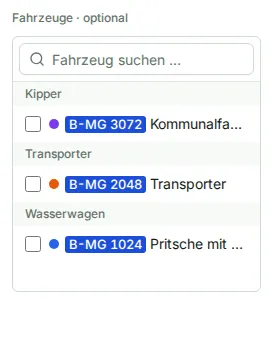
Im Einsatz wählen Sie unter „Fahrzeuge“ keines, eines oder mehrere Fahrzeuge aus – siehe Planung und Einsätze. Die Auswahl ist nach Kategorien gruppiert, die Fahrzeuge ohne Kategorie stehen zuletzt unter „Ohne Kategorie“. Ist ein Name zu lang, zeigt er sich ganz, wenn Sie mit der Maus darauf zeigen.
-
Steckt ein Fahrzeug am selben Tag schon in einem anderen Einsatz, erscheint beim Veröffentlichen ein Hinweis, z. B. „Pritsche mit Wassertank ist an diesem Tag auch in E-2026-0015.“ Sie entscheiden, ob Sie trotzdem veröffentlichen.
-
Im „Kalender“ und in der Liste „Einsätze“ können Sie nach Fahrzeugen filtern und so sehen, wo ein Fahrzeug eingeplant ist.
-
Die Mannschaft sieht die Fahrzeuge ihres Einsatzes in der App, ebenfalls mit Punkt, Kennzeichen und Name.
Häufige Fragen
Abschnitt betitelt „Häufige Fragen“Kann ich ein Fahrzeug für einen Tag sperren, weil es in der Werkstatt ist? Nein, Abwesenheiten von Fahrzeugen verwaltet einsatz.ai nicht. Planen Sie das Fahrzeug an diesem Tag einfach nicht ein. Den Kalender können Sie dazu nach dem Fahrzeug filtern.
Wer darf Fahrzeuge sehen? Die Liste der Fahrzeuge sehen nur Büro und Admin. Mitarbeiter sehen nur die Fahrzeuge ihres eigenen Einsatzes in der App.