
Meldungen
Kann an einem Ort nicht gearbeitet werden oder stimmt etwas nicht – der Bewässerungssack fehlt, im Boden liegt eine Leitung, das Schultor ist zu –, erfasst der Einsatzleiter in der App eine Meldung: mit Grund, Foto und Text. Er entscheidet dabei auch, ob die Aufgaben an diesem Ort gesperrt werden. Das Büro sieht die Meldung, sobald sie übertragen ist, nimmt sie in Bearbeitung, legt bei Bedarf eine Abhilfe-Aufgabe an und erledigt sie mit einer Lösung. Ruft ein Auftraggeber an, erfassen Sie die Meldung auch selbst im Büro.
Eine besondere Meldung ist der Positionsvorschlag: Der Einsatzleiter schlägt vor, wo ein Baum oder ein Objekt wirklich steht. Sie übernehmen den Vorschlag mit einem Klick oder lehnen ihn ab.
Für wen: Büro und Admin. Wie der Einsatzleiter Meldungen erfasst, steht unter Meldungen und Position vorschlagen.
Wo Sie neue Meldungen sehen
Abschnitt betitelt „Wo Sie neue Meldungen sehen“- Neben „Meldungen“ in der Seitenleiste und als Warndreieck in der oberen Leiste steht die Zahl der Meldungen, die noch nicht gelöst sind (offen und in Bearbeitung).
- Die Übersicht zeigt „Offene Meldungen“ als Zahl und die drei neuesten als Liste.
- Im Kopf der Seite „Kalender“ steht z. B. „3 offene Meldungen“.
- Die Einsatz-Übersicht listet die Meldungen dieses Einsatzes.
- Eine gesperrte Aufgabe zeigt auf ihrer Seite „Gesperrt durch“ mit der Meldung.
- Beim Auftraggeber zeigt der Reiter „Objekte & Bäume“ die offenen Positionsvorschläge – siehe Auftraggeber, Objekte und Bäume.
Die Seiten aktualisieren sich nicht von selbst: Eine neue Meldung sehen Sie, sobald Sie die Seite neu öffnen oder neu laden oder aus einem anderen Programm oder Browser-Tab zurückkommen. Die Zahl bei „Meldungen“ wird etwa jede Minute aktualisiert.
Die Gründe
Abschnitt betitelt „Die Gründe“| Grund | Sperrt Aufgaben (Voreinstellung) |
|---|---|
| „Bewässerungssack fehlt“ | ja |
| „Leitung im Boden gefunden“ | ja |
| „Baum fehlt“ | ja |
| „Standort ungeeignet“ | ja |
| „Zugang versperrt“ | ja |
| „Sonstiges“ (mit Pflichttext) | nein |
| „Positionsvorschlag“ – vom Einsatzleiter über „Position vorschlagen“ | nie |
Wer meldet, kann die Voreinstellung ändern; das Büro kann sie später ändern (siehe unten). Im Büro erfassen Sie Meldungen mit denselben Gründen, nur ohne Positionsvorschlag.
Die Tafel der Meldungen
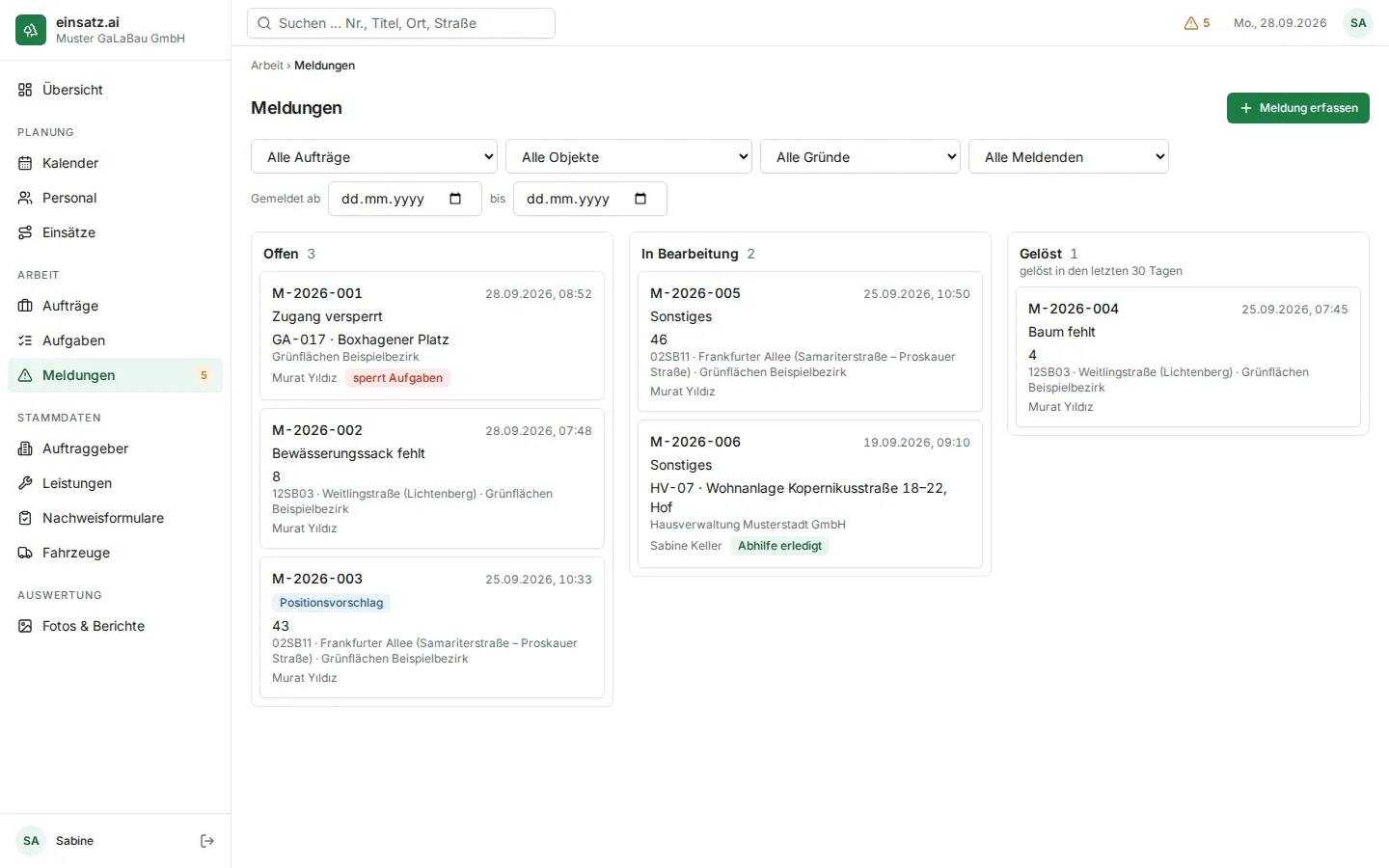
Abschnitt betitelt „Die Tafel der Meldungen“Sie finden die Meldungen unter „Arbeit“ › „Meldungen“. Die Seite zeigt sie als Tafel mit drei Spalten; neben jedem Spaltentitel steht, wie viele Meldungen darin sind.
| Spalte | Was darin steht | Reihenfolge |
|---|---|---|
| „Offen“ | neue Meldungen, Meldungen, die das Büro zurück auf offen gesetzt hat, und wieder geöffnete Meldungen (nach ihrer ursprünglichen Meldezeit einsortiert) | die zuletzt gemeldete zuerst |
| „In Bearbeitung“ | Meldungen, um die sich das Büro gerade kümmert | die zuletzt gemeldete zuerst |
| „Gelöst“ | Meldungen, die in den letzten 30 Tagen gelöst wurden („gelöst in den letzten 30 Tagen“) | die zuletzt gelöste zuerst |
Jede Spalte zeigt zunächst 50 Karten; mit „Ältere laden“ holen Sie die nächsten. Meldungen, die vor mehr als 30 Tagen gelöst wurden, zeigt die Tafel nicht mehr; Sie finden sie über ihre Nummer mit der Suche oben, z. B. M-4.
Die Karten lassen sich nicht zwischen den Spalten verschieben. Den Status ändern Sie auf der Seite der Meldung (siehe Den Status ändern); die Karte steht danach in der passenden Spalte.
Was eine Karte zeigt
Abschnitt betitelt „Was eine Karte zeigt“- die Nummer, z. B. „M-2026-001“, und wann gemeldet wurde,
- den Grund – oder „Positionsvorschlag“,
- den Ort: den Baum oder das Objekt, darunter das Objekt des Baums und den Auftraggeber,
- wer gemeldet hat,
- in Rot „sperrt Aufgaben“, solange die Meldung Aufgaben sperrt,
- „Abhilfe erledigt“, wenn die Arbeit zur Meldung getan ist: Mindestens eine ihrer Abhilfe-Aufgaben ist erledigt und alle anderen sind erledigt oder storniert.
Ein Klick auf die Karte öffnet die Meldung.
Filtern
Abschnitt betitelt „Filtern“Über der Tafel grenzen Sie ein, was alle drei Spalten zeigen:
- „Alle Aufträge“ – nur Meldungen zu einem Auftrag: Meldungen zu einer Aufgabe dieses Auftrags und Meldungen ohne Aufgabe, deren Ort (bei einem Objekt auch einer seiner Bäume) im Umfang des Auftrags liegt.
- „Alle Objekte“ – nur Meldungen an einem Objekt und an seinen Bäumen.
- „Alle Gründe“ – nur ein Grund, auch „Positionsvorschlag“.
- „Alle Meldenden“ – nur Meldungen einer Person.
- „Gemeldet ab“ und „bis“ – nur Meldungen, die in diesem Zeitraum gemeldet wurden; beide Tage zählen mit. Das gilt auch in der Spalte „Gelöst“: Auch dort zählt der Tag der Meldung, nicht der Tag der Lösung. Liegt „bis“ vor „Gemeldet ab“ oder umfasst der Zeitraum mehr als 400 Tage, zeigt die Seite statt der Tafel einen Hinweis.
- „Filter zurücksetzen“ (am Computer erscheint es, sobald ein Filter gesetzt ist) hebt alle Filter auf.
Die Filter stehen in der Adresse der Seite: Ein Lesezeichen oder ein weitergegebener Link zeigt dieselbe Auswahl.
Eine Meldung ansehen
Abschnitt betitelt „Eine Meldung ansehen“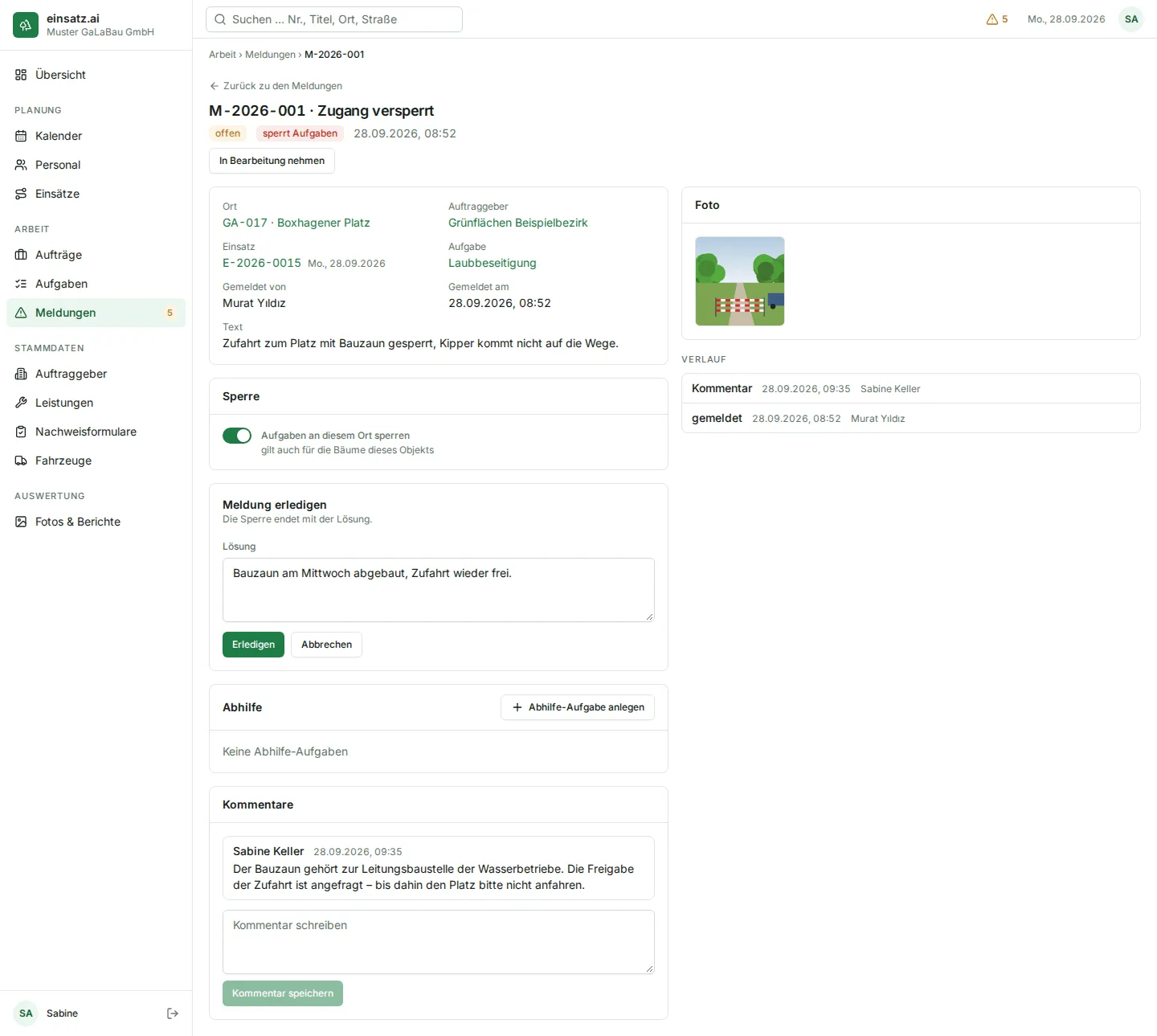
Oben stehen Nummer und Grund, z. B. „M-2026-001 · Zugang versperrt“, der Status („offen“, „in Bearbeitung“ oder „gelöst“), „sperrt Aufgaben“ und die Uhrzeit. Darunter die Schaltflächen für den Status (siehe unten). Dann:
- „Ort“ – der Baum oder das Objekt. Ein Klick öffnet ihn beim Auftraggeber unter „Objekte & Bäume“.
- „Auftraggeber“, „Einsatz“ (mit Datum) und „Aufgabe“ – jeweils mit Link, soweit vorhanden.
- „Gemeldet von“ und „Gemeldet am“. Kam die Meldung unter besonderen Umständen an, steht ein Hinweis dabei, z. B. „vom früheren Einsatzleiter“ oder „Einsatz bereits abgeschlossen“.
- „Text“ – was der Meldende geschrieben hat.
- „Sperre“, „Abhilfe“ und „Kommentare“ – die Bereiche, in denen Sie die Meldung bearbeiten – und die Schaltfläche „Erledigen“ (siehe unten).
- „Foto“ – ein Klick auf das Vorschaubild öffnet es groß. Kam kein Foto an, steht dort „Kein Foto übertragen.“
- „Verlauf“ – was mit der Meldung geschah, mit Uhrzeit und Namen: „gemeldet“ (bzw. „gemeldet (vom Büro)“), „Sperre eingeschaltet“ und „Sperre ausgeschaltet“, „Status geändert“ (z. B. „offen → in Bearbeitung“), „Kommentar“, „Abhilfe-Aufgabe angelegt“, „erledigt“ mit der Lösung und „wieder geöffnet“.
Den Status ändern
Abschnitt betitelt „Den Status ändern“Eine Meldung ist „offen“, „in Bearbeitung“ oder „gelöst“. Den Status ändert nur das Büro, immer mit einem Klick auf der Seite der Meldung – nichts ändert ihn von selbst, auch nicht eine erledigte Abhilfe-Aufgabe.
- „In Bearbeitung nehmen“ – bei einer offenen Meldung. So sehen alle im Büro, dass sich jemand kümmert, z. B. weil der Auftraggeber gefragt oder eine Abhilfe geplant ist.
- „Zurück auf offen“ – bei einer Meldung in Bearbeitung.
- „Erledigen“ – aus beiden Status, siehe Eine Meldung erledigen.
- „Wieder öffnen“ – bei einer gelösten Meldung, siehe Eine Meldung wieder öffnen.
Zwischen „offen“ und „in Bearbeitung“ gibt es keine Rückfrage, denn für die Aufgaben ändert sich nichts: In beiden Status gilt die Sperre, wie sie eingestellt ist. Auch einen Positionsvorschlag können Sie in Bearbeitung nehmen.
Was eine Sperre bewirkt
Abschnitt betitelt „Was eine Sperre bewirkt“Solange eine Meldung „sperrt Aufgaben“ und nicht gelöst ist, sind die offenen, geplanten und laufenden Aufgaben an ihrem Ort blockiert. Ist der Ort ein Objekt (z. B. eine Schule), gilt das auch für alle seine Bäume.
- Blockierte Aufgaben bleiben in ihren Einsätzen, lassen sich aber nicht als erledigt melden – weder in der App noch im Büro.
- Der Einsatzleiter und die Mitarbeiter sehen in der App bei der Aufgabe, welche Meldung sie sperrt, mit Ihren Kommentaren.
- Erledigte und stornierte Aufgaben werden nie blockiert.
- Ausnahme: Die Abhilfe-Aufgaben einer Meldung sperrt diese Meldung nie – sonst ließe sich die Abhilfe nicht erledigen. Sperrt eine andere Meldung denselben Ort, ist die Abhilfe-Aufgabe durch diese blockiert.
- Sperren zwei Meldungen denselben Ort, sind die Aufgaben erst frei, wenn beide gelöst sind.
- Beim Veröffentlichen eines Einsatzes mit blockierten Aufgaben erscheint ein Hinweis.
Alle blockierten Aufgaben finden Sie unter Aufgaben mit dem Filter „Blockiert“.
Die Sperre ändern
Abschnitt betitelt „Die Sperre ändern“Manchmal passt die Entscheidung aus dem Feld nicht: Der Einsatzleiter hat gesperrt, aber am Baum kann trotzdem gearbeitet werden – oder umgekehrt.
- Öffnen Sie die Meldung. Im Bereich „Sperre“ steht der Schalter „Aufgaben an diesem Ort sperren“ (bei einem Objekt mit dem Zusatz „gilt auch für die Bäume dieses Objekts“).
- Legen Sie den Schalter um.
- Bestätigen Sie die Frage:
- „Aufgaben sperren?“ – „Die offenen Aufgaben an diesem Ort werden gesperrt, bis die Meldung gelöst ist.“ Klicken Sie auf „Sperren“.
- „Sperre aufheben?“ – „Die Aufgaben an diesem Ort werden wieder freigegeben, sofern keine andere Meldung sie sperrt.“ Klicken Sie auf „Freigeben“.
Die Sperre lässt sich ändern, solange die Meldung offen oder in Bearbeitung ist. Ein Positionsvorschlag sperrt nie etwas.
Kommentare
Abschnitt betitelt „Kommentare“Unter „Kommentare“ halten Sie fest, was das Büro zu einer Meldung weiß oder veranlasst hat – z. B. „Freigabe der Zufahrt beim Auftraggeber angefragt“.
- Schreiben Sie Ihren Text in das Feld „Kommentar schreiben“.
- Klicken Sie auf „Kommentar speichern“.
Die Kommentare stehen mit Namen und Uhrzeit untereinander, der älteste zuerst; im „Verlauf“ steht jeweils „Kommentar“. Büro und Admin können in jedem Status kommentieren, auch bei einer gelösten Meldung.
Ein gespeicherter Kommentar lässt sich nicht ändern oder löschen. Stimmt etwas nicht mehr, schreiben Sie einen neuen Kommentar.
Abhilfe-Aufgaben
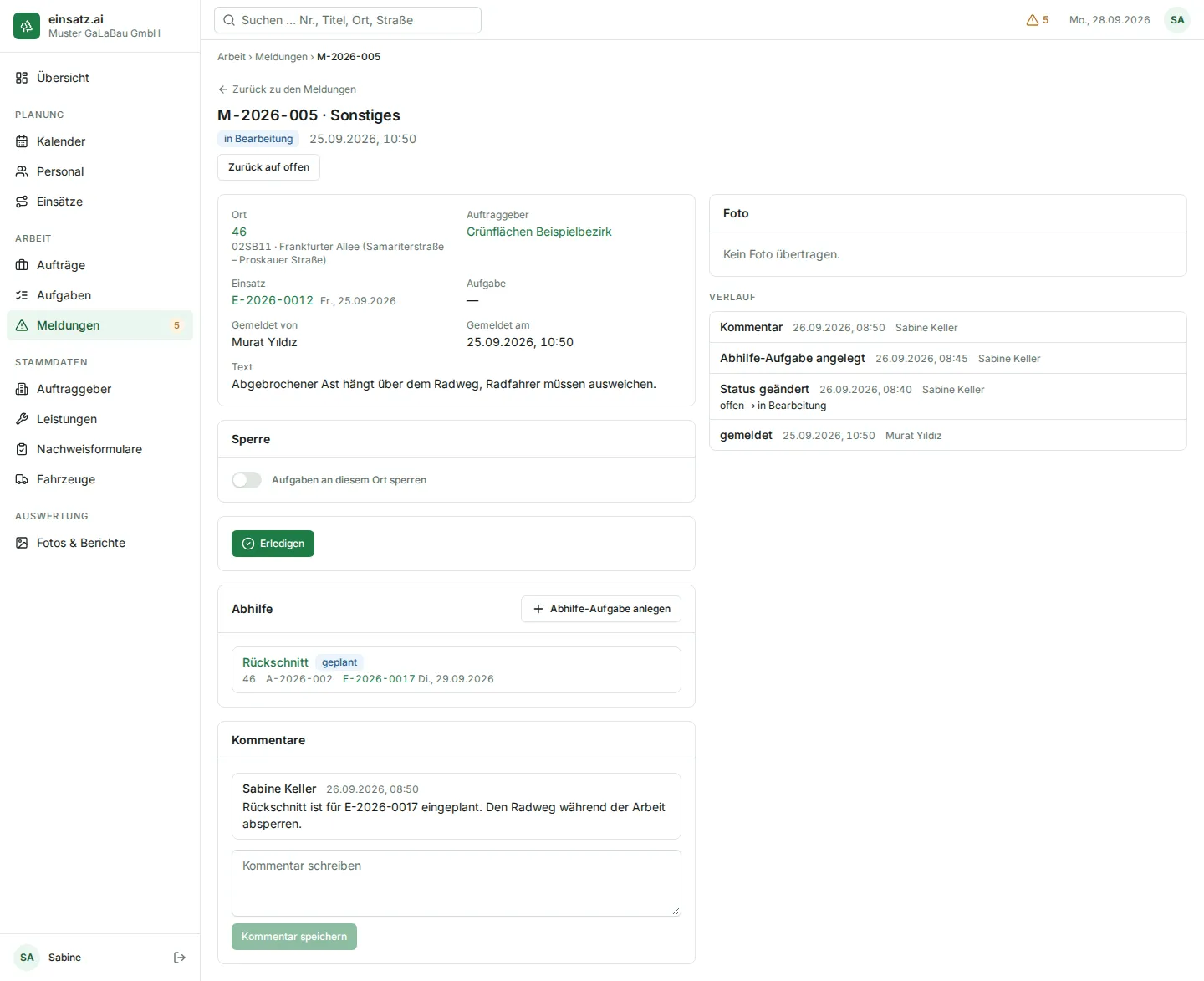
Abschnitt betitelt „Abhilfe-Aufgaben“Muss vor Ort etwas getan werden, damit das Problem behoben ist – z. B. ein Rückschnitt, weil ein abgebrochener Ast über dem Radweg hängt –, legen Sie direkt aus der Meldung eine Abhilfe-Aufgabe an. Sie ist eine ganz normale Aufgabe am Ort der Meldung, die Sie wie jede Aufgabe in einem Einsatz planen.
- Öffnen Sie die Meldung und klicken Sie im Bereich „Abhilfe“ auf „Abhilfe-Aufgabe anlegen“.
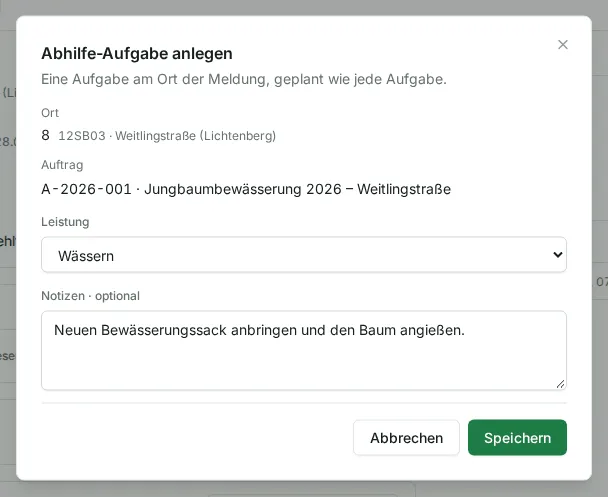
- Das Fenster zeigt „Eine Aufgabe am Ort der Meldung, geplant wie jede Aufgabe.“ Der „Ort“ ist der Ort der
Meldung und lässt sich nicht ändern. Der „Auftrag“:
- Gehört die Meldung zu einer Aufgabe eines aktiven Auftrags, kommt die Abhilfe in genau diesen Auftrag.
- Sonst kommt jeder aktive Auftrag in Frage, dessen Umfang den Ort enthält. Ist es nur einer, ist er schon eingetragen; sind es mehrere, wählen Sie einen.
- Wählen Sie die „Leistung“ und tragen Sie bei Bedarf „Notizen“ ein.
- Klicken Sie auf „Speichern“.
Die neue Aufgabe steht dann unter „Abhilfe“ mit Leistung, Status, Ort und Auftragsnummer – sobald sie eingeplant ist, auch mit Einsatz und Datum. Ein Klick auf die Leistung öffnet die Aufgabe. Brauchen Sie mehrere Arbeiten, legen Sie mehrere Abhilfe-Aufgaben nacheinander an.
Was Sie wissen sollten:
- Nur solange die Meldung nicht gelöst ist. Bei einer gelösten Meldung zeigt „Abhilfe“ die vorhandenen Abhilfe-Aufgaben, aber keine Schaltfläche mehr. Öffnen Sie die Meldung dafür zuerst wieder.
- Nie bei einem Positionsvorschlag. Dort gibt es den Bereich „Abhilfe“ nicht.
- Ohne passenden Auftrag geht es nicht. Enthält kein aktiver Auftrag den Ort, steht dort „Kein aktiver Auftrag enthält diesen Ort – ohne Auftrag lässt sich keine Abhilfe-Aufgabe anlegen.“ Nehmen Sie den Ort zuerst in den Umfang eines Auftrags auf. Ist der Ort entfallen, steht dort „Der Ort ist entfallen.“
- Planen wie jede Aufgabe. Die Abhilfe-Aufgabe ist zunächst offen und in keinem Einsatz. Sie finden sie unter Aufgaben und geben sie von dort oder im Einsatz in einen Einsatz. Auf ihrer Seite steht „Abhilfe für M-…“ mit Link zur Meldung.
- Die eigene Meldung sperrt sie nicht. Auch wenn die Meldung die Aufgaben an diesem Ort sperrt, lässt sich die Abhilfe-Aufgabe erledigen (siehe Was eine Sperre bewirkt).
- Die Mannschaft sieht, worum es geht. In der App steht unter der Abhilfe-Aufgabe „Abhilfe für M-…“ mit der Meldung und Ihren Kommentaren.
Ist die Abhilfe getan, zeigt die Karte der Meldung „Abhilfe erledigt“ – vorausgesetzt, mindestens eine Abhilfe-Aufgabe ist erledigt und keine ist mehr offen, geplant oder in Arbeit (stornierte zählen nicht; sind alle storniert, erscheint der Hinweis nicht). Die Meldung selbst bleibt offen bzw. in Bearbeitung, und ihre Sperre gilt weiter, bis Sie sie erledigen. Prüfen Sie, ob das Problem behoben ist, und erledigen Sie dann die Meldung.
Eine Meldung erledigen
Abschnitt betitelt „Eine Meldung erledigen“Ist die Sache geklärt – der Sack ist montiert, die Leitung geprüft, der Baum gefällt –, erledigen Sie die Meldung. Das geht aus „offen“ und aus „in Bearbeitung“.
- Öffnen Sie die Meldung und klicken Sie auf „Erledigen“.
- Es öffnet sich „Meldung erledigen“ mit dem Hinweis „Die Sperre endet mit der Lösung.“ Beschreiben Sie unter „Lösung“, was getan wurde. Das Feld ist Pflicht.
- Klicken Sie auf „Erledigen“.
Die Meldung ist danach „gelöst“ und steht in der Spalte „Gelöst“. Unter „Lösung“ stehen Ihr Text, die Uhrzeit und Ihr Name. Hat die Meldung Aufgaben gesperrt, sind sie jetzt frei („Die Sperre endete mit der Lösung.“) – in der App beim nächsten Abgleich des Telefons. Abhilfe-Aufgaben, die noch nicht erledigt sind, bleiben bestehen.
Eine Meldung wieder öffnen
Abschnitt betitelt „Eine Meldung wieder öffnen“War eine Meldung doch nicht erledigt – der Bauzaun steht wieder, der Sack fehlt schon wieder –, öffnen Sie sie wieder, statt eine neue Meldung anzulegen.
- Öffnen Sie die Meldung in der Spalte „Gelöst“ und klicken Sie auf „Wieder öffnen“.
- Es erscheint „Meldung wieder öffnen?“. Hat die Meldung beim Erledigen Aufgaben gesperrt, steht darunter „Die Aufgaben an diesem Ort werden wieder gesperrt.“
- Klicken Sie auf „Wieder öffnen“.
Die Meldung ist danach wieder „offen“ und steht in der Spalte „Offen“; Nummer und Meldezeit bleiben. Die Lösung verschwindet von der Seite, im „Verlauf“ bleibt sie unter „wieder geöffnet“ lesbar.
Die Sperre kommt so zurück, wie sie beim Erledigen eingestellt war: War sie eingeschaltet, sind die offenen, geplanten und laufenden Aufgaben am Ort wieder blockiert. Hatten Sie die Sperre vor dem Erledigen ausgeschaltet, bleibt sie aus. Aufgaben, die in der Zwischenzeit erledigt wurden, bleiben erledigt.
Einen Positionsvorschlag können Sie nicht wieder öffnen (siehe unten).
Eine Meldung im Büro erfassen
Abschnitt betitelt „Eine Meldung im Büro erfassen“Ruft ein Auftraggeber an – ein Ast liegt auf dem Weg, die Zufahrt ist gesperrt –, erfassen Sie die Meldung selbst.
- Klicken Sie auf der Seite „Meldungen“ oben rechts auf „Meldung erfassen“. Die Seite „Neue Meldung“ öffnet sich.
- Wählen Sie unter „Auftraggeber“ den Auftraggeber.
- Suchen Sie unter „Ort“ den Baum oder das Objekt („Ref, Name oder Straße suchen …“) und klicken Sie ihn an. Darunter steht „Gewählt: …“. Angeboten werden nur Orte, die nicht entfallen sind.
- Freiwillig: „Aufgabe (optional)“ – eine Aufgabe an diesem Ort (erledigte und stornierte sind gekennzeichnet). Steckt die Aufgabe in einem veröffentlichten oder laufenden Einsatz, wird dieser Einsatz eingetragen. „Einsatz (optional)“ – ein Einsatz, in dem der Ort ein Halt ist oder eine Aufgabe hat (keine Entwürfe).
- Wählen Sie den „Grund“.
- Beschreiben Sie unter „Text“, was los ist. Beim Grund „Sonstiges“ ist der Text Pflicht; höchstens 2000 Zeichen.
- Prüfen Sie den Schalter „Aufgaben an diesem Ort sperren“. Er ist wie in der App nach dem Grund vorbelegt, und Sie können ihn umlegen.
- Freiwillig: Klicken Sie unter „Foto“ auf „Foto wählen“ und nehmen Sie eine Bilddatei von Ihrem Computer, z. B. ein Foto, das der Auftraggeber geschickt hat. Mit „Anderes Foto wählen“ ersetzen Sie es, mit „Foto entfernen“ nehmen Sie es wieder weg. Eine Meldung hat höchstens ein Foto.
- Klicken Sie auf „Meldung speichern“.
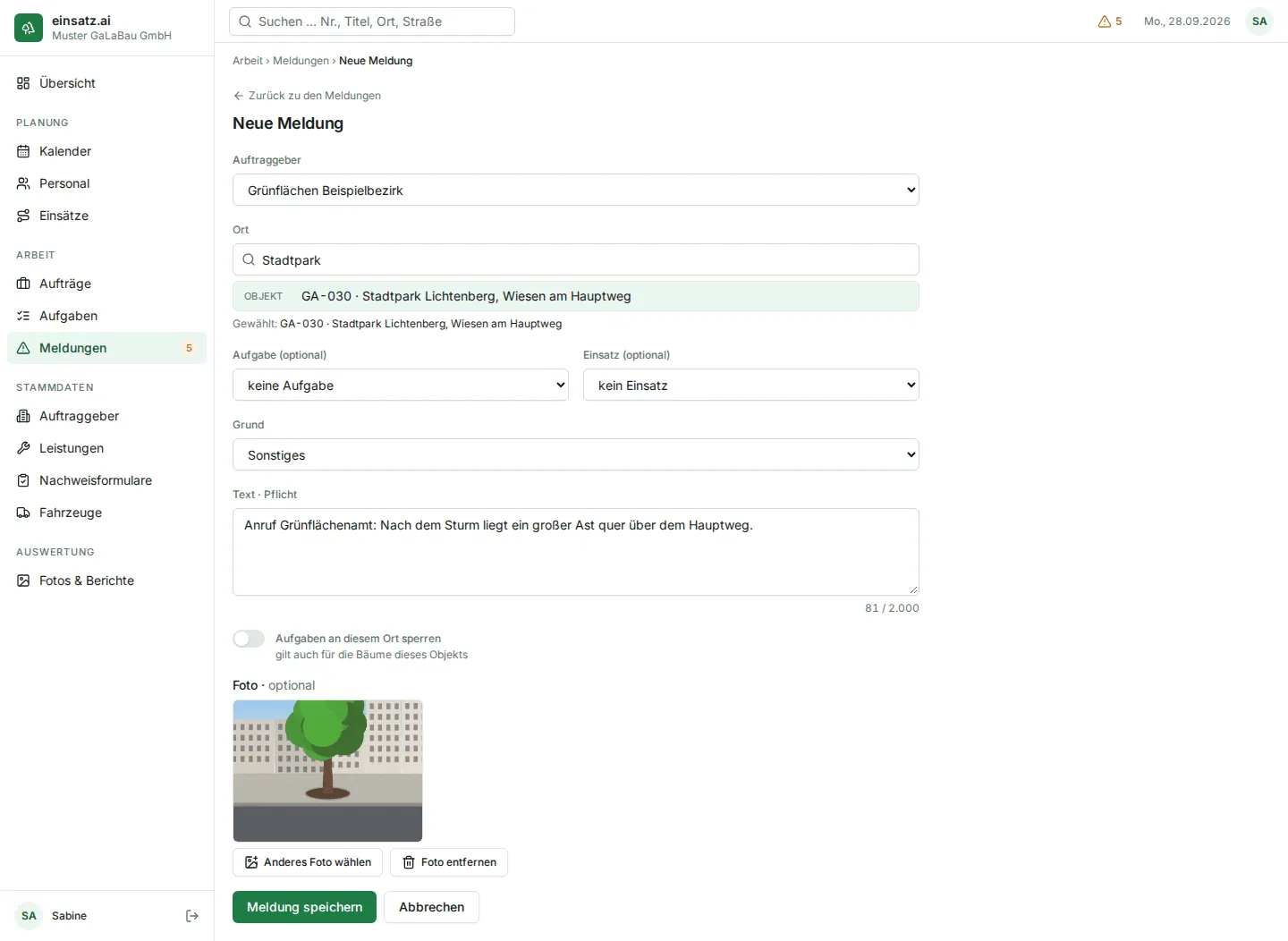
Die Meldung bekommt eine Nummer, und ihre Seite öffnet sich. Unter „Gemeldet von“ steht Ihr Name, im „Verlauf“ „gemeldet (vom Büro)“. Ist die Sperre an, sind die Aufgaben am Ort sofort blockiert – in der App nach dem nächsten Abgleich.
- Kam das Foto nicht an, ist die Meldung trotzdem gespeichert: Es steht „Meldung M-… ist gespeichert.“ und „Foto nicht übertragen – bitte erneut versuchen.“ Klicken Sie auf „Foto erneut senden“ – oder mit „Meldung öffnen“ weiter ohne Foto.
- Verlassen Sie die Seite mit ungespeicherten Eingaben, fragt einsatz.ai „Änderungen verwerfen?“.
Positionsvorschläge
Abschnitt betitelt „Positionsvorschläge“Der Einsatzleiter kann in der App vorschlagen, wo ein Baum oder ein Objekt wirklich steht. Der Vorschlag erscheint auf der Tafel als Meldung mit „Positionsvorschlag“. Er sperrt keine Aufgaben. Offene Vorschläge sehen Sie auch beim Auftraggeber im Reiter „Objekte & Bäume“ – als Zahl am Reiter, bei der Zeile des Orts und als eigener Punkt auf der Karte.
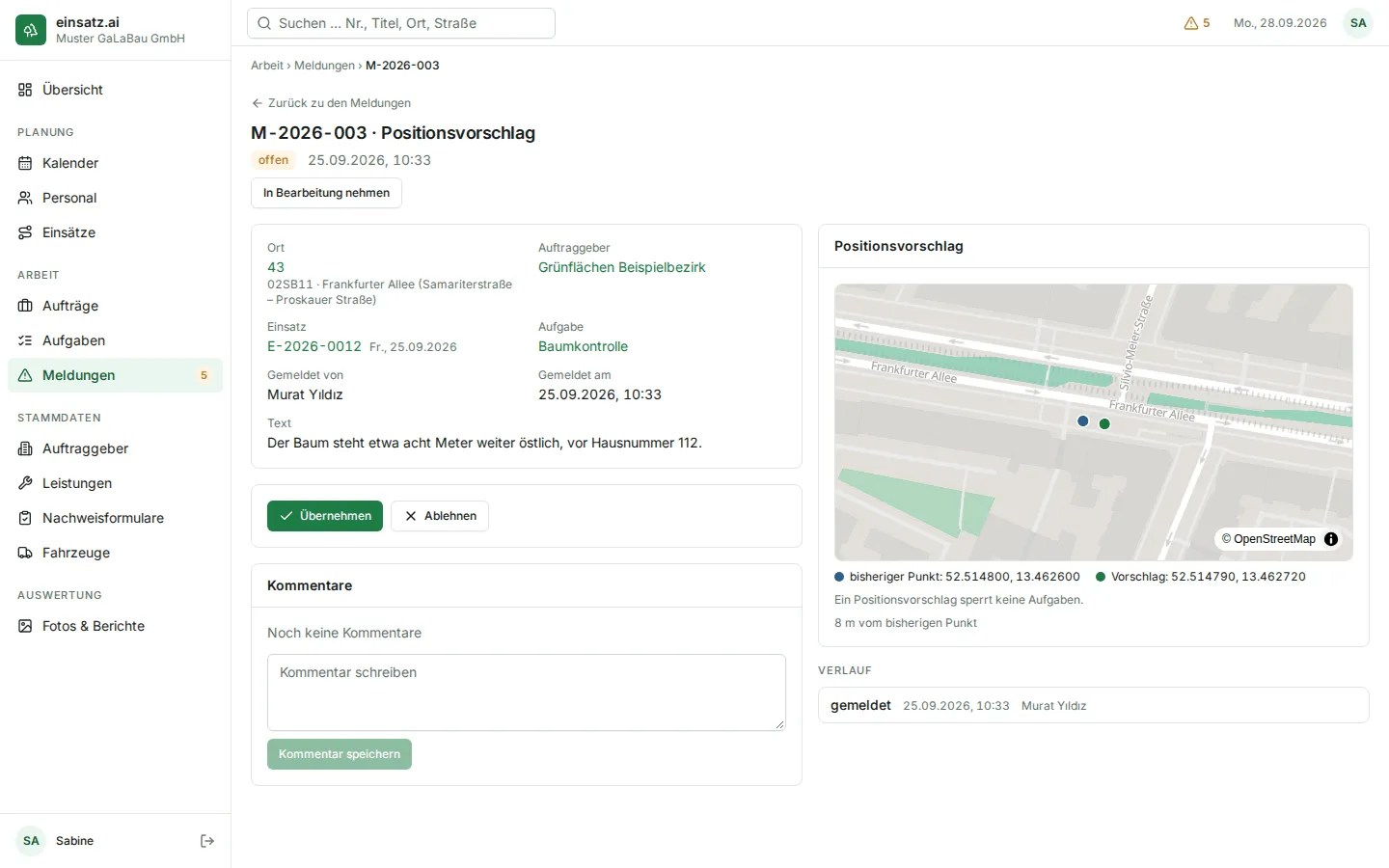
Die Meldung zeigt eine kleine Karte mit zwei Punkten – „bisheriger Punkt“ (blau) und „Vorschlag“ (grün) –, darunter beide Koordinaten und den Abstand, z. B. „15 m vom bisherigen Punkt“. Unter „Text“ steht die Notiz des Einsatzleiters, falls er eine geschrieben hat.
Übernehmen:
- Klicken Sie auf „Übernehmen“.
- Unter „Vorschlag übernehmen“ steht „Der Punkt des Orts wird auf den Vorschlag gesetzt.“ Die „Notiz“ ist freiwillig.
- Klicken Sie noch einmal auf „Übernehmen“.
Der Baum bzw. das Objekt hat jetzt den neuen Punkt – auf allen Karten im Büro und, nach dem nächsten Abgleich, in der App. Der „Verlauf“ zeigt „Punkt des Orts gesetzt“ mit altem und neuem Punkt.
Ablehnen:
- Klicken Sie auf „Ablehnen“.
- Unter „Vorschlag ablehnen“ steht „Der Ort bleibt, wie er ist.“ Schreiben Sie eine „Notiz“, warum – sie ist hier Pflicht.
- Klicken Sie noch einmal auf „Ablehnen“.
In beiden Fällen ist die Meldung danach gelöst und zeigt „Vorschlag übernommen“ bzw. „Vorschlag abgelehnt“.
Ein Positionsvorschlag hat keine Sperre und keine Abhilfe-Aufgaben. Sie können ihn in Bearbeitung nehmen und kommentieren, aber nach der Entscheidung nicht wieder öffnen. Stimmt der Punkt danach doch nicht, schickt der Einsatzleiter einen neuen Vorschlag – oder Sie ändern den Punkt selbst mit „Baum bearbeiten“ bzw. „Objekt bearbeiten“.
Wenn zwei gleichzeitig arbeiten
Abschnitt betitelt „Wenn zwei gleichzeitig arbeiten“Hat jemand anderes die Meldung geändert, während Sie sie offen hatten, lädt die Seite die aktuelle Fassung und sagt es Ihnen: „Die Meldung wurde inzwischen geändert – die aktuelle Fassung ist geladen.“ oder „Die Meldung ist bereits gelöst.“ Prüfen Sie den neuen Stand und entscheiden Sie dann. Ein Kommentar ändert die Meldung dabei nicht: Kommentieren zwei gleichzeitig, werden beide Kommentare gespeichert.
Häufige Fragen
Abschnitt betitelt „Häufige Fragen“Die Meldung ist gelöst, aber die Aufgabe ist immer noch blockiert. Dann sperrt eine andere offene Meldung denselben Ort – oder das Objekt, zu dem der Baum gehört. Die Seite der Aufgabe zeigt unter „Gesperrt durch“, welche.
Die Abhilfe-Aufgabe ist erledigt. Warum ist die Meldung noch nicht gelöst? Eine Meldung löst nur das Büro. Die Karte zeigt „Abhilfe erledigt“ als Hinweis: Prüfen Sie das Ergebnis und klicken Sie auf „Erledigen“.
Die Meldung sperrt die Aufgaben am Ort. Kann die Mannschaft die Abhilfe-Aufgabe trotzdem erledigen? Ja. Eine Meldung sperrt nie ihre eigenen Abhilfe-Aufgaben – nur eine andere Meldung am selben Ort könnte sie sperren.
Wer kann Meldungen erfassen? Der Einsatzleiter in der App, während sein Einsatz gestartet ist, und Büro und Admin mit „Meldung erfassen“. Andere Mitarbeiter sehen in der App nur die Meldungen unter den Aufgaben ihres Einsatzes: die, die eine Aufgabe sperren, und die, zu denen eine Aufgabe die Abhilfe ist.
Kann ich einen Kommentar ändern oder löschen? Nein. Schreiben Sie einen neuen Kommentar, der den alten richtigstellt.
Warum hat eine Meldung kein Foto? Ein Positionsvorschlag hat nie ein Foto, und im Büro ist das Foto freiwillig. Bei anderen Meldungen kam das Foto nicht an; die Meldung gilt trotzdem.
Der Einsatzleiter hat den Positionsvorschlag für den falschen Baum geschickt. Lehnen Sie ihn ab und schreiben Sie das in die Notiz. Der Ort bleibt dann unverändert.