
Tag abschließen
Am Ende des Arbeitstages schließen Sie den Einsatz ab. Dabei füllen Sie – falls das Büro einen festgelegt hat – den Tagesnachweis aus, prüfen die Arbeitszeiten aller Mitarbeiter und schließen den Tag mit einem Tipp ab. Danach ist der Einsatz „abgeschlossen“, und Aufgaben, die nicht erledigt wurden, gehen zurück an das Büro.
Für wen ist diese Seite?
Abschnitt betitelt „Für wen ist diese Seite?“Für den Einsatzleiter eines gestarteten Einsatzes. Nur Sie sehen auf der Einsatzseite die Karte „Tag abschließen“; Ihre Kollegen sehen sie nicht.
Die Seite „Tag abschließen“
Abschnitt betitelt „Die Seite „Tag abschließen““Sie öffnen die Seite über die Karte „Tag abschließen“ oben auf der Einsatzseite. Das geht jederzeit, solange der Einsatz gestartet ist – nicht erst am Abend. Die Seite zeigt:
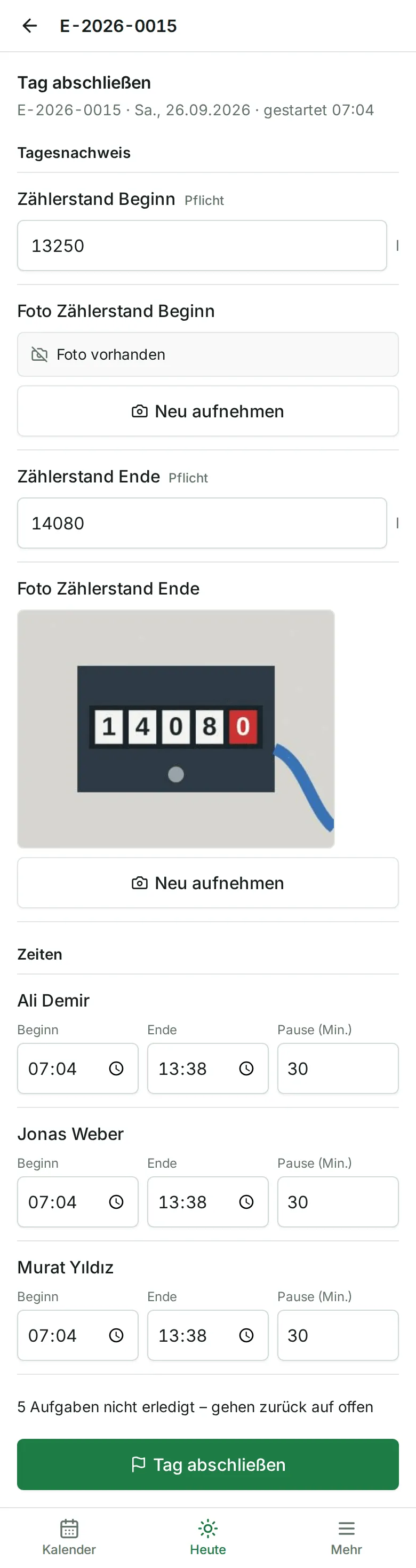
- oben die Einsatznummer, das Datum und die Startzeit, zum Beispiel „E-2026-0015 · Di., 29.09.2026 · gestartet 07:04“
- „Tagesnachweis“ – nur, wenn das Büro für den Einsatz einen Tagesnachweis festgelegt hat, zum Beispiel den Zählerstand des Standrohrs mit Foto am Morgen und am Abend. Er funktioniert wie ein Nachweisformular: Fotos, Zahlen, Text, „Pflicht“ bei Pflichtangaben.
- „Zeiten“ – eine Zeile für jeden Mitarbeiter des Einsatzes mit „Beginn“, „Ende“ und „Pause (Min.)“
- darunter, falls zutreffend, „Fehlt: …“ und wie viele Aufgaben nicht erledigt sind
- den Knopf „Tag abschließen“
Die Zeiten
Abschnitt betitelt „Die Zeiten“Die App füllt die Zeiten für alle Mitarbeiter vor:
- „Beginn“ ist die Startzeit des Einsatzes.
- „Ende“ läuft mit der Uhr mit, bis Sie es ändern. Lassen Sie es unverändert, gilt als Ende der Moment, in dem Sie den Tag abschließen.
- „Pause (Min.)“ steht auf 0.
Passen Sie die Zeiten an, wo sie nicht stimmen – zum Beispiel, wenn ein Kollege früher gegangen ist oder Sie eine Mittagspause gemacht haben. Die Pause tragen Sie in ganzen Minuten ein.
Die App prüft nur, ob die Angaben zusammenpassen. Stimmt etwas nicht, steht es unter der Zeile, und unter den Zeiten steht „Zeiten prüfen:“ mit den Namen:
| Hinweis | Was zu tun ist |
|---|---|
| „Uhrzeit eingeben.“ | Ein Feld ist leer – tragen Sie eine Uhrzeit ein. |
| „Ende muss nach Beginn liegen.“ | Beginn und Ende sind vertauscht oder falsch. |
| „Pause in ganzen Minuten eingeben.“ | Nur ganze Zahlen, zum Beispiel 30. |
| „Pause kürzer als die Arbeitszeit.“ | Die Pause ist so lang wie die Arbeitszeit oder länger. |
| „Höchstens 24 Stunden.“ | Zwischen Beginn und Ende liegen mehr als 24 Stunden. |
Sie können keine Mitarbeiter hinzufügen oder entfernen. Fehlt jemand oder ist jemand zu viel, sagen Sie dem Büro Bescheid – es korrigiert die Zeiten nach dem Abschluss.
So schließen Sie den Tag ab
Abschnitt betitelt „So schließen Sie den Tag ab“-
Tippen Sie auf der Einsatzseite auf die Karte „Tag abschließen“.
-
Füllen Sie den „Tagesnachweis“ aus, falls es einen gibt.
-
Prüfen Sie unter „Zeiten“ Beginn, Ende und Pause jedes Mitarbeiters.
-
Lesen Sie, was unten steht. „2 Aufgaben nicht erledigt – gehen zurück auf offen“ heißt: Diese Aufgaben bleiben nicht in diesem Einsatz, sondern gehen zurück an das Büro, das sie neu einplanen kann. Ist noch etwas zu erledigen, gehen Sie mit dem Pfeil zurück – Ihre Eingaben bleiben erhalten.
-
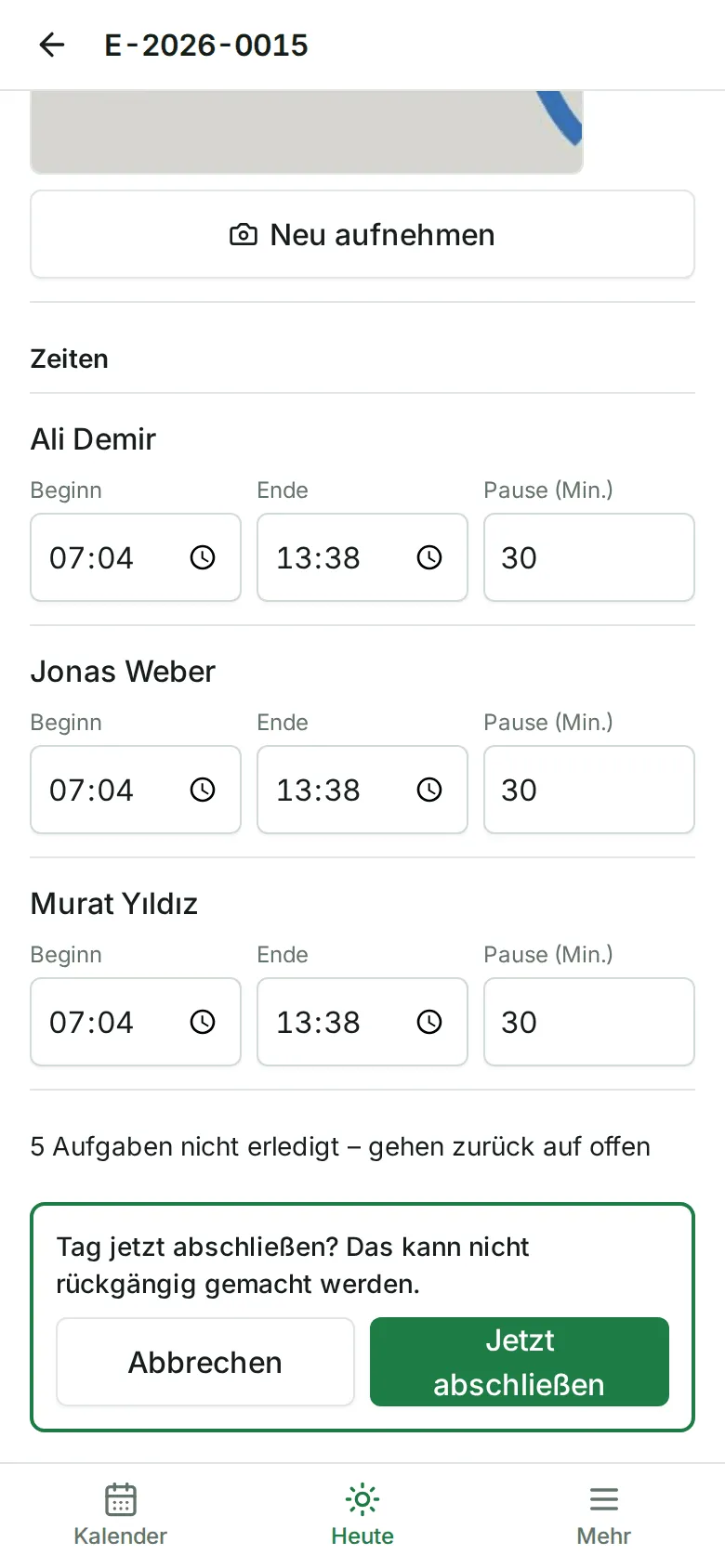
Tippen Sie auf „Tag abschließen“. Der Knopf ist grau, solange unter „Fehlt: …“ oder „Zeiten prüfen:“ noch etwas steht. Die App fragt einmal nach: „Tag jetzt abschließen? Das kann nicht rückgängig gemacht werden.“
-
Tippen Sie auf „Jetzt abschließen“. Mit „Abbrechen“ kehren Sie zurück, ohne abzuschließen.
-
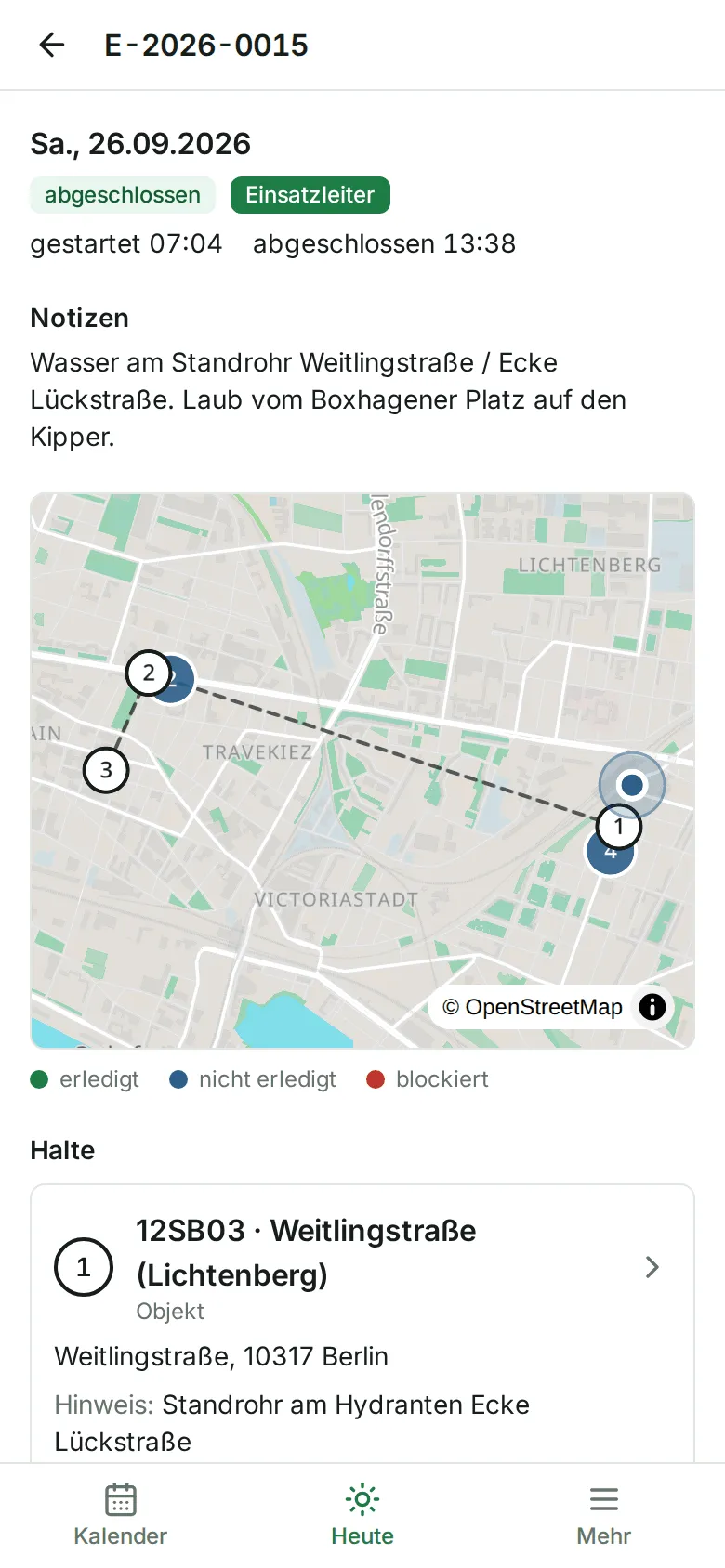
Die App sucht noch kurz Ihren Standort („Standort wird ermittelt …“, höchstens etwa 10 Sekunden) und kehrt dann zur Einsatzseite zurück. Dort steht jetzt „abgeschlossen“ mit der Uhrzeit, zum Beispiel „abgeschlossen 15:40“. Bis alles übertragen ist, steht daneben „wird übertragen“.
Was beim Abschluss gespeichert wird
Abschnitt betitelt „Was beim Abschluss gespeichert wird“- die Uhrzeit Ihres Tipps auf „Jetzt abschließen“ und Ihr Standort – findet das Telefon keinen, steht „Kein Standort – Tagesabschluss ohne Standort gespeichert.“
- die Zeiten aller Mitarbeiter
- der Tagesnachweis
Der Abschluss funktioniert auch ohne Netz. Er wird als Letztes gesendet, nach allen Fotos und Nachweisen des Tages.
Tag vergessen abzuschließen?
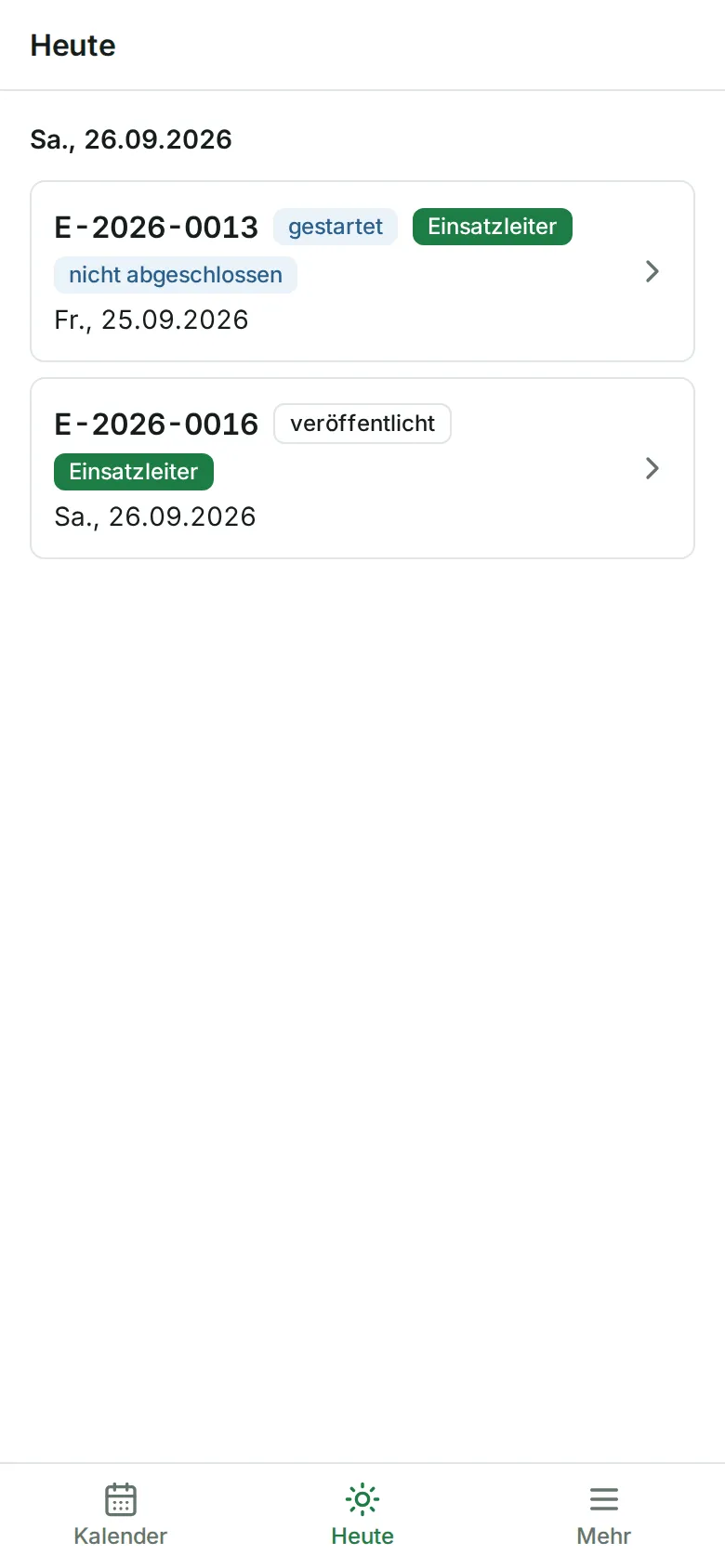
Abschnitt betitelt „Tag vergessen abzuschließen?“Das passiert. Am nächsten Tag steht der Einsatz unter „Heute“ ganz oben mit „nicht abgeschlossen“. Sie können ihn jetzt noch abschließen:
-
Öffnen Sie den alten Einsatz unter „Heute“ und tippen Sie auf „Tag abschließen“.
-
Prüfen Sie besonders „Ende“: Es läuft mit der aktuellen Uhr mit und zeigt deshalb das heutige Datum, zum Beispiel „Ende · 27.09.“. Tragen Sie für jeden Mitarbeiter die Uhrzeit ein, zu der am Einsatztag wirklich Schluss war. Eine Uhrzeit, die Sie eintragen, gilt für den Einsatztag.
-
Schließen Sie den Tag ab wie oben beschrieben.
Den heutigen Einsatz können Sie trotzdem schon vorher starten. Das Büro kann einen vergessenen Tag auch am Computer abschließen.
Hinweise unter der Karte „Tag abschließen“
Abschnitt betitelt „Hinweise unter der Karte „Tag abschließen““| Hinweis | Bedeutung |
|---|---|
| „Tag nicht abgeschlossen – Fehlt: …“ | Beim Abschluss fehlte eine Pflichtangabe des Tagesnachweises. Der Tag ist noch offen. Öffnen Sie „Tag abschließen“, ergänzen Sie das Fehlende und schließen Sie erneut ab. |
| „Einsatz wurde bereits abgeschlossen.“ | Das Büro hat den Tag schon abgeschlossen. Ihre Zeiten sind trotzdem im Verlauf gespeichert; die Einträge des Büros gelten. |
| „Tagesabschluss wartet – …“ | Ein anderer Eintrag dieses Einsatzes wurde noch nicht angenommen, weil die Uhr des Telefons falsch geht oder ein App-Update nötig ist. Der Abschluss wartet so lange. Das Büro kann den Tag auch am Computer abschließen. Siehe Probleme lösen. |
| „Tag nicht abgeschlossen – Sie sind nicht (mehr) Einsatzleiter dieses Einsatzes.“ | Das Büro hat einen anderen Einsatzleiter eingetragen. Klären Sie das mit dem Büro. |
| „Tag nicht abgeschlossen – der Einsatz wurde abgesagt.“ | Das Büro hat den Einsatz storniert. Ihre Zeiten bleiben im Verlauf gespeichert. |
Steht unter einem Hinweis „OK“, tippen Sie nach dem Lesen darauf. Der Hinweis „Tagesabschluss wartet“ verschwindet von selbst, sobald der wartende Eintrag angenommen wurde.
Häufige Fragen
Abschnitt betitelt „Häufige Fragen“Warum ist „Tag abschließen“ grau?
Abschnitt betitelt „Warum ist „Tag abschließen“ grau?“Es fehlt eine Pflichtangabe des Tagesnachweises („Fehlt: …“) oder eine Zeile der Zeiten stimmt nicht („Zeiten prüfen: …“). Auf der Seite steht jeweils, was fehlt.
Muss ich alle Aufgaben erledigt haben?
Abschnitt betitelt „Muss ich alle Aufgaben erledigt haben?“Nein. Aufgaben, die nicht erledigt sind, gehen mit dem Abschluss zurück auf „offen“. Das Büro sieht sie und kann sie in einen neuen Einsatz übernehmen.
Wir haben nach dem Abschluss noch ein Foto gefunden
Abschnitt betitelt „Wir haben nach dem Abschluss noch ein Foto gefunden“Reichen Sie es über Fotos nachreichen nach.
Ein Kollege hat eine falsche Zeit
Abschnitt betitelt „Ein Kollege hat eine falsche Zeit“Vor dem Abschluss korrigieren Sie sie selbst in seiner Zeile. Nach dem Abschluss wenden Sie sich an das Büro.